

BitLocker и "Шифрование устройства" - это не две разные технологии
В интерфейсе Windows встречаются два похожих названия: BitLocker Drive Encryption и Device Encryption, которое в русской версии называется "Шифрование устройства". Из-за этого легко решить, что речь идет о разных системах защиты. В действительности Device Encryption использует технологию BitLocker, но рассчитано на автоматическую работу с минимальным участием владельца компьютера.
Полноценное ручное управление BitLocker Drive Encryption доступно в Windows 11 Pro, Enterprise и Education. Там можно выбирать накопители и самостоятельно включать шифрование через панель управления. Device Encryption доступно шире, в том числе на совместимых устройствах с Windows Home. Microsoft прямо указывает это в документации по шифрованию устройства.
Разница для владельца домашнего компьютера существенная. Если он пользуется Windows Home, отсутствие пункта "Управление BitLocker" еще не доказывает, что системный SSD хранит данные в открытом виде. Состояние Device Encryption нужно проверять отдельно.
Почему Windows может включить шифрование без отдельной настройки BitLocker
Автоматическое шифрование начинается еще во время первоначальной настройки Windows, если компьютер соответствует требованиям. Но Microsoft разделяет сам процесс шифрования и включение защиты. Согласно документации для производителей ПК, автоматическое Device Encryption начинает работу во время OOBE - мастера первоначальной настройки Windows. Защита активируется после входа пользователя с учетной записью Microsoft либо рабочей или учебной учетной записью.
Для обычного домашнего ПК важна именно учетная запись Microsoft. Когда администратор входит с ней в Windows, система может удалить временный открытый ключ, создать защиту через TPM и загрузить ключ восстановления в учетную запись Microsoft. При использовании только локальной учетной записи автоматическая активация Device Encryption не выполняется. Это не мешает вручную использовать BitLocker там, где редакция Windows предоставляет такую возможность.
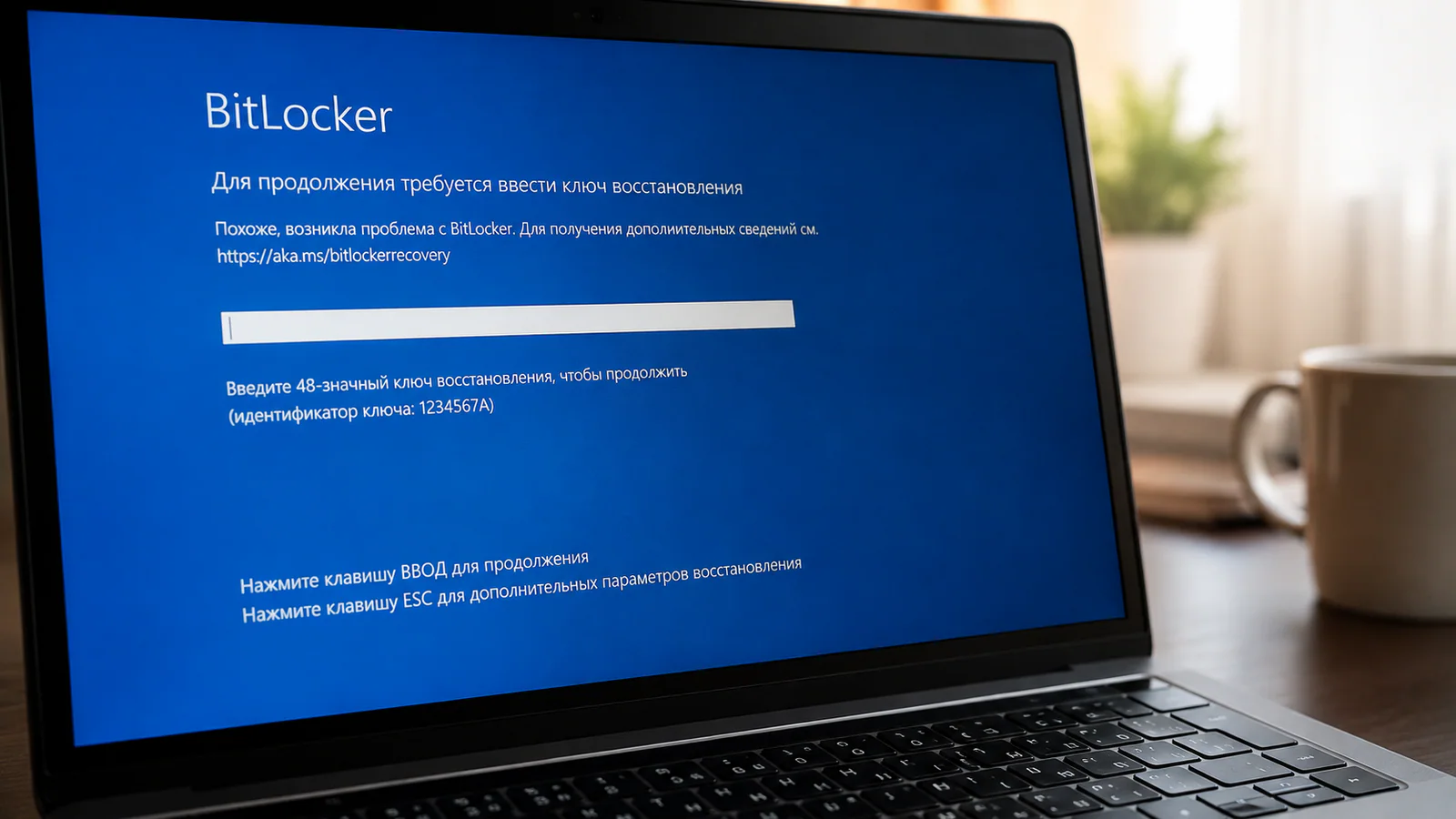
Поэтому пользователь мог не открывать настройки BitLocker, не придумывать пароль для диска и вообще не знать о шифровании. Если условия автоматической активации выполнены, Windows берет эту работу на себя. Именно отсюда возникает распространенная ситуация: человек впервые встречает слово BitLocker не в настройках системы, а на синем экране восстановления.
Windows 11 24H2 увеличила число компьютеров, подходящих для автоматического шифрования
До Windows 11 24H2 автоматическое Device Encryption предъявляло дополнительные аппаратные требования. Среди них были Modern Standby либо соответствие Hardware Security Test Interface, а наличие некоторых DMA-интерфейсов могло мешать автоматическому включению защиты.
Начиная с Windows 11 24H2 Microsoft убрала требования Modern Standby/HSTI и ограничения, связанные с недоверенными DMA-интерфейсами, из условий автоматического Device Encryption. Это прямо зафиксировано в документации Microsoft для OEM-производителей. TPM и Secure Boot при этом остаются частью требований к автоматической защите.
Изменение легко недооценить. Старый настольный ПК мог годами не подходить под прежние условия автоматического Device Encryption, хотя имел TPM и Secure Boot. После чистой установки современной Windows 11 ситуация может отличаться. Поэтому состояние шифрования полезно проверять и на обычном самостоятельно собранном компьютере, а не только на ноутбуках с предустановленной Windows.
Зачем BitLocker нужен TPM и что он проверяет при запуске
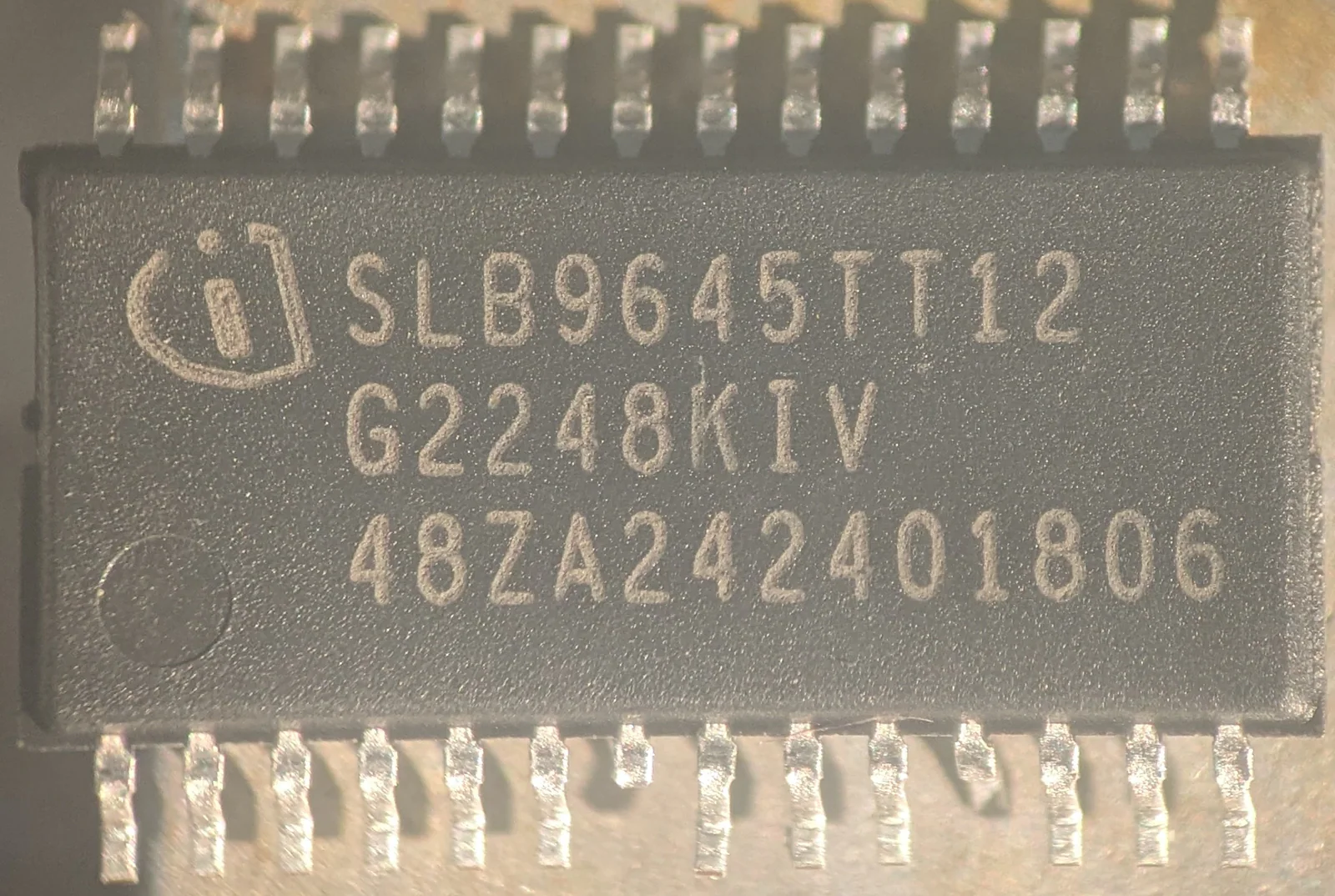
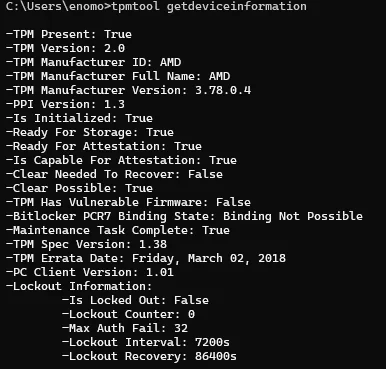
TPM, или Trusted Platform Module, хранит и обрабатывает криптографические данные в защищенной среде. Это не обязательно отдельная микросхема, которую можно увидеть на материнской плате. На современных потребительских платформах функции TPM часто реализованы прошивкой: у AMD встречается fTPM, у Intel - Platform Trust Technology, или PTT.
При обычной загрузке пользователь не вводит 48 цифр. TPM освобождает ключ, необходимый BitLocker, если состояние загрузочной среды соответствует ожидаемому. Windows запускается привычным образом, поэтому владелец может годами не замечать, что системный накопитель зашифрован.
Смысл проверки проявляется при попытке получить данные в обход штатной загрузки. Если вынуть SSD из защищенного ноутбука и подключить его к другому компьютеру, содержимое раздела нельзя просто прочитать как файлы обычного накопителя. Шифрование рассчитано именно на защиту данных при краже компьютера, накопителя или попытке автономного доступа к диску.
У этой схемы есть обратная сторона. TPM должен отличать нормальную загрузку от измененной. Если параметры, участвующие в проверке, неожиданно поменялись, автоматическая выдача ключа может прекратиться. Тогда BitLocker переходит к восстановлению.
Почему после обновления BIOS или изменения настроек появляется запрос ключа
Экран BitLocker Recovery сам по себе не означает повреждение SSD или Windows. Он появляется, когда зашифрованный диск не удалось разблокировать обычным способом и системе требуется дополнительное подтверждение.
Microsoft перечисляет среди возможных причин изменение BIOS или UEFI, загрузочной конфигурации, порядка загрузки, компонентов раннего этапа старта системы, отключение или очистку TPM, а также замену материнской платы. Запрос может появиться и после некоторых изменений оборудования. BitLocker не знает намерений владельца: для механизма защиты неожиданно изменившаяся загрузочная среда может выглядеть так же, как попытка вмешательства.
Отсюда следует правило перед работой с BIOS и железом. Если системный диск зашифрован, сначала нужно убедиться, что ключ восстановления доступен. Особенно это касается сброса TPM, изменения Secure Boot, замены материнской платы и операций с загрузочной конфигурацией.
Обычное обновление прошивки производителя не обязано каждый раз приводить к восстановлению BitLocker. Современные механизмы обновления могут учитывать включенное шифрование. Но полагаться на это вместо проверки ключа рискованно: цена ошибки - доступ ко всем данным системного раздела.
48-значный ключ не является паролем от учетной записи Windows
Recovery Key - отдельный 48-значный числовой пароль восстановления. PIN Windows Hello, пароль локального пользователя и пароль учетной записи Microsoft его не заменяют. Они относятся к другим механизмам аутентификации.
На экране восстановления также отображается идентификатор ключа. Он нужен не для разблокировки диска, а для поиска правильного Recovery Key, если для одной учетной записи сохранено несколько ключей. Microsoft рекомендует сверять первые восемь цифр идентификатора с записью в хранилище ключей.
Начиная с Windows 11 24H2 экран восстановления может показывать подсказку, связанную с учетной записью Microsoft, в которой находится ключ. Это полезно на компьютерах, где использовалось несколько учетных записей или первоначальную настройку выполнял другой человек.
Сам Recovery Key нужно воспринимать как доступ к зашифрованному диску. Тот, кто получил этот ключ вместе с накопителем, может разблокировать защищенный том. Поэтому публиковать фотографию экрана с полным ключом или хранить его в открытом виде рядом с компьютером не следует.
Где Windows сохраняет ключ, если пользователь ничего не сохранял
При автоматическом Device Encryption ключ восстановления обычно привязывается к учетной записи, которая активировала защиту. Для домашнего компьютера это чаще всего Microsoft Account. Проверить сохраненные ключи можно на официальной странице восстановления Microsoft.
Если компьютер когда-либо был связан с рабочей или учебной организацией, ключ может находиться в Microsoft Entra ID этой организации. Тогда для его получения может понадобиться администратор. При ручном включении BitLocker возможны и другие варианты: ключ можно сохранить в файл, на USB-накопитель или распечатать.
Есть менее очевидная ситуация. Если компьютер первоначально настраивал другой человек, ключ может находиться в его учетной записи Microsoft. Это встречается после помощи знакомого с настройкой ПК, подготовки компьютера продавцом или передачи устройства другому владельцу. Microsoft отдельно предупреждает об этом в инструкции по поиску ключа.
Поэтому проверить наличие записи лучше до появления синего экрана. Сам факт входа в Microsoft Account еще не доказывает, что именно там лежит ключ конкретного компьютера: это нужно открыть и проверить по устройству и идентификатору.
Что произойдет, если ключ действительно потерян
У BitLocker нет резервного мастер-пароля Microsoft, который служба поддержки может сообщить владельцу после проверки документов. Microsoft прямо пишет, что ее поддержка не может получить, предоставить или заново создать потерянный Recovery Key.
Это не недостаток процедуры поддержки, а следствие назначения шифрования. Возможность централизованно восстановить любой диск без ключа одновременно стала бы способом обойти защиту.
Если штатный способ разблокировки перестал работать, ключ восстановления отсутствует во всех местах хранения, а изменение, вызвавшее Recovery Mode, невозможно отменить, доступ к зашифрованным данным может быть потерян. Microsoft в таком случае предлагает сброс устройства через средства восстановления Windows, что приводит к удалению файлов.
Программы для восстановления удаленных файлов здесь не решают исходную проблему. Они полезны, когда данные физически доступны, но были удалены или повреждена файловая система. У BitLocker другая задача: содержимое тома криптографически преобразовано, и без подходящего ключевого материала программа не получает исходные данные для обычного восстановления.
Почему извлечение SSD и подключение к другому ПК не спасает файлы
Совет "вытащить SSD и подключить его к другому компьютеру" работает при неисправности материнской платы или Windows, если накопитель не зашифрован. С BitLocker меняется только место, где появляется запрос разблокировки.
Шифрование находится на самом томе. Перестановка SSD в другой компьютер не расшифровывает данные. Более того, для системного диска смена компьютера является одним из событий, при которых штатная TPM-защита уже не может автоматически открыть накопитель.
Если Recovery Key известен, подключение диска к исправному компьютеру действительно может быть полезно: зашифрованный том можно разблокировать и скопировать данные. Если ключа нет, второй ПК не создает обходного пути.
Это одна из причин, почему BitLocker особенно полезен в ноутбуках. Кража устройства или извлечение SSD не дает автоматического доступа к пользовательскому профилю, сохраненным документам и другим данным.
Как прямо сейчас проверить, зашифрован ли компьютер
В Windows 11 сначала можно открыть Параметры, затем "Конфиденциальность и безопасность" и найти "Шифрование устройства". Если такого пункта нет, это может означать, что компьютер не соответствует требованиям Device Encryption либо текущая учетная запись не имеет необходимых прав.
Более подробную информацию дает классическая оснастка BitLocker в редакциях Pro, Enterprise и Education. Ее можно найти поиском Windows по запросу "Управление BitLocker". Там отображается состояние защиты отдельных накопителей.
Для проверки из командной строки подойдет встроенная утилита manage-bde. Терминал или командную строку нужно открыть от имени администратора и выполнить:
manage-bde -status
Команда показывает состояние томов, метод шифрования, процент зашифрованного пространства и состояние защиты. Она полезна тем, что не требует делать вывод по наличию конкретного переключателя в приложении "Параметры".
Если хочется понять, почему автоматическое Device Encryption недоступно, Microsoft предлагает открыть "Сведения о системе" от имени администратора и найти строку Device Encryption Support или "Поддержка шифрования устройства". Там Windows может указать, например, проблему с TPM, WinRE или Secure Boot.

Как проверить Recovery Key до обновления BIOS или замены железа
Если Device Encryption или BitLocker включен, следующий шаг - убедиться, что ключ существует не только теоретически. Для домашнего компьютера с Microsoft Account нужно открыть страницу ключей восстановления, войти в свою учетную запись и найти запись нужного устройства.
Дополнительную копию разумно хранить отдельно от зашифрованного компьютера. Microsoft допускает сохранение ключа в файл, печать и хранение на USB-носителе в зависимости от способа настройки BitLocker. Копировать Recovery Key на тот же зашифрованный системный диск бессмысленно: когда он потребуется, прочитать этот файл без разблокировки диска не получится.
Если планируется серьезное изменение загрузочной среды, в Windows Pro можно временно приостановить защиту BitLocker перед операцией и возобновить ее после успешной загрузки. Приостановка не расшифровывает весь диск. Она временно меняет способ защиты ключа, чтобы ожидаемое изменение прошивки или загрузочной конфигурации не привело к ненужному Recovery Mode. Делать это нужно только для запланированной операции и возвращать защиту после ее завершения.
Перед очисткой TPM одной приостановки и надежды на автоматическое восстановление недостаточно. Сначала нужно проверить резервный ключ и понимать, какие функции Windows используют TPM. Очистка удаляет хранящиеся в нем данные и может затронуть другие механизмы безопасности.
Нужно ли отключать BitLocker, если компьютер стоит дома
Шифрование почти ничего не меняет в привычном запуске исправного компьютера: TPM автоматически выполняет свою часть работы, и пользователю не приходится вводить Recovery Key при каждом включении. При краже ноутбука или самого SSD BitLocker закрывает очевидный путь к данным через подключение накопителя к другому компьютеру.
Риск возникает не из-за самого шифрования, а из-за отсутствия доступного ключа восстановления. Домашний компьютер тоже может потребовать Recovery Key после изменения прошивки, TPM или оборудования. Если единственная копия важных файлов хранится на системном SSD, потеря ключа превращает штатную защиту в проблему для владельца.
Отключение шифрования устраняет именно этот риск, но одновременно убирает защиту данных при физическом доступе к накопителю. Для ноутбука, который выносится из дома, цена такого решения выше, чем для стационарного ПК без конфиденциальных данных. Универсального технического основания отключать BitLocker на всех домашних машинах нет.
Рациональнее сначала проверить, включено ли шифрование, где находится Recovery Key и существует ли независимая резервная копия важных файлов. После этого BitLocker перестает быть неожиданностью: даже если Windows запросит восстановление, ключ уже известен и доступен.
Резервная копия и Recovery Key решают разные задачи
Recovery Key позволяет открыть исправный зашифрованный том, когда обычная разблокировка через TPM не сработала. Он не защищает от физической смерти SSD, случайного удаления файлов, повреждения данных, вредоносного ПО или неудачной операции с разделами.
Резервная копия решает эти задачи, но не заменяет ключ. Если зашифрованный ноутбук заблокирован BitLocker, а нужный файл существует только на его SSD, облачная копия или резервный диск спасут данные независимо от того, удастся ли разблокировать исходный накопитель.
Поэтому для важных данных нужны обе вещи: доступный Recovery Key и копия файлов на другом носителе или в другом хранилище. Хранить единственную резервную копию на другом разделе того же физического SSD тоже нельзя считать защитой от отказа накопителя.
Что проверить перед любыми изменениями BIOS, TPM и материнской платы
Самая опасная особенность автоматического Device Encryption заключается не в том, что Windows шифрует диск, а в том, что владелец может об этом не знать. Windows 11 рассчитана на ситуацию, когда ключ автоматически попадает в Microsoft Account и при необходимости оттуда извлекается. Эта схема работает, пока пользователь имеет доступ к правильной учетной записи.
Поэтому перед обновлением BIOS, сбросом настроек UEFI, отключением Secure Boot, очисткой TPM или заменой материнской платы сначала стоит выполнить manage-bde -status. Если защита включена, нужно открыть хранилище Recovery Key и убедиться, что ключ конкретного компьютера действительно доступен. Для важных файлов дополнительно нужна отдельная резервная копия.
После этого с BitLocker можно работать без догадок. Если защита нужна, ее нет причины отключать только из страха перед синим экраном восстановления. Если пользователь сознательно решает отказаться от шифрования, это тоже должно быть отдельным решением, а не способом исправить ситуацию, о которой он узнал после очередного изменения BIOS.
