


Перейти к содержимому
Инструкция

Google Gemini может читать вашу почту в Gmail. Как это отключить

Google Gemini умеет анализировать письма в Gmail, составлять ответы и находить нужную информацию в переписке. Но вместе с удобными функциями возникает вопрос конфиденциальности: какие данные получает искусственный интеллект и можно ли запретить ему доступ к почте? Google позволяет отключить такие возможности, хотя вместе с ними исчезнут и некоторые привычные функции Gmail.

Александр Фомин
Google Gemini может читать вашу почту в Gmail. Как это отключить

Автор: Engadget

Для создания краткого пересказа письма или поиска информации Gemini необходимо обработать его содержимое. При этом компания утверждает, что личная переписка не используется напрямую для обучения базовых моделей Gemini.

В официальном разъяснении Google говорится, что обработка писем в Gmail ограничена выполнением конкретных задач пользователя. Однако правила использования информации зависят от того, какие сервисы подключены к аккаунту.
Человек с телефоном с приложением Gemini 3 остановился перед белым фоном с логотипом Google на нем.

Фото: Engadget

Например, при использовании связанных сервисов Google Workspace и Поиска могут обрабатываться выдержки, краткие пересказы и сведения из писем. Согласно политике Google, такая производная информация при определенных настройках может использоваться для улучшения генеративных моделей.

Компания отдельно подчеркивает, что это не означает прямого обучения моделей на всем содержимом почтового ящика. Тем не менее разница между исходным письмом и созданной на его основе сводкой имеет значение для конфиденциальности.

Для управления доступом предусмотрены отдельные настройки интеллектуальных функций Gmail, Google Workspace и других сервисов Google.
В браузере необходимо открыть Gmail, нажать на значок шестеренки, выбрать «Все настройки» и перейти на вкладку «Общие». Здесь находится раздел интеллектуальных функций Gmail, Chat и Meet. Снятие соответствующего флажка отключает связанные возможности.

Затем в той же вкладке нужно найти настройки интеллектуальных функций Google Workspace, открыть управление ими и отключить использование данных в Workspace и других продуктах Google. После этого сохранить изменения.

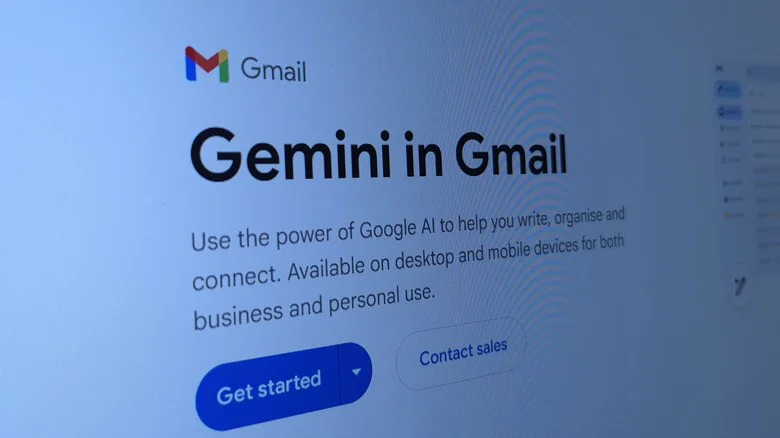
На экране компьютера показана страница начала работы с Gemini в Gmail, где подробно описано, как вы можете использовать возможности Google AI, чтобы помочь вам писать, организовывать и подключаться.

Фото: Engadget

В мобильном приложении Gmail путь начинается с бокового меню. Далее нужно открыть настройки, выбрать учетную запись и найти параметры интеллектуальных функций и Google Workspace.

Полное отключение затрагивает не один Gemini. Вместе с ним могут перестать работать умные ответы, автоматические подсказки при написании писем, некоторые функции сортировки почты и перенос событий из Gmail в Календарь.

При этом три группы настроек независимы. Например, можно сохранить интеллектуальные функции внутри Gmail, но запретить использование данных Workspace для персонализации других продуктов Google.

Изменения применяются к соответствующей учетной записи на разных устройствах. Если используется несколько аккаунтов, параметры каждого нужно проверить отдельно.

Отключение функций прекращает дальнейшее использование соответствующих данных для их работы и улучшения. Однако Google предупреждает, что результаты ранее проведенного обучения или улучшения систем могут сохраняться.

А вы пользуетесь Gemini для работы с письмами или предпочитаете не предоставлять искусственному интеллекту доступ к переписке?

11 показов