

Перейти к содержимому
Инструкция

Как звонить с компьютера на Windows 11 через свой смартфон

Windows 11 позволяет принимать обычные телефонные звонки и набирать номера прямо с компьютера. Для этого понадобится приложение «Связь с телефоном», смартфон на Android или iPhone и подключение по Bluetooth.

AnVas
Как звонить с компьютера на Windows 11 через свой смартфон

Автор: Engadget

Функция работает через смартфон, поэтому отдельная SIM-карта для компьютера не нужна. Звонок проходит через мобильную сеть телефона, а компьютер используется для управления вызовом и разговора через микрофон и динамики или гарнитуру. Смартфон должен оставаться включенным и находиться в зоне действия Bluetooth.

Для начала откройте меню «Пуск», найдите приложение «Связь с телефоном» (Phone Link) и выберите Android или iPhone. Программа предложит подключить устройство. Обычно для этого нужно отсканировать QR-код смартфоном и выполнить инструкции на экране.
Задняя часть серебристого iPhone 18 Pro поднята вверх.

Фото: Engadget

На Android используется приложение «Связь с Windows» (Link to Windows). Для первоначального подключения потребуется выполнить сопряжение устройств и предоставить необходимые разрешения. На iPhone достаточно следовать мастеру подключения, подтвердить сопряжение Bluetooth и разрешить доступ к контактам.
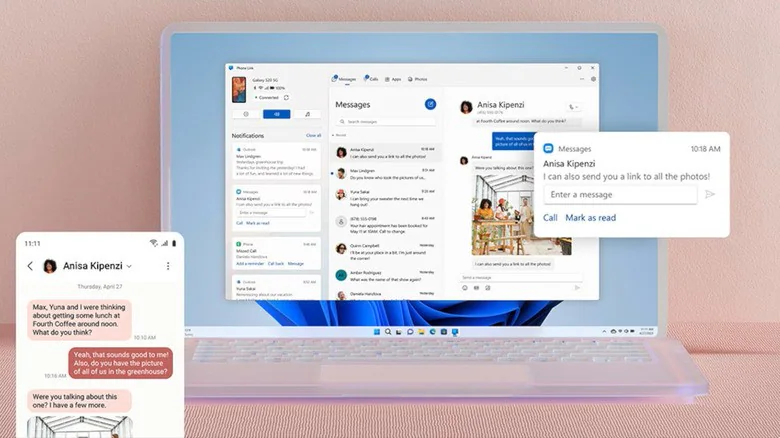
После настройки откройте вкладку «Звонки» в приложении Windows. Здесь можно выбрать контакт или набрать номер вручную. Входящий вызов также появится на компьютере, где его можно принять или отклонить.

Если вкладка звонков недоступна, проверьте Bluetooth на обоих устройствах. В настройках Phone Link также есть раздел «Функции», где можно включить разрешение на совершение и управление вызовами. Для Android необходима версия системы 10 или новее, для iPhone Microsoft указывает iOS 16 и новее в общих требованиях подключения.

Windows 11. Концепт Phone Link на прозрачном ноутбуке, вокруг которого появляется приложение windows.

Фото: Engadget

У Android возможностей синхронизации больше, включая доступ к фотографиям и некоторым функциям управления телефоном. На iPhone набор возможностей ограничен преимущественно звонками, сообщениями и уведомлениями.

Использовать такую связь удобно при работе за компьютером с гарнитурой. Но смартфон все равно необходим: если Bluetooth отключится или телефон потеряет мобильную связь, звонок через компьютер работать не будет.

4 показов