

Перейти к содержимому
Инструкция

Samsung One UI убрала кнопку всех приложений с главного экрана. Как ее вернуть

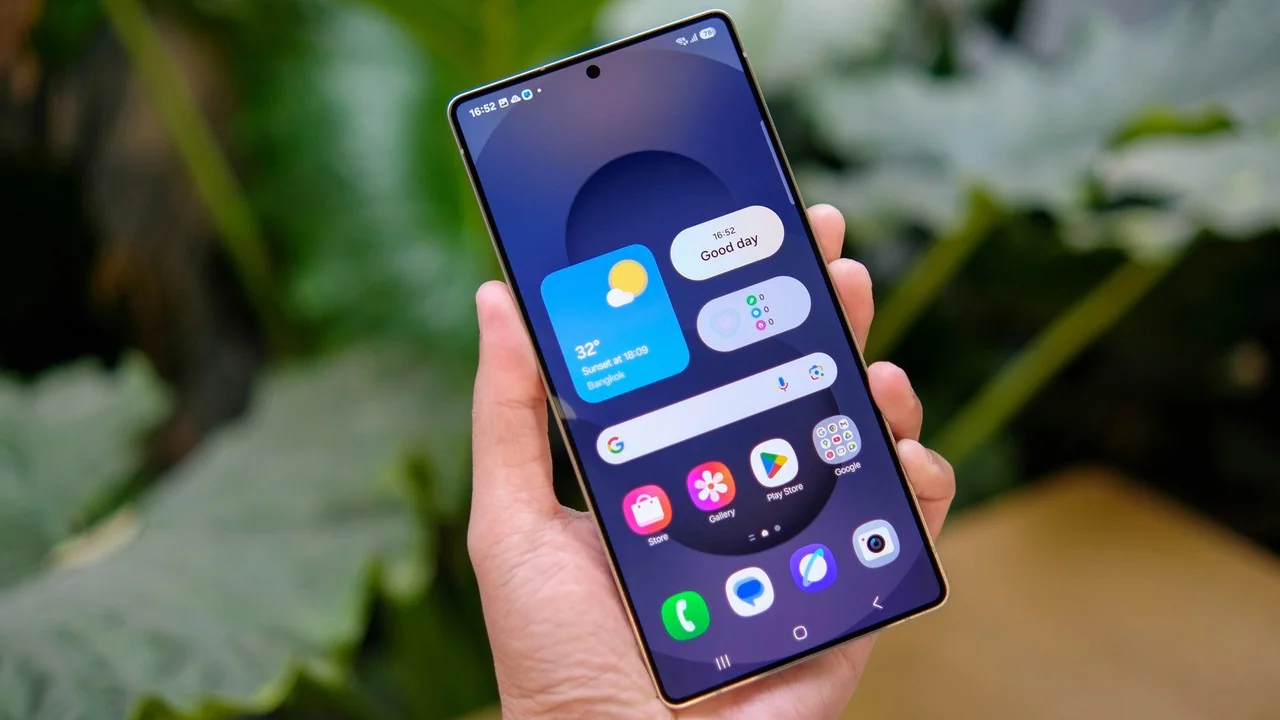
В новых версиях Samsung One UI на смартфонах Galaxy больше нет привычной кнопки, открывающей список установленных приложений. Теперь для этого используется жест снизу вверх. Но Samsung сохранила возможность вернуть кнопку через настройки главного экрана, причем без установки дополнительных программ.

Анатолий В.
Samsung One UI убрала кнопку всех приложений с главного экрана. Как ее вернуть

Автор: Engadget

Если после обновления смартфона Samsung исчезла кнопка с сеткой точек, открывавшая все приложения, искать ее среди настроек навигации не нужно. Приложения никуда не пропали, а сама кнопка просто перестала отображаться по умолчанию.

В современных версиях One UI список приложений открывается свайпом вверх по главному экрану. Такой способ позволяет освободить место в нижней панели, где обычно находятся наиболее часто используемые программы.

Но пользоваться жестами удобно не всем. Кто-то привык нажимать отдельную кнопку, а кому-то проще найти нужное действие по значку, чем запоминать движения пальцем. Samsung оставила возможность самостоятельно выбирать способ доступа к приложениям.

Чтобы вернуть кнопку в One UI 9, достаточно нажать и удерживать палец на свободном участке главного экрана. Можно также свести два пальца, как при уменьшении фотографии. После этого откроется меню настройки рабочего стола.
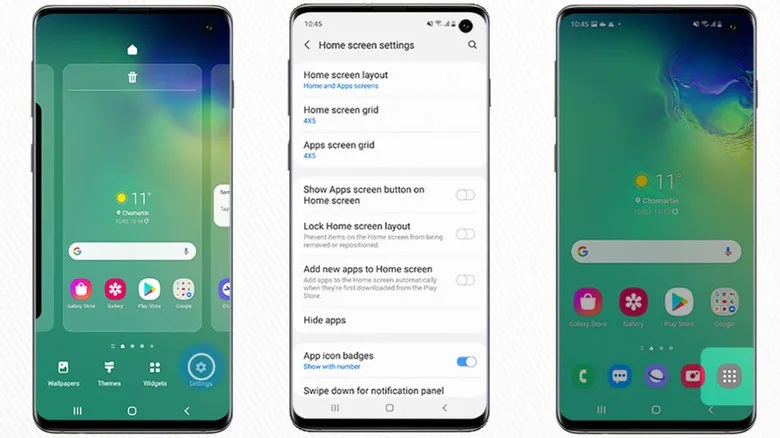
В нижней части экрана нужно выбрать «Настройки» со значком шестеренки. Далее найти переключатель «Показывать кнопку экрана приложений на главном экране» (Show Apps screen button on Home screen) и включить его.

Вернувшись на главный экран, пользователь увидит знакомую кнопку в нижней панели, справа от закрепленных приложений. Нажатие на нее снова будет открывать полный список установленных программ.

Эта настройка предусмотрена самой Samsung. В официальной инструкции производителя описан тот же способ восстановления кнопки. При этом расположение пунктов меню может немного различаться в зависимости от модели Galaxy и установленной версии One UI.

Действия по добавлению кнопки всех приложений на главный экран One UI показаны на скриншотах.

Фото: Engadget

Есть небольшое ограничение. Кнопка занимает одну позицию в нижней панели, которую иначе можно использовать для быстрого запуска приложения. Если там уже размещены нужные значки, придется решить, какой вариант удобнее.

Сам список программ от переключения настройки не меняется. Установленные приложения, папки и их расположение остаются прежними. Меняется исключительно способ открытия экрана приложений.

Поэтому возвращать кнопку имеет смысл тем, кто привык пользоваться именно ей. Если свайп вверх уже стал привычным действием, отдельный значок в нижней панели вряд ли понадобится.

14 показов