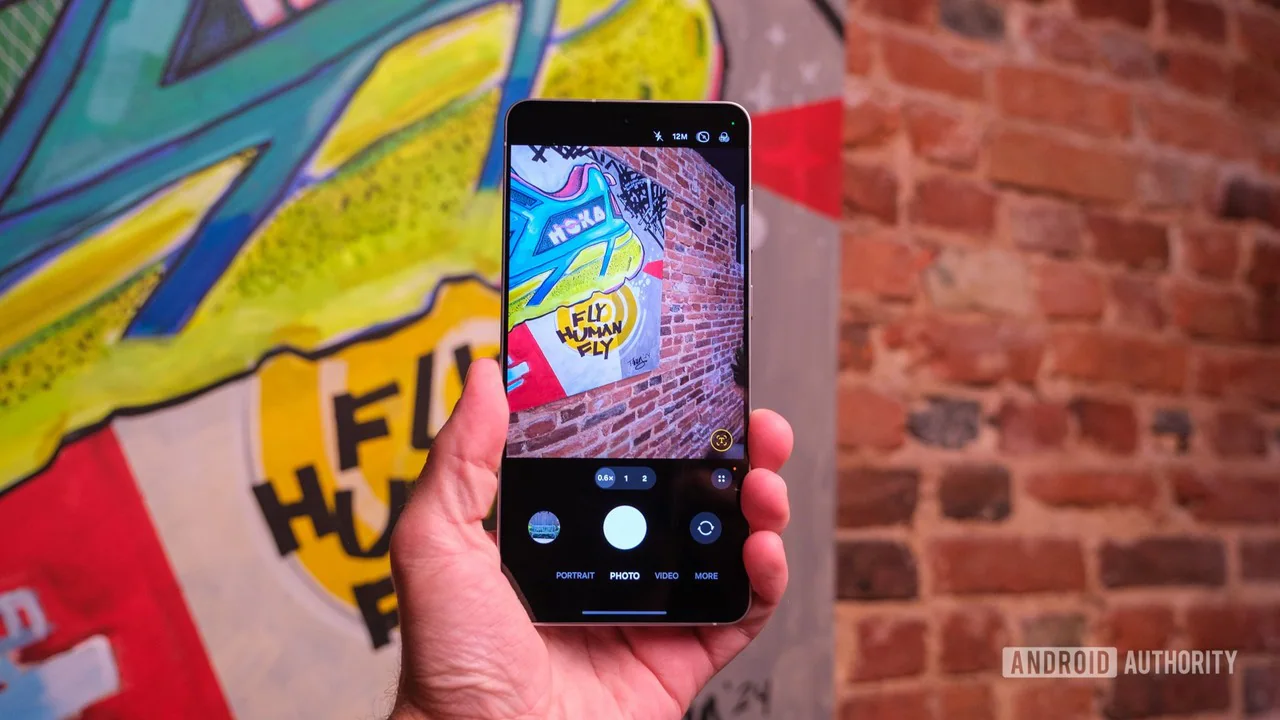
Приложение «Камера» на смартфонах Samsung позволяет менять разрешение снимков, выбирать режимы съемки и управлять основными параметрами. Однако часть настроек вынесена в отдельный модуль Camera Assistant. Он входит в систему Good Lock и устанавливается дополнительно.
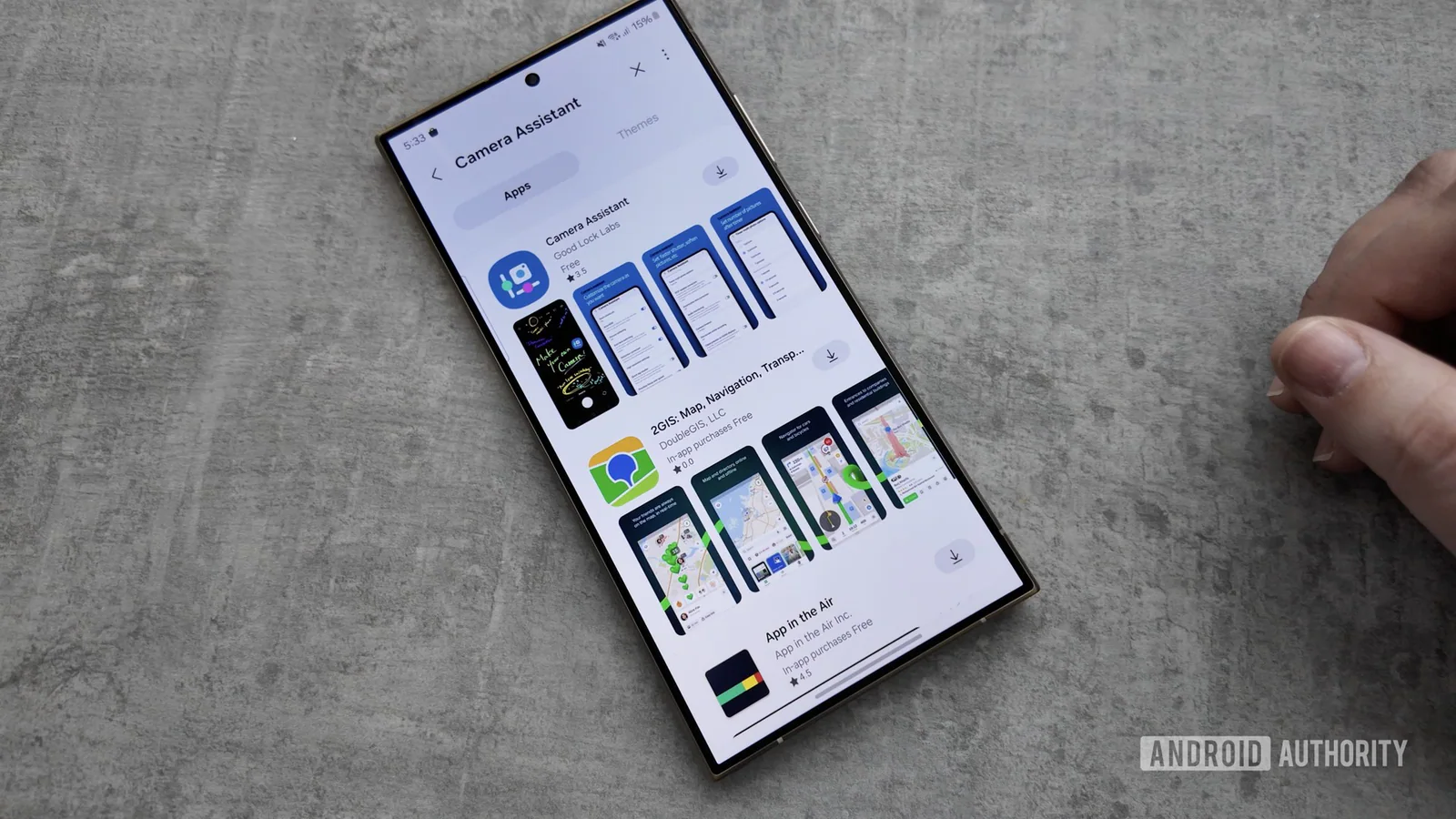
Для начала нужно открыть Galaxy Store и найти Camera Assistant. Другой способ: установить Good Lock, перейти в раздел Plugins и выбрать Camera Assistant. После установки дополнительные параметры будут доступны через само приложение, Good Lock или настройки камеры.
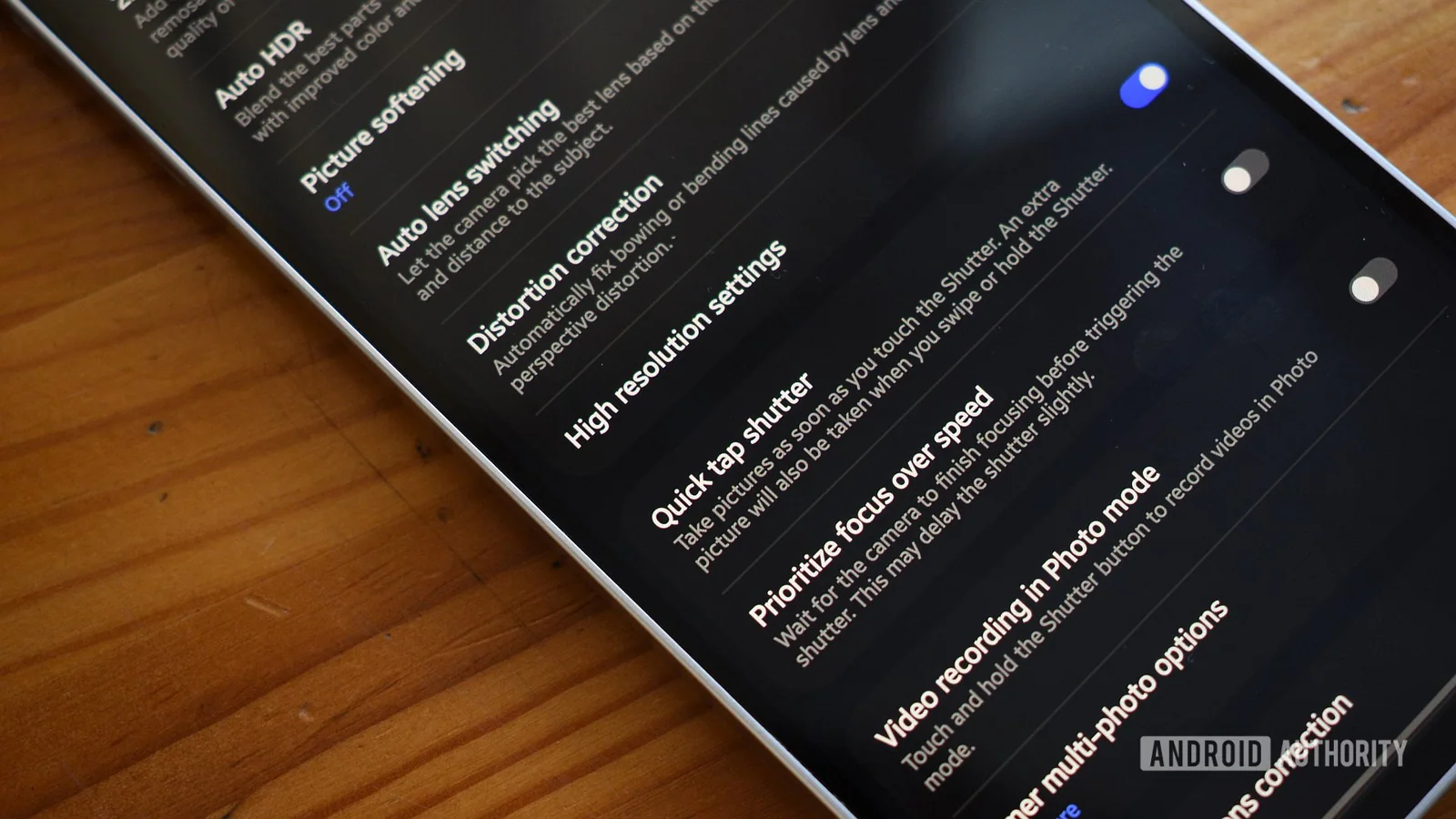
Самая интересная настройка для повседневной съемки называется Quick tap shutter. Обычно камера делает снимок после нажатия и отпускания экранной кнопки. При включении этой функции фотографирование начинается непосредственно в момент нажатия. Это полезно при съемке детей, животных и других движущихся объектов, когда задержка может испортить кадр.
Есть и противоположная настройка, Prioritize focus over speed. Она заставляет камеру отдавать приоритет точной фокусировке, даже если для этого потребуется немного больше времени. Выбор зависит от ситуации: при динамичной съемке полезна быстрая реакция, а для неподвижных предметов можно предпочесть точность фокусировки.
Camera Assistant позволяет изменить работу таймера. Вместо одного кадра после обратного отсчета смартфон может последовательно сделать 3, 5 или 7 фотографий. Интервал между ними настраивается отдельно. При групповой съемке это увеличивает вероятность получить кадр, на котором никто не моргнул и все смотрят в камеру.
Еще одна настройка касается автоматического HDR. Эта технология помогает сохранить детали в светлых и темных участках изображения, но иногда результат выглядит чрезмерно обработанным. В Camera Assistant автоматический HDR можно отключить. Правда, это не означает полного отказа от всей программной обработки фотографий: другие алгоритмы камеры продолжают работать.