

Перейти к содержимому
Инструкция

Xbox Series X и Series S поддерживают мышь и клавиатуру, но не во всех играх

На Xbox Series X и Series S можно играть с обычной компьютерной клавиатурой и мышью. Однако их подключение еще не означает, что управление заработает в любой игре. Поддержка зависит от разработчиков, а для некоторых действий все равно потребуется геймпад.

Впечатлительная
Xbox Series X и Series S поддерживают мышь и клавиатуру, но не во всех играх

Автор: Engadget

Владельцам Xbox необязательно привыкать к управлению с помощью стиков, если привычнее использовать клавиатуру и мышь. Современные консоли Microsoft умеют работать с такими устройствами, причем покупать специальные аксессуары для Xbox не требуется. Подойдут обычные компьютерные модели с USB-подключением.

Но есть ограничение, о котором лучше узнать до покупки периферии: сама консоль распознает клавиатуру и мышь, а использовать их в игре можно только при наличии соответствующей поддержки. И даже среди совместимых игр встречаются различия в доступных действиях.
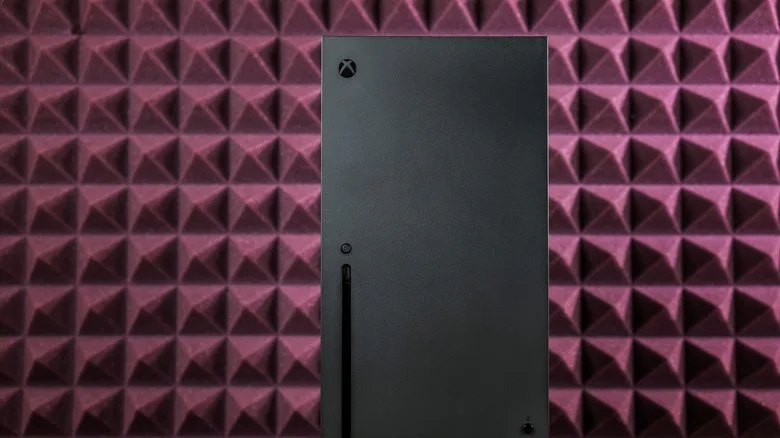
Xbox Series X на темно-бордовом текстурированном фоне.

Фото: Engadget

В первую очередь это касается мыши. Клавиатуру Xbox позволяет использовать для ввода текста и отдельных действий в системном интерфейсе. Мышью же нельзя свободно перемещаться по главному экрану консоли, как на обычном компьютере. Ее основные возможности раскрываются внутри совместимых игр.

Подключение выполняется через USB. У Xbox Series X и Series S имеются три порта USB-A: один спереди и два сзади. Для проводных устройств достаточно вставить штекеры в свободные разъемы. В случае беспроводной периферии можно использовать модели с собственными радиоприемниками USB, работающими на частоте 2,4 ГГц.
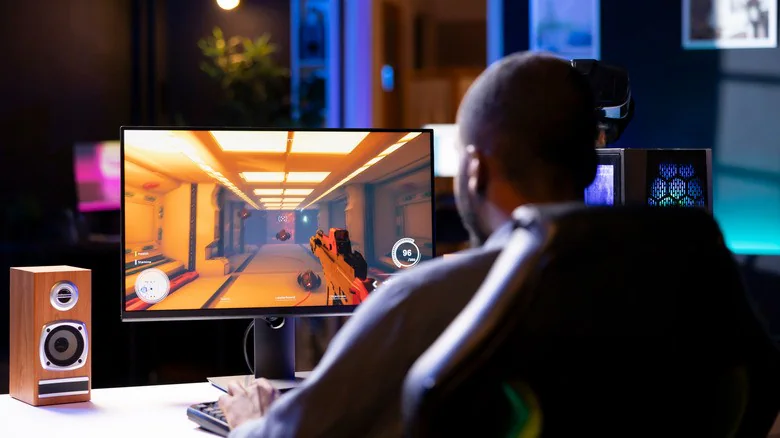
Мужчина играет в шутер от первого лица с помощью клавиатуры и мыши.

Фото: Engadget

А вот обычные Bluetooth-клавиатуры и мыши напрямую к Xbox Series X и Series S не подключаются. Консоли не поддерживают стандартное сопряжение с такими устройствами. Поэтому при выборе беспроводного комплекта необходимо проверить наличие USB-приемника, а не ориентироваться только на надпись Wireless.

После подключения клавиатура обычно начинает работать без установки дополнительных драйверов. С мышью ситуация зависит от запущенной игры. Если разработчики предусмотрели соответствующее управление, его можно выбрать в игровых настройках. Иногда игра определяет подключенные устройства автоматически.

В других случаях доступ к настройкам или отдельным элементам меню остается за геймпадом. Поэтому полностью убирать контроллер Xbox не стоит, даже если большую часть игрового процесса планируется проходить с клавиатурой.
Проверить совместимость можно заранее. В каталоге Microsoft Store предусмотрен фильтр Console Keyboard & Mouse. Он позволяет найти игры, для которых заявлена поддержка компьютерных устройств ввода.

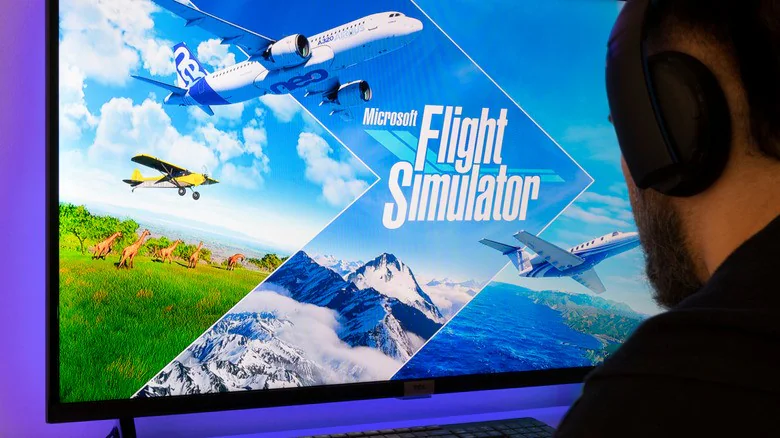
Мужчина в гарнитуре играет в Microsoft Flight Simulator с помощью клавиатуры и мыши.

Фото: Engadget

Однако отметка о совместимости не гарантирует, что клавиатура и мышь заменят геймпад во всех игровых меню. В некоторых проектах поддержка ограничена определенными действиями. Поэтому после выбора игры полезно проверить ее собственные настройки управления.

Среди известных примеров совместимых проектов есть Halo Infinite, Microsoft Flight Simulator 2024 и S.T.A.L.K.E.R. 2: Heart of Chornobyl. Для авиасимулятора возможность использовать дополнительные клавиши особенно полезна: многочисленные команды удобнее распределить по клавиатуре, чем постоянно искать нужное действие через комбинации кнопок контроллера.

В шутерах мышь позволяет управлять прицелом привычным для компьютерных игроков способом. Но возможность подключения такого устройства не означает, что каждый сетевой матч будет проходить на одинаковых условиях.

Отдельные многопользовательские игры учитывают выбранный способ управления при подборе соперников. Это позволяет разделять игроков с геймпадами и клавиатурами либо изменять правила формирования матчей. Конкретная реализация зависит от игры, поэтому универсального поведения для всех сетевых проектов на Xbox нет.

Существуют и другие ограничения. Например, разработчики могут разрешить использование клавиатуры для перемещения персонажа, но оставить отдельные команды или интерфейсные действия привязанными к контроллеру. В некоторых играх компьютерные устройства работают только частично, а возможность переназначать клавиши отсутствует.

Не стоит рассчитывать и на то, что специальные переходники, имитирующие геймпад, решат все проблемы совместимости. Их работа отличается от штатной поддержки клавиатуры и мыши. Кроме того, некоторые сетевые игры ограничивают использование подобных адаптеров, поскольку они могут нарушать правила честной игры.

Для тех, кто использует Xbox за компьютерным столом, подключение проводной клавиатуры и мыши не вызывает особых сложностей. При размещении консоли возле телевизора удобнее беспроводные модели с USB-приемниками. Нужно лишь проверить дальность устойчивого соединения и расположение приемника.

Клавиатура и мышь на Xbox Series X и Series S давно перестали быть редкой дополнительной возможностью. Но консоль от этого не превращается в полноценную замену игрового ПК по части управления. Если покупка периферии планируется ради конкретной игры, сначала нужно убедиться в ее совместимости. Именно поддержка со стороны разработчика, а не характеристики клавиатуры или мыши, определяет, насколько удобно получится играть.

10 показов