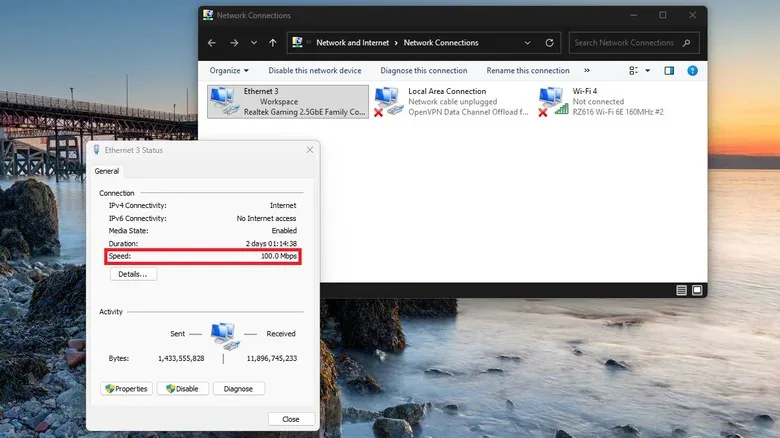
Начать лучше с самого простого: посмотреть, на какой скорости компьютер договорился работать с роутером или коммутатором. В Windows 11 откройте «Параметры», перейдите в «Сеть и Интернет», выберите Ethernet и найдите строку «Скорость соединения (прием/передача)». Там может отображаться 100/100, 1000/1000 или 2500/2500 Мбит/с в зависимости от оборудования.
Есть и другой способ. Нажмите Win + R, введите ncpa.cpl, откройте свойства состояния нужного Ethernet-подключения двойным щелчком и посмотрите значение «Скорость». Так можно проверить соединение и на компьютерах со старыми версиями Windows.
Эти цифры показывают скорость физического подключения, согласованную двумя сетевыми устройствами. Они не означают, что файлы действительно передаются с такой скоростью. Например, при подключении 1 Гбит/с теоретический предел составляет 125 МБ/с, но полезная скорость будет ниже из-за служебных данных протоколов и других ограничений.
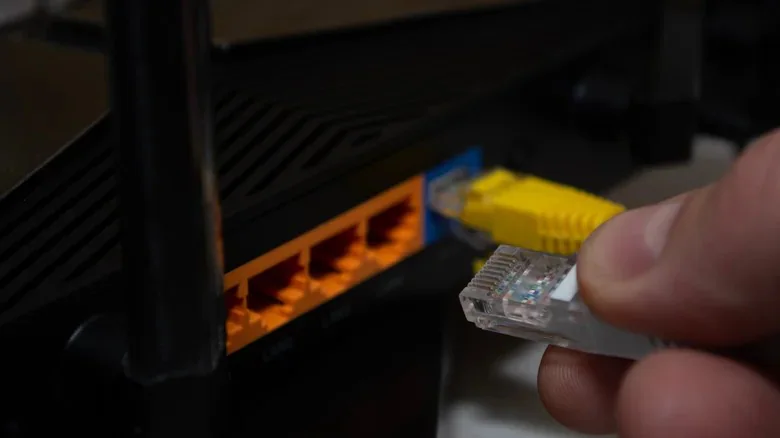
Если гигабитная сетевая карта подключена к гигабитному роутеру, а Windows показывает 100 Мбит/с, стоит проверить кабель. Для Ethernet 100BASE-TX используются две витые пары, а для 1000BASE-T необходимы все четыре. Поврежденная жила, плохой обжим разъема RJ45 или некачественная розетка могут привести к согласованию более низкой скорости либо полной потере связи.
Однако виноват бывает и сам роутер. Некоторые устройства оснащены гигабитным WAN-портом, но имеют LAN-порты только на 100 Мбит/с. Поэтому сначала проверьте характеристики обоих портов, между которыми подключен кабель. Затем попробуйте другой заведомо исправный кабель. Если скорость соединения увеличилась с 100 до 1000 Мбит/с, первоначальный кабель или его разъемы становятся основными подозреваемыми.