

Перейти к содержимому
Инструкция

Игровой ПК тормозит даже с мощной видеокартой? Проверьте, куда подключен монитор

Даже компьютер с дорогой видеокартой может выдавать неожиданно низкую частоту кадров в играх. Иногда причина находится прямо на задней панели системного блока: кабель монитора подключен к материнской плате вместо видеокарты. Исправление занимает несколько секунд и не требует настройки Windows или замены комплектующих.

RaVic
Игровой ПК тормозит даже с мощной видеокартой? Проверьте, куда подключен монитор

Автор: Engadget

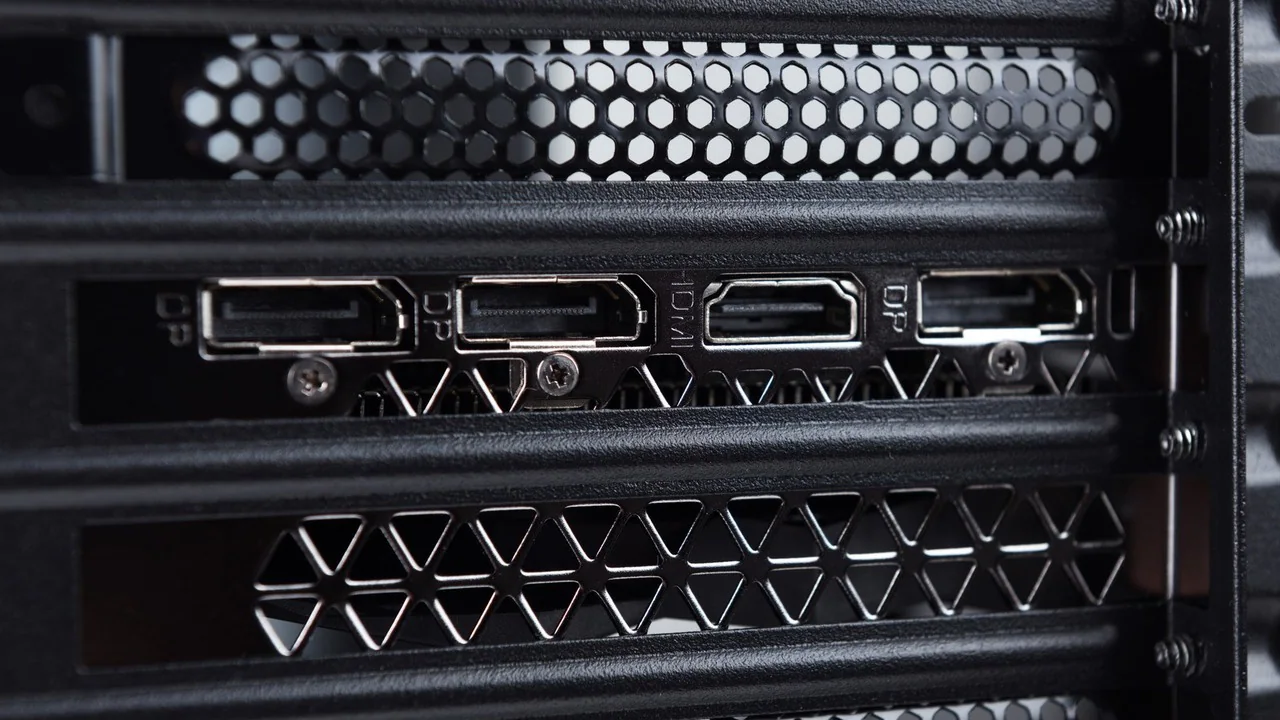
У большинства настольных компьютеров с дискретной видеокартой есть два набора видеовыходов. Первый расположен на материнской плате, рядом с USB, сетевым разъемом и аудиогнездами. Второй находится непосредственно на видеокарте, установленной в слот PCIe. Обычно ее разъемы расположены ниже основного блока портов.

Оба набора могут иметь одинаковые HDMI и DisplayPort. Поэтому при подключении нового монитора легко ошибиться, особенно если системный блок стоит под столом и заднюю панель плохо видно.

Разница в том, откуда поступает изображение. Разъемы материнской платы обычно связаны со встроенной графикой процессора. Если монитор подключен туда, компьютер может использовать встроенный GPU вместо установленной GeForce RTX или Radeon RX. В современных играх это иногда приводит к серьезному падению производительности.
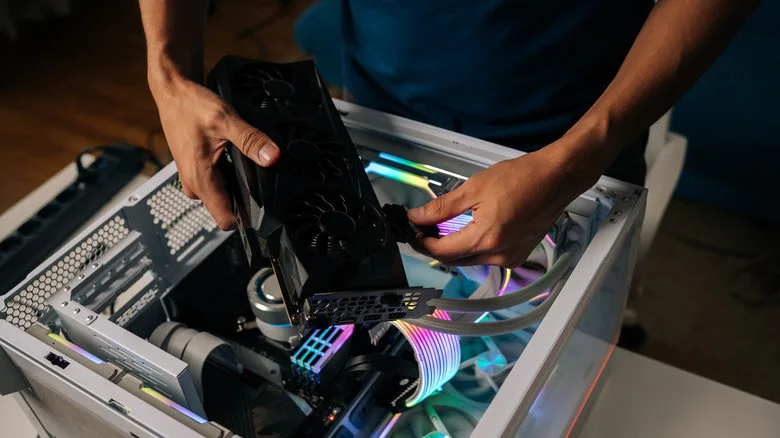
Человек, держащий черную видеокарту над открытым белым корпусом настольного ПК.

Фото: Engadget

Правда, ситуация зависит от конфигурации. Windows в некоторых случаях позволяет дискретной видеокарте обрабатывать игру, даже если монитор подключен к материнской плате. Готовые кадры тогда передаются через встроенную графику. Такая схема может создавать дополнительные задержки и накладные расходы, но конкретная потеря производительности зависит от оборудования.

Бывает и другая ситуация: после подключения кабеля к материнской плате монитор вообще не получает сигнал. Например, настольные процессоры Intel с индексами F и KF обычно не имеют встроенной графики. Поэтому наличие HDMI на материнской плате еще не означает, что он способен выводить изображение.
Проверить подключение просто. Выключите компьютер и посмотрите, к какому разъему идет кабель монитора. Если он подключен к верхнему блоку портов материнской платы, а ниже установлена отдельная видеокарта с собственными HDMI или DisplayPort, переставьте кабель непосредственно в нее.

После включения компьютера проверьте, правильно ли выбран источник сигнала в меню монитора.

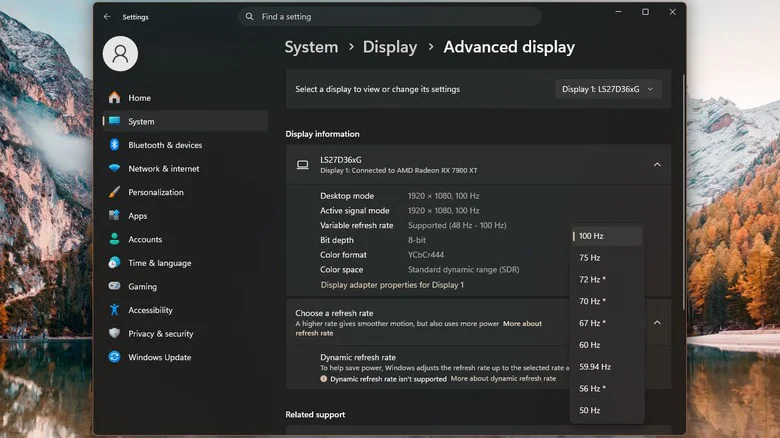
В Windows 11 можно дополнительно открыть «Параметры», перейти в «Система», затем в «Дисплей» и выбрать «Расширенный дисплей». Здесь отображаются сведения о подключенном экране и доступной частоте обновления. Это поможет обнаружить еще одну распространенную проблему: монитор с частотой 144 или 165 Гц может продолжать работать на 60 Гц, если соответствующий режим не выбран в настройках.

Windows 11 Расширенные настройки дисплея, показывающие монитор, подключенный к AMD Radeon RX 7900 XT с частотой обновления 100 Гц.

Фото: Engadget

Отдельно покупать кабель DisplayPort вместо HDMI необязательно. Оба интерфейса способны передавать изображение с высокой частотой обновления. Все зависит от версий интерфейсов, возможностей видеокарты и монитора, а также характеристик самого кабеля.

Если после перестановки кабеля изображение пропало, попробуйте другой выход видеокарты или другой кабель. Проверять дополнительное питание и установку видеокарты в слот PCIe следует только после полного выключения компьютера и отключения его от электросети.

Разумеется, неправильное подключение монитора не объясняет любые тормоза в играх. Но проверить кабель имеет смысл до переустановки драйверов, изменения графических настроек и тем более покупки нового оборудования. Особенно если компьютер недавно собирали, переносили или подключали к другому монитору.

7 показов