Перейти к содержимому
Инструкция

Как превратить старый ноутбук во второй монитор и почему обычный HDMI не подойдет

Старый ноутбук можно использовать как дополнительный экран для рабочего компьютера, причем в Windows 11 для этого есть встроенные средства. Но соединить два ноутбука кабелем HDMI недостаточно: у большинства моделей этот разъем работает только на вывод изображения. Разбираемся, какие способы действительно позволяют расширить рабочий стол и что для этого потребуется.

Анатолий В.
Как превратить старый ноутбук во второй монитор и почему обычный HDMI не подойдет

Автор: Engadget

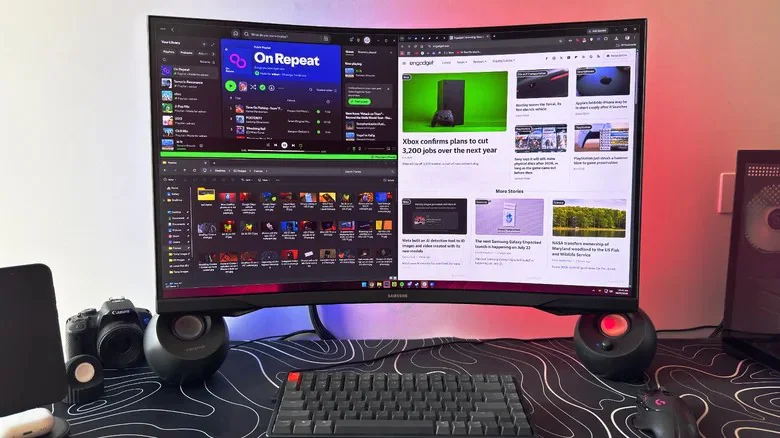
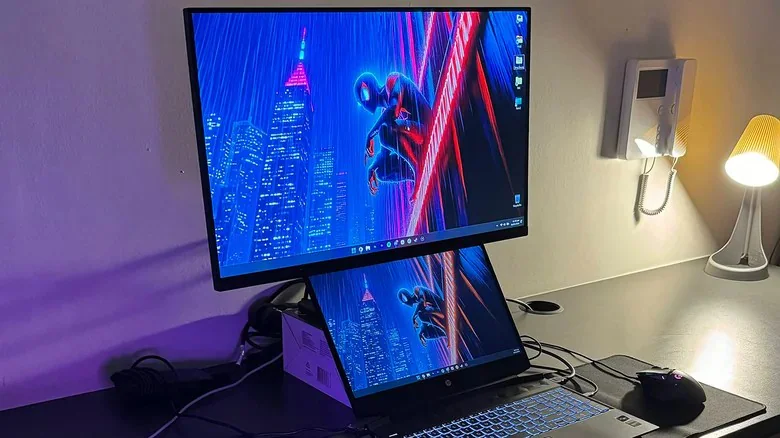
Дополнительный монитор полезен даже при обычной работе с документами. На одном экране можно оставить браузер, на другом открыть таблицу или редактор текста. Если дома лежит исправный ноутбук, который давно не используется, покупать отдельный дисплей необязательно.

Правда, старый ноутбук продолжит работать как самостоятельный компьютер. Изображение будет поступать на него по сети либо через устройство видеозахвата. Просто отключить его процессор и использовать встроенную матрицу как обычный монитор штатными средствами, как правило, нельзя.

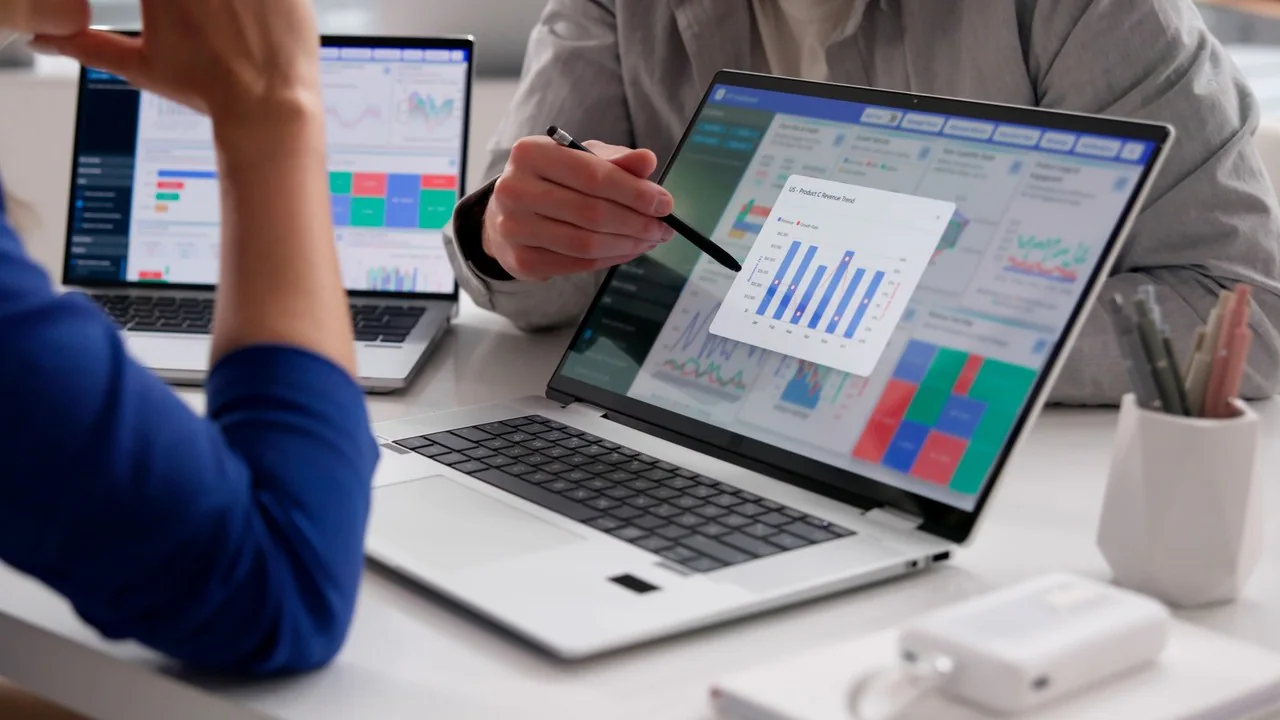
Для двух компьютеров с Windows 11 проще всего воспользоваться Miracast. Эта технология передает изображение по беспроводному соединению. В зависимости от выбранного режима второй ноутбук сможет дублировать основной экран или отображать отдельную область рабочего стола.
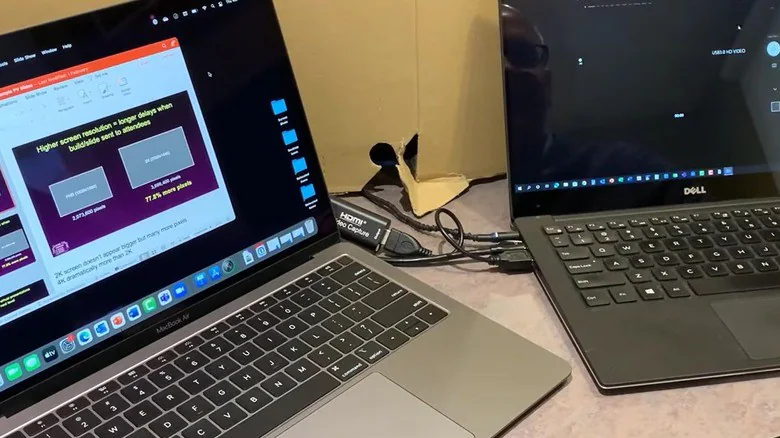
Иллюстрация к материалу

Фото: Engadget

Сначала нужно подготовить компьютер, который будет принимать изображение. Откройте «Параметры», перейдите в раздел «Система» и выберите «Проецирование на этот компьютер». Если система предлагает установить компонент «Беспроводной дисплей», откройте дополнительные компоненты Windows, найдите Wireless Display и установите его.

После установки вернитесь к настройкам проецирования, разрешите подключение других устройств и запустите приложение «Беспроводной дисплей». На некоторых компьютерах эти параметры могут быть недоступны из-за отсутствия поддержки Miracast.

Теперь перейдите к основному ноутбуку. Нажмите Win + K и выберите второй компьютер среди доступных устройств. При необходимости подтвердите подключение на принимающей стороне.

После соединения нажмите Win + P и выберите режим «Расширить». Windows создаст дополнительную область рабочего стола, на которую можно переносить окна программ. Если выбрать «Повторяющийся», оба экрана будут отображать одинаковое изображение.
Порядок настройки и требования к оборудованию приведены в официальной инструкции Microsoft.

У беспроводного подключения есть ограничение: задержка передачи изображения. Для браузера, переписки и документов она обычно менее существенна, чем для динамичных игр. При нестабильном соединении возможны рывки изображения и ухудшение отзывчивости.

Иллюстрация к материалу

Фото: Engadget

С двумя MacBook ситуация немного другая. На совместимых компьютерах Apple можно использовать AirPlay. На ноутбуке, который должен принимать изображение, откройте «Системные настройки», затем «Основные» → «AirDrop и Непрерывность» и включите «Приемник AirPlay».

На основном Mac откройте настройки дисплеев и выберите второй компьютер из списка доступных экранов. После подключения можно настроить дублирование либо расширение рабочего стола.

Но функция доступна не на всех поколениях MacBook. Для приема изображения через AirPlay официально поддерживаются MacBook начиная с моделей 2018 года при использовании совместимой версии macOS. Поэтому старый ноутбук Apple, выпущенный раньше, может не подойти для такого подключения.

Если компьютеры работают под разными операционными системами, можно использовать сторонние программы. Например, бесплатный Deskreen позволяет передавать изображение на другое устройство через браузер.

Иллюстрация к материалу

Фото: Engadget

Программа устанавливается на основной компьютер, после чего создает адрес подключения и QR-код. На втором ноутбуке достаточно открыть этот адрес в браузере. Оба устройства должны иметь возможность обмениваться данными по сети.

Но здесь есть принципиальное отличие. Deskreen умеет передавать изображение существующего экрана или отдельного окна. Для полноценного расширения рабочего стола потребуется создать дополнительный виртуальный дисплей. В некоторых конфигурациях для этого используют HDMI-заглушку, которую компьютер распознает как подключенный монитор.

А что насчет проводного соединения?

Подключение двух ноутбуков обычным HDMI-кабелем практически всегда бесполезно. Их разъемы HDMI предназначены для вывода сигнала на внешний монитор, а не для приема изображения от другого компьютера.

Обойти ограничение помогает USB-устройство видеозахвата с HDMI-входом. Основной компьютер подключается к нему через HDMI, а само устройство соединяется со вторым ноутбуком по USB.

Иллюстрация к материалу

Фото: Engadget

Полученный сигнал можно открыть через OBS Studio или другое приложение, поддерживающее устройства видеозахвата. При этом изображение будет находиться внутри окна программы, а не поступать непосредственно на матрицу ноутбука.

Для такого подключения тоже характерна задержка. Ее величина зависит от устройства видеозахвата, разрешения, частоты кадров и программной обработки. Поэтому считать любое проводное соединение автоматически более быстрым неправильно.

Есть и существенная разница в удобстве. При использовании Miracast или AirPlay второй ноутбук может работать как полноценное расширение рабочего стола. При подключении через видеозахват потребуется отдельно запускать приложение и выводить окно с изображением на весь экран.

Если дополнительный экран нужен постоянно, обычный монитор остается более простым вариантом. Он не требует запуска второй операционной системы и обычно обеспечивает меньшую задержку.

А вот для временного рабочего места старый ноутбук вполне пригоден. При наличии совместимого оборудования начать лучше со встроенных возможностей Windows или macOS. Для документов и браузера их достаточно, а покупать кабели и устройства видеозахвата имеет смысл только тогда, когда беспроводное подключение не подходит.

8 показов