

Перейти к содержимому
Инструкция

Как настроить экран Android Auto под себя: приложения, карты и обои

Экран Android Auto можно настроить так, чтобы навигация, музыка и нужные приложения находились на удобных местах. Для этого не требуется устанавливать сторонние программы: основные параметры уже предусмотрены в системе, причем часть из них меняется непосредственно со смартфона.

RaVic
Как настроить экран Android Auto под себя: приложения, карты и обои

Автор: Engadget

Android Auto позволяет выводить на автомобильный экран карты, музыкальные приложения, сообщения и другие функции смартфона. По умолчанию система сама определяет расположение некоторых элементов, но не все эти настройки одинаково удобны для разных водителей.

Например, кому-то важнее постоянно видеть маршрут, а кто-то чаще переключает композиции и управляет воспроизведением. Android Auto позволяет изменить расположение основных блоков, убрать ненужные значки и настроить внешний вид интерфейса. Большинство действий лучше выполнять до поездки, пока автомобиль припаркован.

Начать можно со смартфона. Откройте системные настройки Android и найдите Android Auto через строку поиска. На некоторых устройствах нужное меню расположено в разделе «Подключенные устройства» — «Настройки подключения» — «Android Auto». Названия пунктов могут немного отличаться в зависимости от производителя телефона и версии Android.

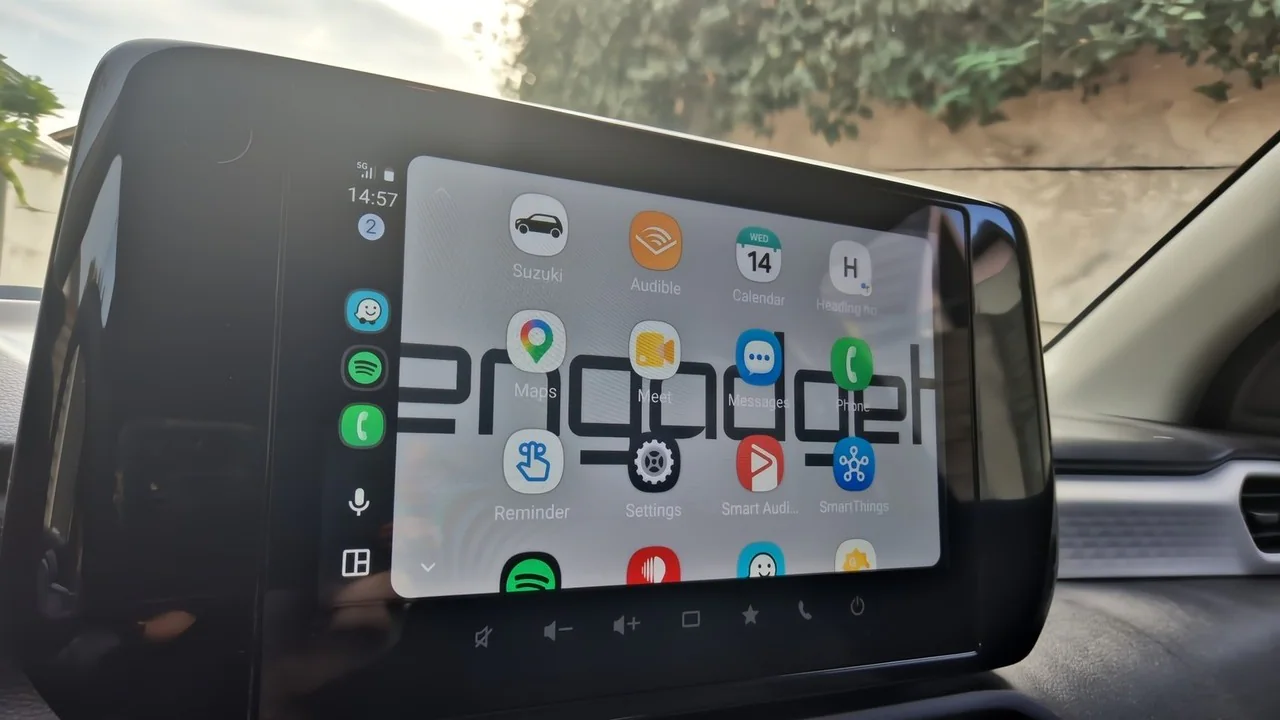
Первое, что имеет смысл изменить, — список приложений. В настройках Android Auto откройте пункт «Настройка меню приложений» (Customize launcher). Здесь можно скрыть программы, которыми вы не пользуетесь за рулем, и изменить порядок остальных.

Например, Google Maps или Яндекс Карты можно разместить ближе к началу списка, если соответствующее приложение поддерживается установленной версией Android Auto. Аналогично можно поступить с музыкальным проигрывателем или приложением для подкастов. Скрытие значка не удаляет программу со смартфона, а лишь убирает ее из автомобильного меню.

Для изменения последовательности выберите пользовательскую сортировку, если она доступна, и переместите приложения в нужном порядке. После сохранения настроек иногда требуется отключить и повторно подключить телефон к автомобилю.
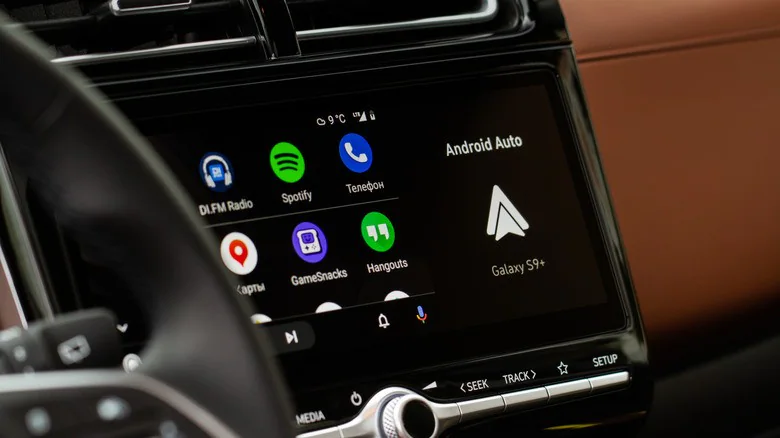
Android Auto на дисплее автомобиля.

Фото: Engadget

В этом же меню на совместимых версиях Android Auto можно создавать ярлыки для звонков определенным контактам и голосовых команд. Например, добавить отдельную кнопку для вызова часто используемого номера или запуска маршрута домой.

При этом на автомобильном экране отображаются только приложения, поддерживающие Android Auto. Установка программы на смартфон сама по себе не означает, что ее значок появится в машине. Если совместимое приложение пропало из списка, проверьте, не переведено ли оно системой энергосбережения в неактивное состояние.

Следующая настройка касается главного экрана, где одновременно отображаются навигация и управление мультимедиа.

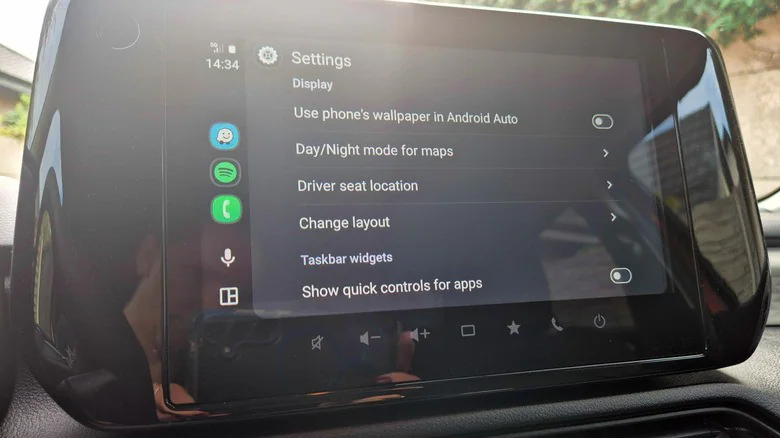
Найдите пункт «Изменить расположение» (Change layout). Он позволяет выбрать, какой блок должен находиться ближе к водителю: Navigation closer to driver или Media closer to driver.

Если основную часть времени вы ориентируетесь по карте, разумно оставить навигацию ближе к своей стороне. Если чаще управляете музыкой или подкастами, можно приблизить мультимедийный блок.

Это не свободная перестановка любых элементов экрана. Android Auto предлагает несколько предусмотренных вариантов, а фактическое расположение зависит от размеров и ориентации дисплея автомобиля.

Android Auto на дисплее Suzuki Swift.

Фото: Engadget

Внешний вид интерфейса тоже можно немного изменить. В настройках Android Auto на автомобильном дисплее найдите параметры оформления. На поддерживаемых версиях доступна функция использования обоев смартфона в Android Auto.

Если включить соответствующий переключатель, система сможет использовать фон, установленный на телефоне. Наличие этой возможности зависит от версии Android Auto, поэтому на некоторых устройствах пункт может отсутствовать.

Отдельно предусмотрено управление светлой и темной темами. В зависимости от автомобиля и версии программного обеспечения оформление может переключаться автоматически либо через доступные настройки. Темный интерфейс обычно удобнее ночью, когда яркий экран сильнее отвлекает от дороги.

Еще одна полезная возможность — элементы управления мультимедиа на панели задач. Если в настройках доступен переключатель Taskbar widgets или Show quick controls for apps, его можно включить, чтобы сохранять быстрый доступ к воспроизведению музыки при открытой карте.

Так не придется каждый раз переходить из навигационного приложения в проигрыватель ради паузы или переключения композиции. Однако расположение и набор доступных элементов зависят от версии интерфейса.

У Android Auto есть ограничения, связанные с безопасностью. Интерфейс не позволяет произвольно устанавливать любые приложения, свободно менять размер каждого блока или полностью переделывать главный экран. Некоторые действия недоступны во время движения, чтобы водитель меньше отвлекался от дороги.

Если определенной настройки нет, это не обязательно неисправность. Возможности Android Auto зависят от версии системы, смартфона и автомобильного головного устройства. Поэтому инструкции для одного автомобиля могут не полностью совпадать с меню другого.

Для начала достаточно трех изменений: расположить часто используемые приложения в удобном порядке, выбрать положение навигации и мультимедиа, а затем настроить отображение быстрых элементов управления. Именно эти параметры заметнее всего влияют на ежедневное использование Android Auto, не требуя дополнительного оборудования.

12 показов