Перейти к содержимому
Инструкция

Gboard умеет больше, чем кажется: 4 настройки для удобной работы на Android

Клавиатура Google Gboard позволяет сохранять несколько фрагментов текста, менять расположение клавиш и пользоваться дополнительными сочетаниями при подключении физической клавиатуры. Часть этих функций спрятана в меню, поэтому даже те, кто давно пользуется Gboard, могут о них не знать.

Анатолий В.
Gboard умеет больше, чем кажется: 4 настройки для удобной работы на Android

Автор: Engadget

Обычно клавиатуру на смартфоне настраивают один раз, а затем годами используют без изменений. Между тем в Gboard есть функции, которые особенно полезны при работе с перепиской, документами и большими объемами текста.

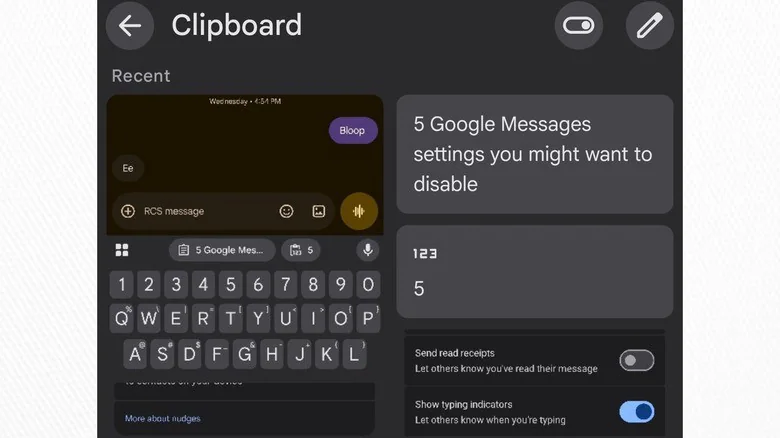
Начать можно с буфера обмена. Обычное копирование позволяет вставить последний сохраненный фрагмент, но Gboard умеет хранить сразу несколько записей. Например, можно последовательно скопировать адрес, номер телефона и часть документа, а затем вставить каждый фрагмент в нужное поле.

Для этого откройте любое приложение с вводом текста, вызовите клавиатуру и нажмите значок буфера обмена на верхней панели. Если его не видно, откройте дополнительное меню через кнопку с четырьмя квадратами. При первом использовании может потребоваться включить функцию.

Скопированные фрагменты появляются в отдельном разделе. Достаточно нажать на нужный, чтобы вставить его в текст. Можно сохранять и изображения, хотя возможность их вставки зависит от приложения.

По умолчанию незакрепленные записи удаляются примерно через час. Если какой-то текст нужен постоянно, например адрес электронной почты или стандартная подпись, удерживайте соответствующий фрагмент и выберите «Закрепить». Он останется доступным и после очистки временных записей.

[[IMAGE.jpg]]

У такого удобства есть обратная сторона. Скопированные пароли и другие конфиденциальные сведения могут некоторое время сохраняться в буфере обмена. Поэтому чувствительную информацию лучше удалять вручную, а для паролей использовать автозаполнение.

Следующая группа настроек пригодится владельцам смартфонов с большими экранами. Gboard позволяет уменьшить или увеличить клавиатуру, поднять ее выше нижнего края дисплея и перейти в плавающий режим.

В плавающем режиме клавиатура отделяется от нижней части экрана. Ее можно перемещать и изменять размер. Особенно удобно это на планшетах, где стандартная клавиатура занимает значительную часть дисплея.

Для набора одной рукой предусмотрен отдельный режим. Клавиши собираются ближе к правому или левому краю, поэтому до них проще дотянуться большим пальцем. Сторону расположения можно переключать.
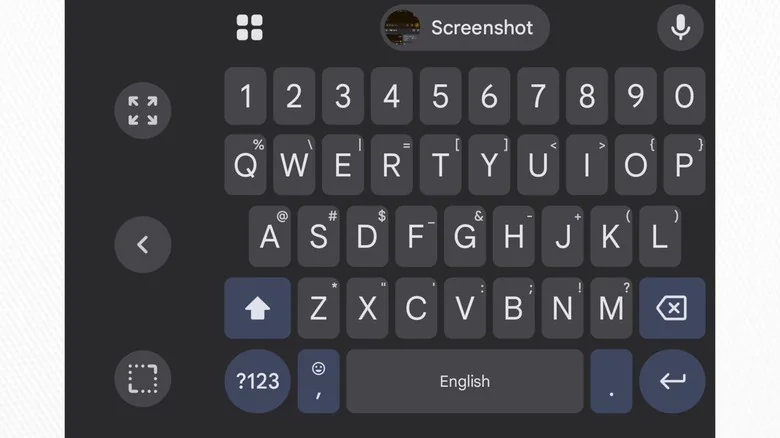
Все эти функции находятся на панели инструментов Gboard или в дополнительном меню. Названия и расположение кнопок могут немного различаться в зависимости от версии приложения.

Вид буфера обмена на клавиатуре Gboard.

Фото: Engadget

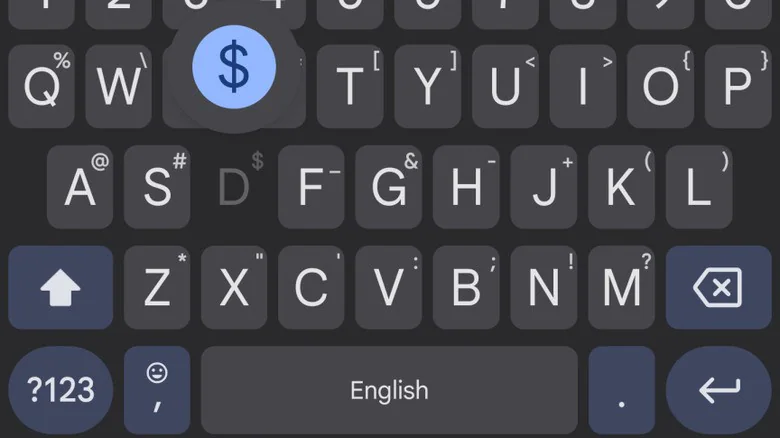
Еще одна настройка позволяет быстрее вводить цифры и специальные символы. В Gboard длительное нажатие на некоторые клавиши открывает дополнительные знаки. Это избавляет от постоянного переключения между буквенной и цифровой раскладками.

Задержку длительного нажатия можно изменить. Откройте настройки Gboard, перейдите в раздел «Настройки» (Preferences) и найдите параметр продолжительности удержания клавиши. Чем меньше значение, тем быстрее появляется дополнительный символ, но слишком короткая задержка повышает вероятность случайных нажатий.

Здесь же настраивается виброотклик. Можно изменить продолжительность вибрации или полностью отключить ее. Отдельные параметры отвечают за отображение дополнительных клавиш и переключение языков.

Режим одной руки в Gboard.

Фото: Engadget

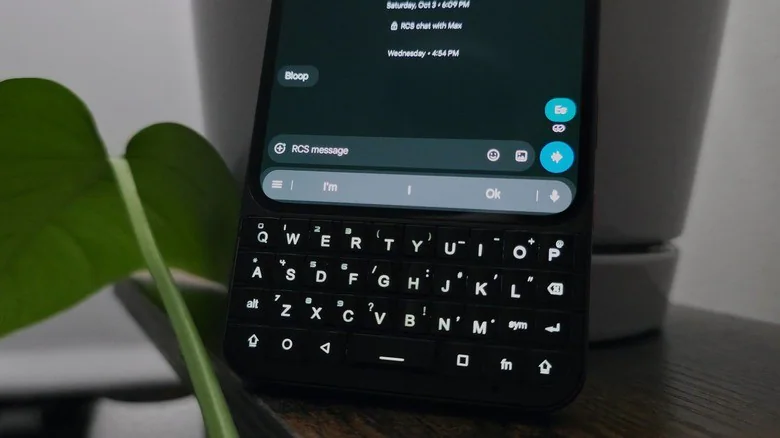
Менее известная возможность Gboard связана с физическими клавиатурами. Она пригодится владельцам планшетов с Bluetooth-клавиатурой, а также смартфонов со встроенными аппаратными клавишами.

Когда Gboard обнаруживает ввод с физической клавиатуры, большая экранная раскладка заменяется компактной панелью. На ней остаются подсказки слов, доступ к дополнительным инструментам и голосовому вводу.

Предлагаемые слова можно выбирать сочетаниями Alt + 1, Alt + 2 и Alt + 3. Это позволяет продолжать набор, не касаясь экрана. Предусмотрены и другие сочетания для обращения к инструментам Gboard.

Панель можно переместить или уменьшить. Если подсказки мешают, откройте настройки Gboard, перейдите в раздел «Физическая клавиатура» и отключите отображение панели инструментов. Там же доступны параметры автоматического исправления текста и заглавных букв.

Длительное нажатие клавиши в Gboard.

Фото: Engadget

Gboard не требует обязательного включения всех дополнительных функций. Для регулярной работы с текстом полезнее всего закрепление записей в буфере обмена. На крупном смартфоне удобство набора может заметно зависеть от расположения клавиатуры, а при использовании внешних клавиш пригодятся сочетания для выбора слов.

Смартфон Unihertz Titan 2 Elite с экраном Gboard.

Фото: Engadget

Большинство перечисленных настроек можно изменить непосредственно из открытой клавиатуры. При этом некоторые возможности зависят от версии Gboard, языка ввода и модели Android-устройства.

12 показов