

Перейти к содержимому
Инструкция

Компьютер перестал видеть внешний жесткий диск: как вернуть доступ к файлам и не потерять данные

Внешний жесткий диск или SSD может внезапно исчезнуть из Проводника Windows или Finder на Mac, хотя еще недавно работал нормально. Причина не обязательно связана с поломкой накопителя. Иногда достаточно заменить кабель или изменить настройку системы, но некоторые способы восстановления способны окончательно лишить владельца файлов.

Впечатлительная
Компьютер перестал видеть внешний жесткий диск: как вернуть доступ к файлам и не потерять данные

Автор: Engadget

Самая опасная ошибка в такой ситуации возникает, когда компьютер предлагает инициализировать или отформатировать накопитель. Соглашаться сразу не нужно. Если на диске остались фотографии, документы или другие нужные файлы, форматирование может серьезно осложнить их восстановление. То же касается создания новых разделов и попыток записать на проблемный накопитель дополнительные данные.

Начинать лучше с простого. Подключите внешний диск к другому USB-порту, желательно непосредственно на компьютере, без переходника или USB-хаба. Проверьте кабель, а при возможности замените его заведомо исправным. Кабели с одинаковыми разъемами не всегда обладают одинаковыми возможностями. Некоторые рассчитаны преимущественно на зарядку и не поддерживают передачу данных.

Еще одна возможная причина связана с питанием. Особенно это касается внешних жестких дисков с вращающимися пластинами. При недостаточном токе двигатель может не раскрутиться, а компьютер не сможет определить накопитель. Если у внешнего корпуса предусмотрен отдельный блок питания, проверьте его подключение.

Полезно подключить диск к другому компьютеру. Если накопитель определяется и файлы открываются, первым делом скопируйте важные данные. После этого можно разбираться с настройками первоначального компьютера. Когда диск не работает на нескольких устройствах с разными исправными кабелями, вероятность аппаратной неисправности возрастает.

В случае обычного жесткого диска обратите внимание на посторонние звуки. Повторяющиеся щелчки, попытки раскрутки и остановки двигателя могут указывать на механическую неисправность. Продолжать многократные подключения такого HDD ради проверки нежелательно. Если информация действительно ценная, разумнее прекратить эксперименты и обратиться к специалистам по восстановлению данных.

В Windows отсутствие накопителя в Проводнике еще не означает, что система его не обнаружила. Нажмите Win + X и откройте «Управление дисками». Здесь отображаются физические диски, разделы и назначенные им буквы.

Если внешний накопитель присутствует в списке, имеет исправный раздел с распознаваемой файловой системой, но не отображается в Проводнике, проверьте наличие буквы диска. Через контекстное меню раздела можно открыть пункт изменения буквы или пути к диску и назначить свободную букву. Эта операция сама по себе не требует форматирования.
Совсем другая ситуация, когда Windows определяет раздел как RAW, сообщает о необходимости инициализации или показывает все пространство как нераспределенное. Это может означать повреждение файловой системы, таблицы разделов либо отсутствие поддерживаемой разметки. Создавать новый том в надежде вернуть старые файлы нельзя. Если данные нужны, сначала требуется разобраться с причиной ошибки и возможностью восстановления.

Существует и вопрос совместимости. Например, внешний диск, подготовленный в macOS с файловой системой APFS, не откроется обычными средствами Windows. Это не означает, что накопитель поврежден. Для работы с таким диском потребуется совместимая система или специализированное программное обеспечение. Аналогично macOS штатно не обеспечивает полноценную запись на NTFS без дополнительных средств.

Когда диск определяется, но возникают ошибки чтения, Windows предлагает встроенную утилиту CHKDSK. Она способна проверять и исправлять логические ошибки файловой системы. Однако запуск CHKDSK с параметрами исправления изменяет служебные структуры накопителя. При серьезных повреждениях это может привести к потере части файлов или усложнить их последующее восстановление.

Особенно осторожно нужно относиться к команде с параметром /r. Она выполняет дополнительную проверку секторов и пытается восстановить читаемую информацию. На большом жестком диске такая операция может продолжаться долго и создавать значительную нагрузку. Если HDD нестабилен или содержит незаменимые данные, безопаснее сначала получить посекторную копию на исправный носитель, а уже затем проводить восстановление.

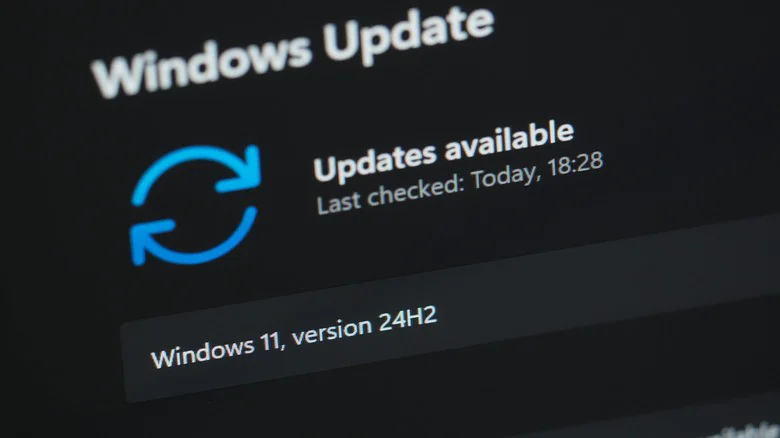
Обновление ПК с помощью встроенной в Windows утилиты обновления Windows 11.

Фото: Engadget

На компьютерах Apple диагностика выполняется через «Дисковую утилиту». Откройте программу и выберите «Вид», затем «Показывать все устройства». Если внешний накопитель обнаружен, но его том не подключен, попробуйте воспользоваться командой «Подключить».

В этой же программе предусмотрена функция «Первая помощь». Она проверяет структуру файловой системы и пытается устранить обнаруженные ошибки. При этом Apple не гарантирует исправление всех неисправностей. Поскольку процедура может изменять данные на диске, при наличии ценных файлов сначала предпочтительно создать резервную копию, если накопитель еще позволяет их прочитать.

Если проблема возникла после обновления Windows, подключения нового оборудования или переустановки системы, можно проверить драйверы USB-контроллера и накопителя. В «Диспетчере устройств» найдите диск, откройте его свойства и проверьте состояние устройства. Иногда помогает обновление драйверов через Windows Update. Удаление устройства из диспетчера с последующим перезапуском компьютера также может восстановить его обнаружение, если причина связана с программным сбоем.

Для macOS аналогичная проверка обычно сводится к обновлению операционной системы и работе с системными средствами диагностики. Отдельно устанавливать универсальные драйверы для обычного USB-накопителя, как правило, не требуется.

Если диск доступен хотя бы частично, не начинайте с длительного сканирования и исправления ошибок. Сначала попытайтесь скопировать наиболее ценные файлы на другой исправный носитель. Программы восстановления также должны сохранять найденные данные на отдельный диск, а не на тот, с которого выполняется восстановление.

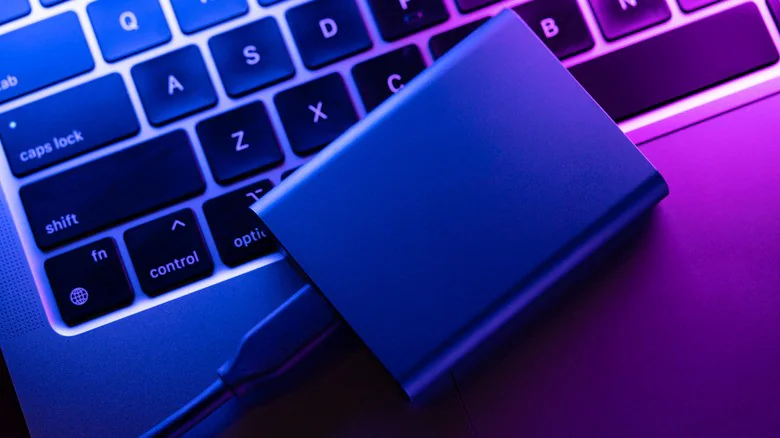
Портативный SSD на MacBook, залитый синим и фиолетовым светом.

Фото: Engadget

Когда компьютер совсем не определяет накопитель, возможны неисправность USB-разъема, контроллера внешнего корпуса, платы самого диска или повреждение внутренней электроники. В некоторых случаях проблема ограничивается внешним адаптером USB-SATA. Но разбирать корпус без понимания конструкции рискованно: отдельные накопители используют аппаратное шифрование, и извлечение диска из штатного корпуса может сделать данные недоступными.

Ни Windows, ни macOS не способны программно устранить любую аппаратную неисправность. Если накопитель пропадает во время копирования, зависает при обращении или периодически определяется с неправильной емкостью, дальнейшая самостоятельная диагностика может оказаться опаснее самой первоначальной ошибки.

Поэтому порядок действий зависит от ценности информации. Для пустого диска допустимы более радикальные способы, включая повторную разметку и форматирование. Если же на нем находятся единственные копии важных файлов, сначала проверяют подключение и возможность безопасного чтения. Исправление файловой системы, переинициализацию и форматирование откладывают до сохранения данных или профессиональной диагностики.

7 показов