

Перейти к содержимому
Инструкция

В Windows 11 есть меню Win+X, которое позволяет быстрее находить причины сбоев

В Windows 11 есть встроенное меню быстрого доступа к системным инструментам, о котором знают далеко не все пользователи. Оно открывается сочетанием Win+X и позволяет сразу перейти к диспетчеру задач, журналу событий, управлению дисками и другим средствам диагностики, не разыскивая их в настройках.

Анатолий В.
В Windows 11 есть меню Win+X, которое позволяет быстрее находить причины сбоев

Автор: Engadget

Когда компьютер начинает тормозить, перестает видеть подключенное устройство или неожиданно перезагружается, приходится искать нужный инструмент Windows. Некоторые находятся в приложении «Параметры», другие открываются через поиск или отдельные команды. Однако большую часть основных средств управления можно вызвать из одного меню.

Для этого достаточно нажать Win+X на клавиатуре. Второй способ еще проще: щелкнуть правой кнопкой мыши по кнопке «Пуск». В нижнем левом углу экрана, непосредственно над кнопкой «Пуск» при ее стандартном расположении, появится компактное меню со ссылками на системные инструменты.

В Microsoft оно называется Quick Link Menu или меню быстрых ссылок. Его существование и способы открытия подтверждены в официальной документации Microsoft. Причем функция появилась задолго до Windows 11 и доступна также в Windows 10. Поэтому речь идет о давно существующей возможности системы, а не о новом обновлении.

В меню находятся «Установленные приложения», «Система», «Электропитание», «Сетевые подключения», «Диспетчер устройств», «Управление дисками», «Управление компьютером», «Просмотр событий», «Диспетчер задач» и другие пункты. Состав может немного отличаться в зависимости от версии Windows и конфигурации компьютера.

Один из наиболее полезных пунктов здесь — «Диспетчер задач». Если компьютер внезапно стал медленно работать, через него можно проверить загрузку процессора, оперативной памяти и накопителя. На вкладке «Процессы» видны программы, потребляющие больше всего ресурсов. Здесь же можно завершить зависшее приложение. А раздел автозагрузки поможет разобраться, какие программы автоматически запускаются вместе с Windows.

При неполадках с оборудованием полезен «Диспетчер устройств». Например, после установки драйвера перестал работать Wi-Fi или система не определяет подключенное USB-устройство. Диспетчер покажет состояние оборудования, а при обнаружении некоторых проблем рядом с устройством появится предупреждающий значок. Через свойства можно посмотреть код ошибки, сведения о драйвере и события, связанные с устройством.
Другой инструмент, «Просмотр событий», пригодится при периодических зависаниях, ошибках приложений и неожиданных перезагрузках. В разделе «Журналы Windows» можно открыть журнал «Система» и посмотреть записи, сделанные примерно в момент сбоя. При этом наличие ошибки в журнале еще не означает, что именно она вызвала проблему. Для диагностики нужно сопоставлять время, источник события и его описание.

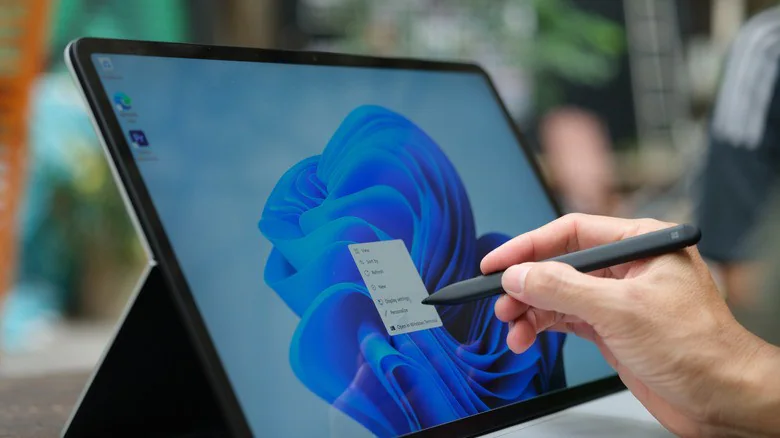
Windows 11 используется со стилусом.

Фото: Engadget

Здесь же можно найти результаты стандартной проверки оперативной памяти Windows. После запуска средства диагностики памяти и завершения проверки соответствующие записи могут появиться в системном журнале с источником MemoryDiagnostics-Results. Само меню Win+X тестирование памяти не запускает, оно только помогает быстрее добраться до журнала.

Пункт «Управление дисками» полезен, если Windows обнаружила новый SSD или HDD, но накопитель не появился в Проводнике. Через эту оснастку можно проверить, определяется ли диск, есть ли на нем разделы и назначены ли им буквы. Однако изменять разделы, форматировать накопители и удалять тома без понимания последствий не стоит: некоторые операции приводят к потере данных.

Есть и возможность открыть терминал Windows, в том числе с правами администратора. Это удобно, когда требуется выполнить системную команду для диагностики или исправления ошибки. Права администратора следует использовать только тогда, когда они действительно необходимы.

Отдельно стоит разобраться с настройкой самого меню. Его ярлыки хранятся в папке `%LOCALAPPDATA%\Microsoft\Windows\WinX`, которую можно открыть через адресную строку Проводника. Однако обычное добавление ярлыка в эту папку не гарантирует появления нового пункта в меню. Windows использует специальный механизм проверки ярлыков, поэтому для произвольного изменения набора команд обычно требуются дополнительные средства. Перемещение или удаление существующих элементов также может нарушить привычную структуру меню.

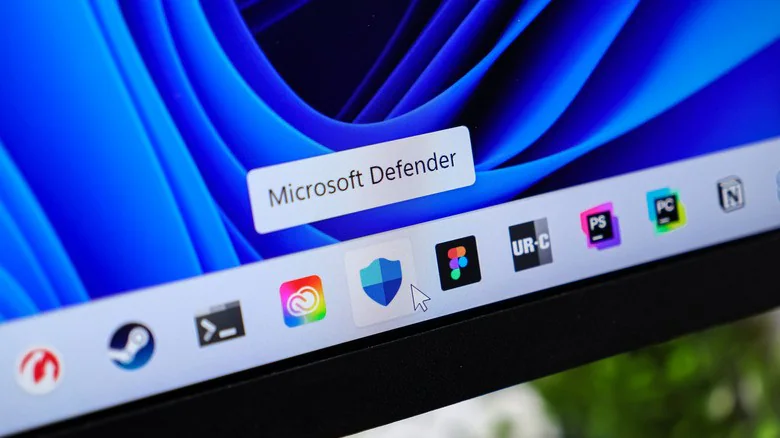
Windows 11 панель задач отображается на мониторе, при этом курсор наведен на Microsoft Defender.

Фото: Engadget

Для большинства пользователей изменять его вообще не требуется. Гораздо полезнее запомнить Win+X и несколько основных пунктов. При проблемах с быстродействием можно сразу открыть диспетчер задач, при сбоях оборудования — диспетчер устройств, а при непонятных перезагрузках — журнал событий.

Меню Win+X доступно и в русскоязычной Windows 11. Оно не требует подключения к интернету, установки дополнительных приложений или отдельной активации. Само по себе меню никаких неисправностей не устраняет, но сокращает путь до инструментов, с которых обычно начинается поиск проблемы.

9 показов