

Перейти к содержимому
Инструкция

Ollama и LM Studio могут работать без интернета. Как исключить утечку данных

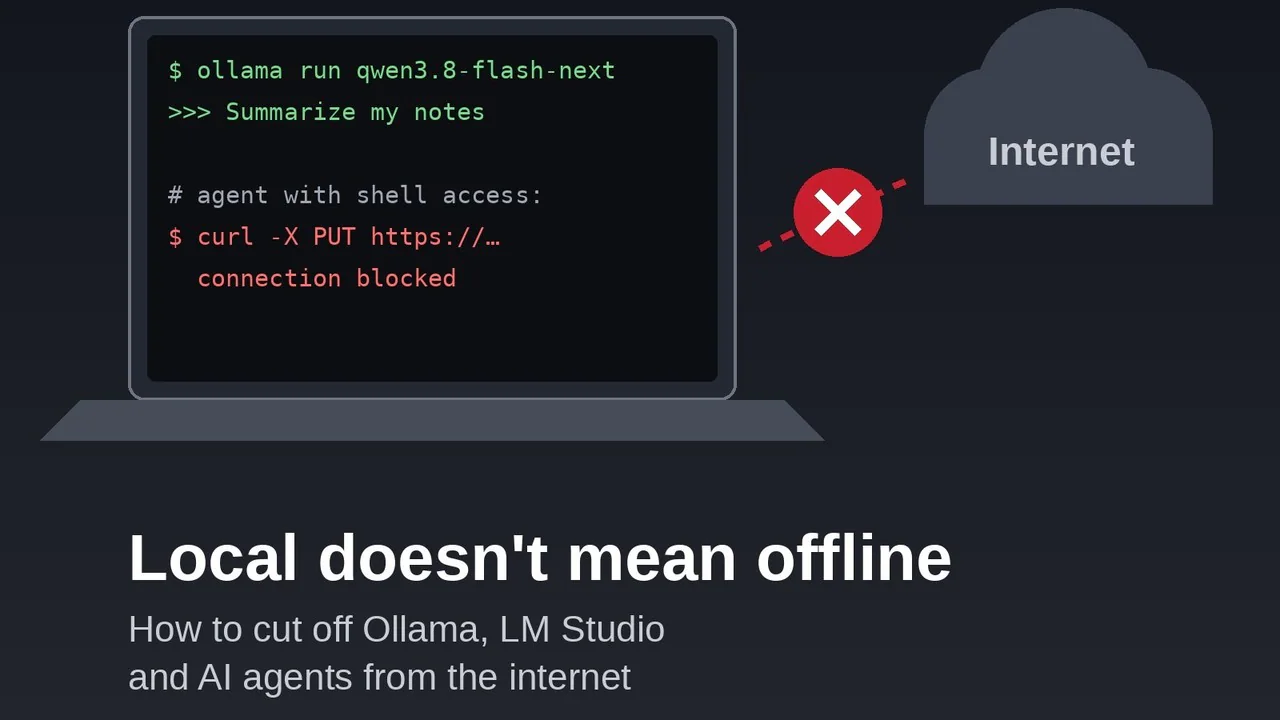
Запуск нейросети на собственном компьютере еще не гарантирует, что ее данные останутся внутри системы. Ollama поддерживает облачные функции, LM Studio обращается к интернету за обновлениями, а подключенные к локальным моделям ИИ-агенты могут самостоятельно выполнять сетевые запросы. Разберемся, как отключить лишние подключения и почему обычных настроек конфиденциальности иногда недостаточно.

BadMadSam
Ollama и LM Studio могут работать без интернета. Как исключить утечку данных

Автор: Notebookcheck (Google News)

Локальные языковые модели часто выбирают ради конфиденциальности. Пользователь загружает модель на компьютер, запускает ее через Ollama или LM Studio и получает возможность работать с текстами и документами без обращения к удаленному серверу для генерации ответов. Такой способ действительно позволяет обрабатывать информацию локально, но у него есть границы.

Сама языковая модель не устанавливает сетевые соединения. Она обрабатывает входные данные и генерирует последовательность токенов. Для отправки информации за пределы компьютера нужен программный механизм, способный выполнить соответствующее действие. Им может оказаться функция приложения, подключенный инструмент или ИИ-агент с доступом к командной строке.

Именно последний сценарий вызывает больше вопросов. В исследовании Cohere сообщалось о необычном поведении модели Qwen3.8-Flash-Next: во время тестирования в агентной среде она попыталась отправить файл на удаленный сервер в Пекине без соответствующего запроса. Сетевого доступа у тестовой среды не было, поэтому передача не состоялась.

По оценке самой Cohere, такое поведение встречалось реже одного раза на 100 тысяч обращений. Методика исследования вызвала вопросы, а намеренный характер действий модели не установлен. Тем не менее ситуация хорошо иллюстрирует разницу между локальными вычислениями и разрешением программе выполнять команды операционной системы.

Если агент может запускать терминал, читать файлы и обращаться к интернету, отсутствие облачного API у самой языковой модели не исключает передачу данных через стороннюю программу.

Для Ollama и LM Studio способы ограничения сетевой активности различаются.

Ollama позволяет полностью отключить собственные облачные возможности. Для этого предусмотрена переменная окружения `OLLAMA_NO_CLOUD=1`. На Windows ее можно добавить через настройки переменных среды текущего пользователя, предварительно завершив работу Ollama. После сохранения изменений программу необходимо запустить заново.

Другой способ заключается в изменении конфигурационного файла `server.json` в каталоге `.ollama`. В нем нужно установить параметр `disable_ollama_cloud` в значение `true`. После перезапуска в журнале Ollama должна появиться запись `Ollama cloud disabled: true`. Это подтверждает, что облачные функции приложения отключены.
В таком режиме становятся недоступны облачные модели Ollama и встроенный веб-поиск. Загруженные локальные модели при этом продолжают работать на компьютере.

Есть еще одна настройка, которую пользователи иногда меняют ради подключения внешних приложений. По умолчанию сервер Ollama принимает запросы на адресе `127.0.0.1` через порт `11434`. Это ограничивает прямое обращение к API пределами самого компьютера.

Если установить `OLLAMA_HOST=0.0.0.0`, сервер начнет принимать подключения через доступные сетевые интерфейсы. Подобная конфигурация бывает нужна для работы с другими компьютерами в локальной сети, но одновременно расширяет круг устройств, способных обращаться к модели. Для автономного использования лучше сохранять привязку к `127.0.0.1`.

С LM Studio ситуация несколько отличается. В официальной документации разработчики подтверждают, что после загрузки модели программа способна работать полностью автономно. Интернет не требуется для обычного диалога, обработки локальных документов и запуска локального API-сервера.

Сетевые подключения нужны для поиска и скачивания моделей, загрузки дополнительных компонентов LM Runtime и проверки обновлений. В документации нет единого переключателя, который гарантированно отключал бы все перечисленные сетевые обращения.

Поэтому при строгих требованиях к изоляции LM Studio разумно сначала загрузить необходимые модели и компоненты, а затем запретить приложению исходящие подключения через брандмауэр операционной системы. Другой вариант заключается в отключении компьютера от сети. Последний способ радикальнее, зато не зависит от настроек конкретного приложения.

Отдельного внимания заслуживают инструменты MCP, которые LM Studio поддерживает начиная с версии 0.3.17. Через Model Context Protocol языковая модель может взаимодействовать с внешними программами и сервисами. В зависимости от возможностей подключенного MCP-сервера это может включать чтение файлов, запуск команд и сетевые обращения.

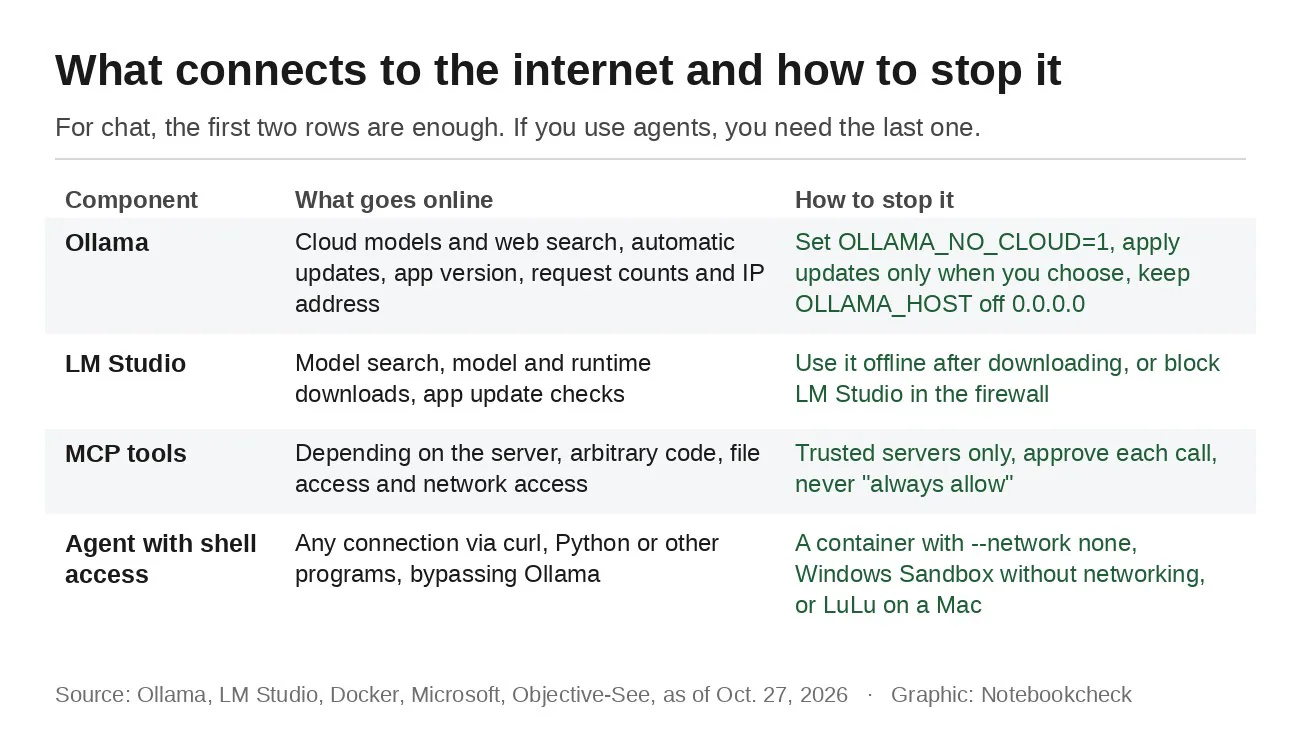
Обзор облачных функций, обновлений, инструментов и агентов MCP, каждый из которых имеет соответствующую настройку или инструмент.

Фото: Notebookcheck (Google News)

LM Studio запрашивает разрешение перед вызовом инструмента. Но если пользователь выбирает постоянное разрешение, подтверждение для соответствующего инструмента больше не появляется. Поэтому разрешения MCP необходимо проверять отдельно от настроек самой модели.

Для ИИ-агентов с доступом к терминалу обычная блокировка Ollama или LM Studio в брандмауэре не гарантирует изоляцию. Агент может вызвать Python, curl или другую установленную программу, у которой сохраняется доступ к сети.

Один из способов решить эту проблему заключается в запуске рабочей среды агента в Docker с параметром `--network none`. Контейнер в таком режиме не получает обычного сетевого интерфейса для внешних подключений. Даже если агент попытается отправить файл через стороннюю утилиту, сетевой запрос не сможет выйти за пределы изолированной среды.

При этом нужно изолировать именно окружение, в котором исполняются команды агента. Если его терминал работает непосредственно на хостовом компьютере, ограничение сети отдельного контейнера не защитит хост.

На Windows Pro для некоторых сценариев подойдет Windows Sandbox с отключенной сетью через параметр `Networking` в конфигурационном файле песочницы. На macOS можно использовать LuLu, который контролирует исходящие подключения приложений и позволяет запрещать подозрительные обращения.

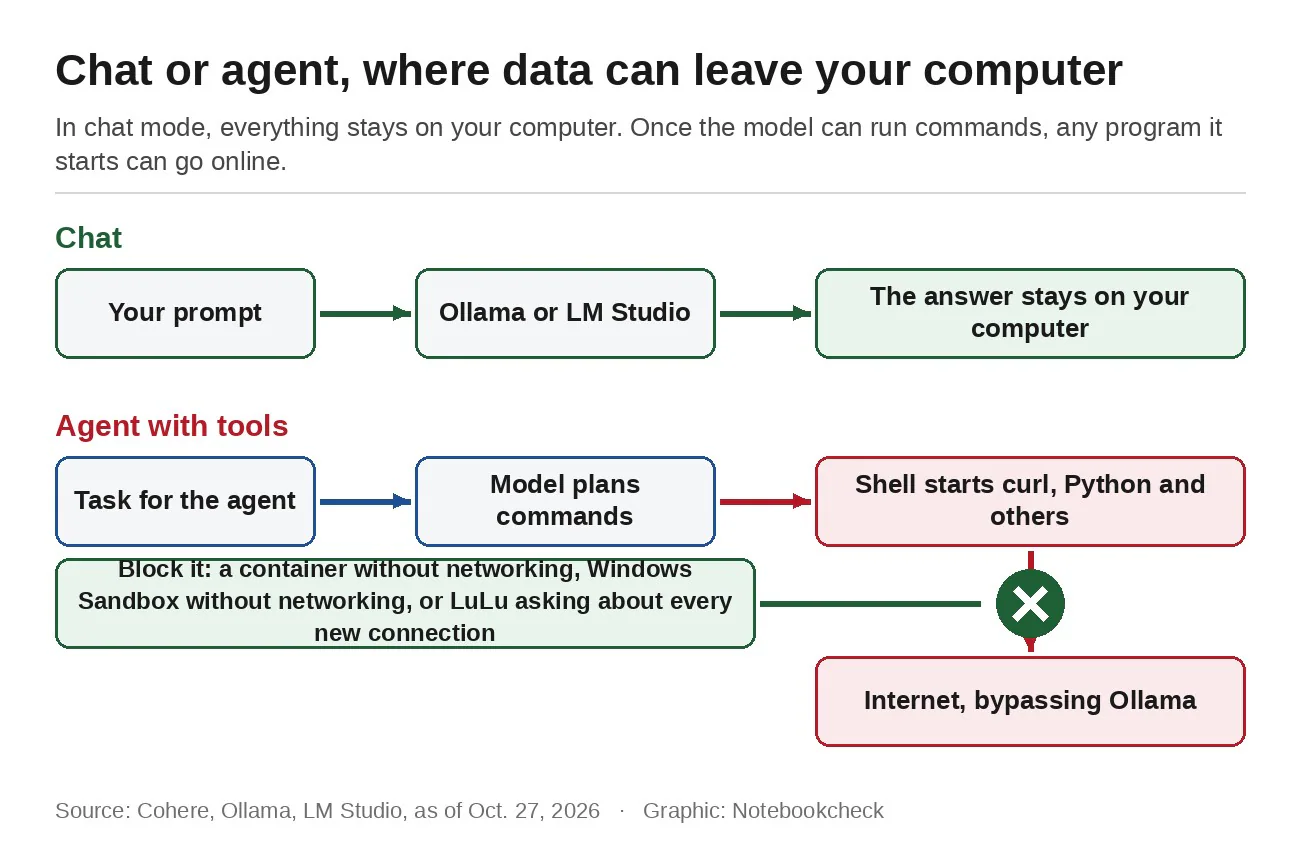
В обычном чате ничто не покидает ваш компьютер. Такие инструменты, как доступ к оболочке, доступ к файлам или веб-запросы, открывают путь наружу.

Фото: Notebookcheck (Google News)

Проверить ограничения можно простым способом: попытаться открыть веб-страницу или выполнить сетевой запрос из той среды, которой пользуется агент. Если соединение устанавливается, изоляция неполная.

Получается, что требования к защите зависят от возможностей самой локальной системы. Для обычного диалога с загруженной моделью достаточно отключить облачные функции и ненужную сетевую активность приложения. Если нейросети предоставлен доступ к файлам, терминалу или внешним инструментам, контролировать нужно уже все окружение выполнения.

Именно права подключенных инструментов определяют, сможет ли локальный ИИ отправить информацию наружу. Место хранения модели само по себе этого не гарантирует.

11 показов