

Перейти к содержимому
Инструкция

Почему AirPods перестали подключаться к iPhone и что действительно помогает

AirPods могут перестать подключаться к iPhone, даже если наушники исправны. Иногда причина в разряженном аккумуляторе, иногда в автоматическом переключении между устройствами Apple. Прежде чем сбрасывать настройки или обращаться в сервис, стоит проверить несколько вещей.

Впечатлительная
Почему AirPods перестали подключаться к iPhone и что действительно помогает

Автор: Engadget

Самая неприятная ситуация возникает, когда iPhone вообще не видит AirPods. Открываешь зарядный футляр рядом со смартфоном, ждешь привычного уведомления о подключении, а на экране ничего не происходит. В таком случае начинать лучше с питания наушников, а не с настроек Bluetooth.

Если аккумулятор футляра разряжен, а сами наушники тоже остались без заряда, подключение не состоится. Подключите футляр к источнику питания и дайте наушникам зарядиться. Заодно проверьте, загорается ли индикатор состояния.

Иногда проблема возникает из-за загрязнения зарядных контактов. Наушник лежит в футляре, но заряд не получает. Если один из наушников постоянно остается разряженным, осмотрите контакты внутри футляра и соответствующие поверхности на самом наушнике. Для очистки используйте подходящие мягкие принадлежности, не допускайте попадания жидкости внутрь разъемов и не применяйте металлические предметы.

Совсем другая история, когда AirPods подключены, но звук продолжает идти через динамик iPhone. Здесь дело может быть в выборе устройства воспроизведения. Откройте Пункт управления, найдите панель воспроизведения и нажмите значок AirPlay. Если наушники есть в списке, выберите их вручную. Это позволит отличить проблему с передачей звука от настоящего сбоя Bluetooth-соединения.

У владельцев нескольких устройств Apple появляется еще одна возможная причина. AirPods поддерживают автоматическое переключение между совместимыми iPhone, iPad и Mac, использующими одну учетную запись Apple. Например, наушники могут перейти на Mac, когда система решит, что звук требуется воспроизводить именно там.

Если переключение мешает, его можно ограничить. На iPhone с подключенными AirPods откройте «Настройки», выберите название наушников и найдите пункт «Подключаться к этому iPhone». Вместо автоматического режима установите «При последнем подключении к этому iPhone». После этого наушники не будут самостоятельно переключаться на смартфон по прежнему принципу. Названия отдельных пунктов могут немного отличаться в зависимости от версии iOS.
Когда AirPods вообще отсутствуют среди доступных устройств, проверьте Bluetooth. Для этого откройте «Настройки» и перейдите непосредственно в раздел Bluetooth. Переключатель должен быть включен. Если наушники ранее подключались к телефону, попробуйте выбрать их в списке сохраненных устройств.

Apple также рекомендует использовать актуальную версию iOS. Проверить наличие обновления можно в разделе «Настройки» → «Основные» → «Обновление ПО». Самим AirPods тоже требуются обновления прошивки. Они устанавливаются автоматически при соблюдении необходимых условий, а не через обычную кнопку обновления в настройках iPhone.

Текущую версию прошивки можно посмотреть в настройках подключенных наушников. Для установки обновления Apple рекомендует поместить AirPods в футляр, подключить питание, оставить их рядом с устройством Apple с включенным Bluetooth и доступом к Wi-Fi, закрыть крышку и подождать не менее 30 минут. Если наушники не подключаются, проверить версию прошивки через iPhone может не получиться.

Если перечисленные действия не помогли, попробуйте заново установить соединение. Положите оба наушника в футляр, закройте крышку примерно на 15 секунд, затем откройте ее. Следующий шаг зависит от поколения AirPods.

У AirPods 4, AirPods 5 и AirPods Pro 3 для перехода в режим сопряжения нужно дважды коснуться передней части футляра, пока индикатор не начнет мигать белым. На более ранних AirPods и AirPods Pro используется кнопка настройки на задней стороне футляра. Ее удерживают до появления мигающего белого индикатора. После этого откройте футляр рядом с разблокированным iPhone и выполните указания на экране.

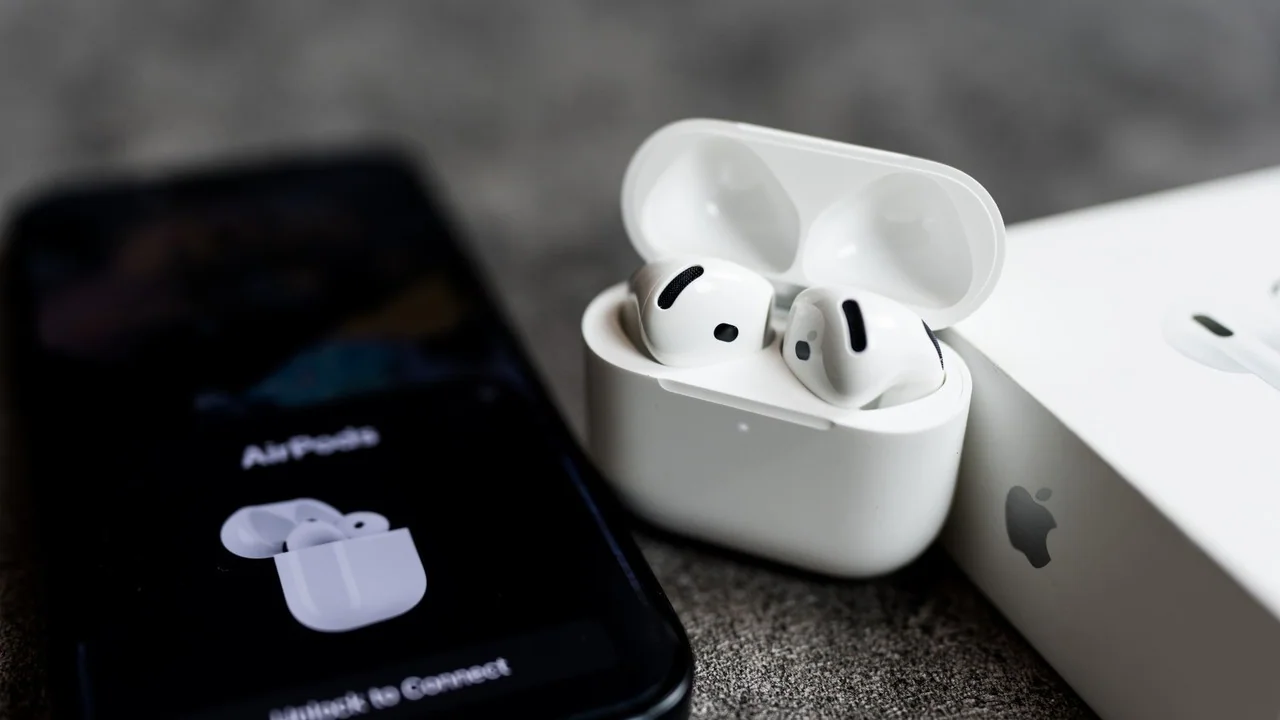
iPhone рядом с AirPods с открытой крышкой зарядного чехла.

Фото: Engadget

Если обычное повторное сопряжение не сработало, можно выполнить полный сброс. Это уже более серьезное действие, поскольку после него наушники придется подключать заново.

Сначала откройте «Настройки» → Bluetooth, нажмите значок информации рядом с AirPods и выберите «Забыть это устройство». Если наушников в списке нет, переходите к следующему действию. Положите оба наушника в футляр, закройте крышку и подождите 30 секунд.

Для AirPods первого, второго и третьего поколений, а также AirPods Pro первого и второго поколений откройте крышку и удерживайте кнопку на задней стороне футляра около 15 секунд. Индикатор должен сначала мигнуть янтарным, затем белым цветом. После этого наушники готовы к повторному подключению.

У AirPods 4, AirPods 5 и AirPods Pro 3 процедура отличается. С открытой крышкой нужно трижды выполнить двойное касание передней части футляра. Первое касание выполняется при включенном индикаторе, второе при его белом мигании, третье при ускоренном мигании. Успешный сброс сопровождается янтарным, а затем белым сигналом индикатора.

Для полноразмерных AirPods Max используется другая комбинация. Одновременно удерживайте колесико Digital Crown и кнопку управления режимом прослушивания примерно 15 секунд, пока индикатор не начнет мигать янтарным, а затем белым цветом.

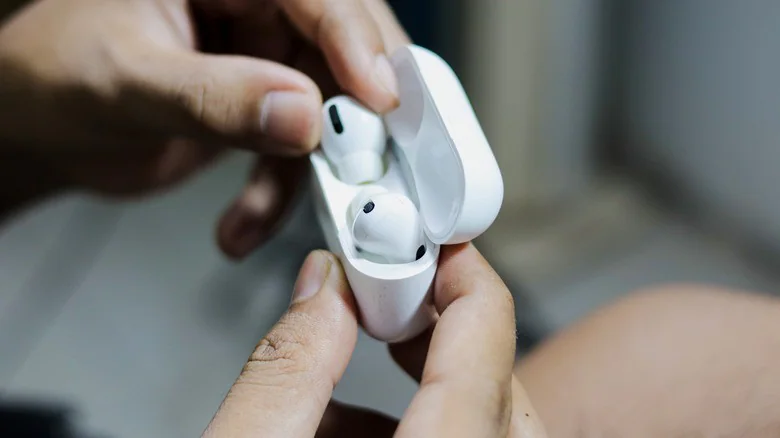
Две руки держат чехол для зарядки AirPods.

Фото: Engadget

Полный сброс не исправит неисправный аккумулятор, поврежденные контакты или вышедший из строя радиомодуль. Если AirPods не заряжаются, не переходят в режим сопряжения или не определяются даже другим совместимым устройством, потребуется диагностика.

Разумнее начинать с проверки питания и выбора источника звука. Эти действия не затрагивают сохраненные настройки. Сброс имеет смысл выполнять после них, когда обычное повторное подключение не помогает.

10 показов