

Перейти к содержимому
Инструкция

Samsung Galaxy Z Fold 8: 7 способов использовать широкий складной экран с пользой

У Samsung Galaxy Z Fold 8 широкий складной корпус, который позволяет пользоваться смартфоном в нескольких положениях. На нем можно одновременно работать с тремя приложениями, просматривать фотографии во время съемки и смотреть видео без подставки. Разберем семь вариантов использования и ограничения, о которых легко забыть.

Анатолий В.
Samsung Galaxy Z Fold 8: 7 способов использовать широкий складной экран с пользой

Автор: Gizmochina

Широкий складной смартфон требует немного другого подхода, чем привычный моноблок. Если постоянно держать Galaxy Z Fold 8 полностью раскрытым и запускать приложения на весь экран, часть возможностей конструкции останется невостребованной.

При этом большинство описанных приемов не требуют специальных программ. Достаточно изменить положение корпуса или воспользоваться встроенными средствами многозадачности Samsung.

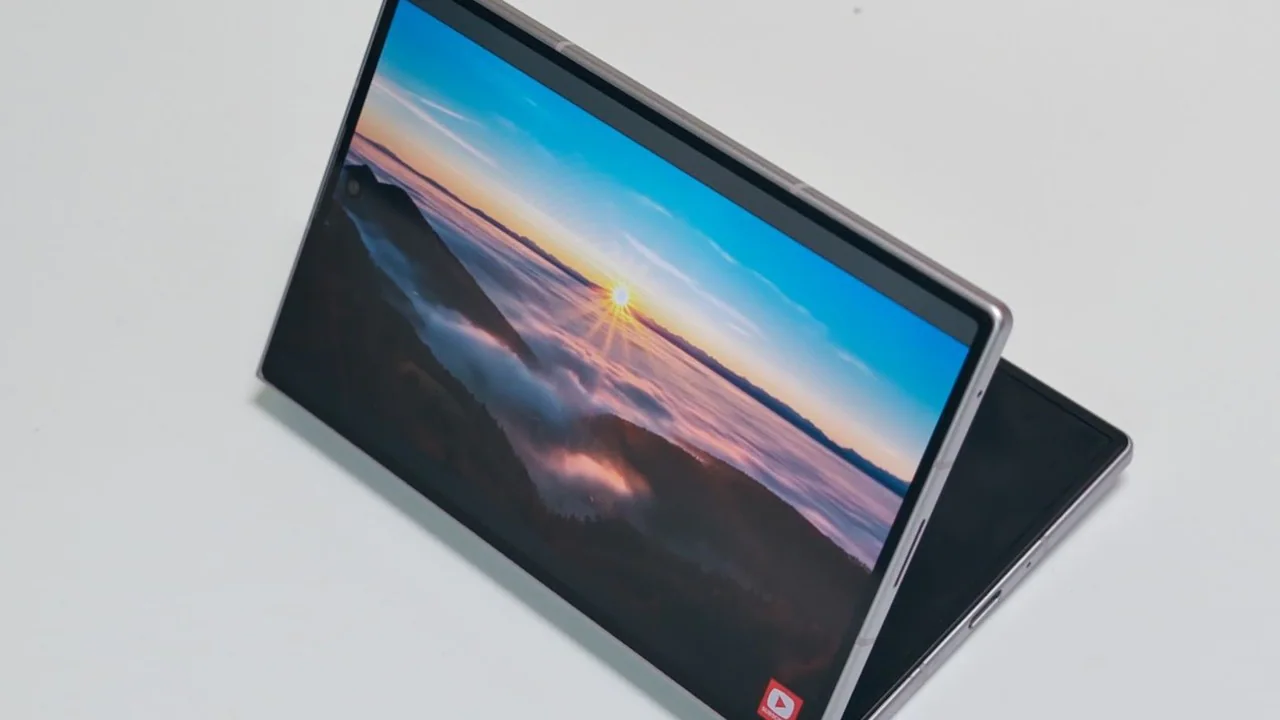
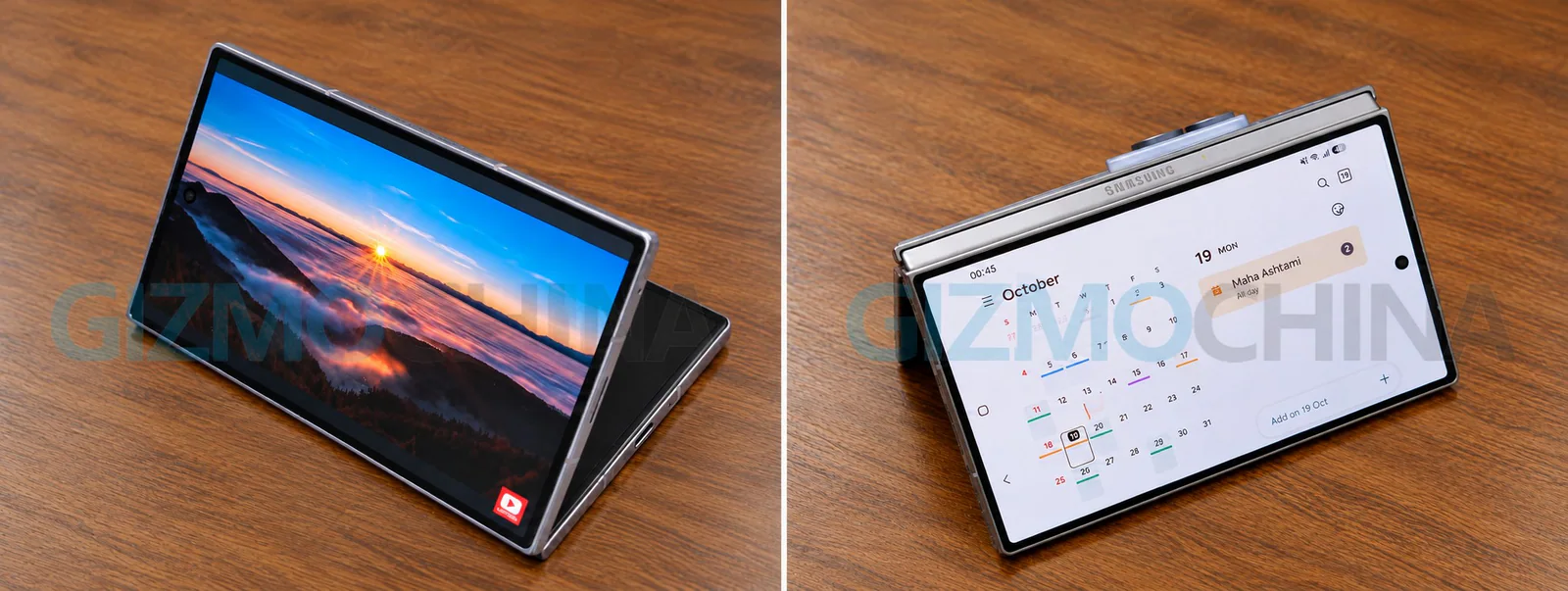
Первый вариант пригодится тем, кто смотрит видео за рабочим столом или во время еды. Galaxy Z Fold 8 можно раскрыть под углом и поставить на ровную поверхность. Одна половина корпуса становится опорой, другая служит экраном. В таком положении удобно запускать YouTube или Netflix, не удерживая телефон руками.

Угол наклона можно подобрать под высоту стола и положение глаз. Есть и альтернативный способ: установить смартфон домиком, когда обе половины корпуса опираются на поверхность. Правда, в этом положении добраться до кнопок громкости сложнее. Для постоянного просмотра видео первый вариант может оказаться удобнее.

Второй сценарий связан с чтением и заметками. Полностью раскрытый Galaxy Z Fold 8 можно держать вертикально, разместив браузер в верхней части дисплея, а Samsung Notes снизу. Так удобнее выписывать информацию из статьи или документа: исходный текст остается перед глазами, переключаться между приложениями не приходится.

Если места достаточно, рядом можно открыть еще одно приложение. Например, мессенджер. Размеры окон регулируются разделителями, поэтому больше пространства можно отдать именно той программе, с которой сейчас работаешь.

Третий вариант использует ту же многозадачность, но в горизонтальной ориентации. На экране одновременно размещаются два или три приложения. Можно открыть YouTube вместе с браузером и мессенджером, следить за трансляцией и читать комментарии либо работать с документом, сверяясь с другой программой.
Для запуска нескольких окон откройте первое приложение, затем воспользуйтесь панелью задач или панелью Edge и перетащите значок следующего приложения в нужную область экрана. Границы окон можно двигать, меняя распределение свободного места.

Samsung описывает работу многооконного режима в официальной инструкции. При этом отдельные приложения могут плохо приспосабливаться к необычным пропорциям окон. В экспериментальном разделе Labs предусмотрена возможность принудительно разрешать многооконный режим для программ, которые изначально на него не рассчитаны. Корректная работа всех таких приложений не гарантируется.

nd_480d8e1200ada0b7fd8bc9b5f46d963f87852f5b05588f368b2139cd852a4ee0

Фото: Gizmochina

Четвертый способ полезен при фотографировании. На развернутом дисплее можно одновременно видеть изображение с камеры и уже полученные снимки. Фотографии размещаются рядом с видоискателем, поэтому проверять результат можно без выхода в галерею.

Это удобно при съемке нескольких предметов подряд. Например, когда нужно сфотографировать устройство с разных сторон. Сняли кадр, сразу посмотрели детализацию и композицию, при необходимости повторили съемку. После проверки можно продолжать фотографировать.

Пятый вариант касается закрытого Galaxy Z Fold 8. Несмотря на большой внутренний экран, наружный дисплей позволяет выполнять обычные задачи без раскрытия корпуса. Можно читать сообщения, отвечать на них, проверять уведомления и пользоваться приложениями.

Но широкая конструкция имеет особенности. В материале Gizmochina обозреватель обратил внимание, что в кармане нащупать кнопки громкости оказалось сложнее, чем на обычном смартфоне. Кроме того, из-за выступающего блока камер аппарат может покачиваться, когда лежит на столе и пользователь нажимает на экран. Это наблюдения конкретного автора, а не результаты инструментальных измерений.

Шестой способ превращает складной смартфон в настольные часы. Достаточно частично раскрыть корпус, установить его на столе и использовать Always-On Display. В этом положении можно видеть время и доступную информацию без необходимости постоянно брать устройство в руки.

Польза такого сценария зависит от настроек постоянно включенного дисплея. Например, если выбран режим отображения по касанию, информация не будет постоянно видна. Также нужно учитывать дополнительный расход энергии при продолжительной работе AOD.

Седьмой вариант потребует аксессуаров. Обозреватель использовал чехол с магнитным кольцом и беспроводной аккумулятор Sharge. Благодаря такому сочетанию раскрытый Galaxy Z Fold 8 можно было установить горизонтально или вертикально под разными углами.

В одном из положений автор одновременно держал открытыми Samsung Notes и приложение Tips. При этом аккумулятор выполнял роль опоры. Альтернативой может стать чехол со встроенной подставкой. Для магнитного крепления необходимы совместимые аксессуары, а надежность установки зависит от конкретного чехла и аккумулятора.

Из этих семи способов наиболее полезными выглядят многооконный режим и просмотр фотографий прямо во время съемки. Они позволяют задействовать площадь внутреннего дисплея для конкретных задач, которые на обычном смартфоне потребовали бы постоянного переключения между экранами.

Остальные сценарии зависят от привычек владельца. Кому-то пригодится просмотр видео на частично сложенном корпусе, другому достаточно большого экрана для чтения. При этом специальные возможности многозадачности не являются исключительной особенностью Galaxy Z Fold 8: некоторые из них существовали и на предыдущих складных смартфонах Samsung.

6 показов