

Перейти к содержимому
Инструкция

Samsung Galaxy Z Fold 8 неправильно отображает приложения: как исправить масштаб

На внутреннем экране Samsung Galaxy Z Fold 8 некоторые приложения открываются с черными полями, неправильно растягиваются или обрезают часть интерфейса. Исправить отображение часто можно через настройки соотношения сторон, причем отдельно для каждой программы.

Впечатлительная
Samsung Galaxy Z Fold 8 неправильно отображает приложения: как исправить масштаб

Автор: Engadget

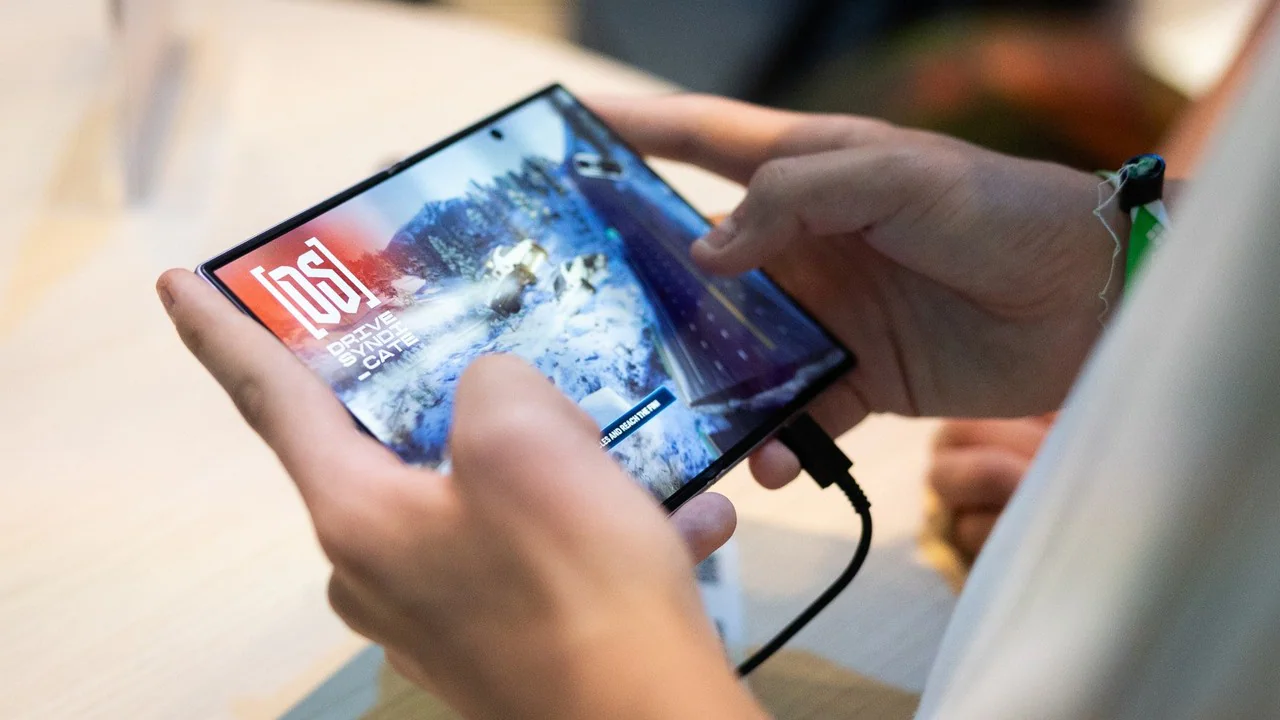
Большой экран складного смартфона удобен для чтения, просмотра фотографий и работы сразу с несколькими приложениями. Но у Samsung Galaxy Z Fold 8 обнаружилась особенность: не все программы правильно используют его внутренний дисплей с соотношением сторон 4:3.

Проблема связана с тем, что многие приложения изначально разрабатывались для обычных вытянутых экранов смартфонов. Когда такая программа открывается на почти квадратном дисплее, она может сохранить привычные пропорции, оставив свободное пространство по бокам. Иногда интерфейс растягивается или отдельные элементы располагаются непривычно.

Хорошая новость в том, что Samsung предусмотрела возможность самостоятельно выбирать соотношение сторон для конкретных приложений. Переустанавливать программу или менять масштаб всего интерфейса телефона не требуется.

Для этого нужно полностью раскрыть Galaxy Z Fold 8 и открыть настройки смартфона. Далее перейти в раздел «Дисплей» и найти пункт «Соотношение сторон». В зависимости от версии и структуры меню One UI аналогичная настройка может находиться в разделе «Приложения».

Здесь отображается список установленных программ. После выбора нужного приложения доступны варианты полноэкранного отображения, 4:3 и 16:9. Выбранное значение сохраняется и используется при последующих запусках программы.

Полноэкранный режим позволяет задействовать всю площадь внутреннего дисплея. Он полезен, когда приложение открывается в небольшом окне с широкими пустыми полями. Вариант 16:9, напротив, сохраняет более привычные пропорции смартфона. Он может пригодиться в играх и программах, интерфейс которых плохо приспособлен к широкому экрану.

Если программа уже работает в фоновом режиме, после изменения настройки ей может потребоваться перезапуск. Поэтому после выбора соотношения сторон лучше закрыть приложение и открыть его заново.

Есть и другой способ добраться до нужного параметра. Нужно нажать и удерживать значок приложения, затем выбрать кнопку информации о программе. В открывшихся настройках найти пункт «Соотношение сторон приложения» и установить подходящий вариант. Такой способ удобен, когда проблема обнаружилась только в одной программе.

Однако принудительное изменение пропорций не всегда исправляет отображение полностью. Если разработчик не предусмотрел работу с широким экраном, отдельные элементы интерфейса могут располагаться неправильно или обрезаться. Системная настройка меняет доступное приложению пространство, но не переписывает его интерфейс.

Отдельно стоит проверить настройки общего масштаба, если слишком крупными или мелкими выглядят сразу несколько приложений. На складных смартфонах Samsung для этого предусмотрен раздел «Дисплей» — «Макет и масштаб экрана». Он изменяет размер элементов интерфейса, но решает другую задачу и не заменяет индивидуальную настройку соотношения сторон.

Для Galaxy Z Fold 8 проблема особенно заметна из-за изменившихся пропорций внутреннего дисплея. По сравнению с предыдущими поколениями экран стал ближе к формату 4:3. Это удобнее для некоторых задач, но приложения, рассчитанные исключительно на узкий смартфон, не всегда используют дополнительную ширину правильно.

Владельцам Galaxy Z Fold 8 имеет смысл сначала попробовать встроенные настройки соотношения сторон. Они позволяют исправить отображение многих приложений без сторонних утилит. Если же после переключения режимов интерфейс продолжает обрезаться, потребуется обновление самого приложения с поддержкой складного экрана.

6 показов