


Перейти к содержимому
Инструкция

Как отключить Copilot, Recall и другие ИИ-функции в Windows 11

В Windows 11 нет единого переключателя для отключения искусственного интеллекта. Copilot, Recall и ИИ-инструменты встроенных приложений управляются отдельно, причем некоторые настройки не затрагивают облачные функции. Разбираемся, что действительно можно отключить.

AnVas
Как отключить Copilot, Recall и другие ИИ-функции в Windows 11

Автор: Notebookcheck (Google News)

В Windows 11 Home 26H2, сборка 26300, появился раздел «Генерация текста и изображений» (Text and image generation). Найти его можно через «Параметры» → «Конфиденциальность и защита». Здесь разрешается отключить локальные генеративные ИИ-функции сразу для всех пользователей компьютера либо ограничить их для отдельных приложений.

В перечне могут находиться Paint, «Фотографии», «Ножницы», Clipchamp и другие программы. Но переключатель управляет только обработкой непосредственно на компьютере. Облачные инструменты продолжат работать.

Например, функции Rewrite и Summarize в «Блокноте» используют облачный сервис. Для их отключения необходимо открыть настройки самого приложения через значок шестеренки.
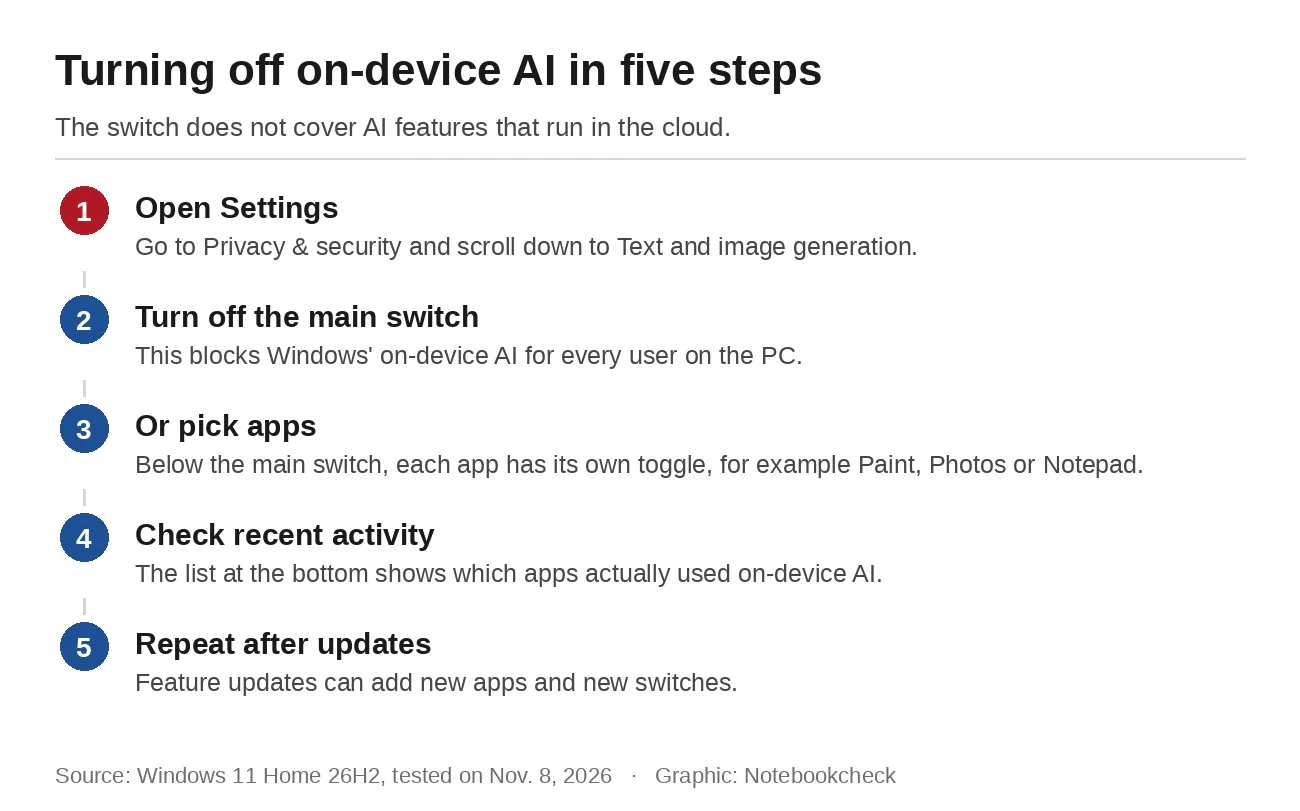
Страница создания текста и изображений управляет искусственным интеллектом на устройстве для всех приложений или по одному, облачные функции не затрагиваются.

Фото: Notebookcheck (Google News)

Еще один раздел находится в «Параметры» → «Приложения» → «Действия» (Actions). Он управляет командами приложений в контекстном меню. Здесь можно отключить, например, визуальный поиск Bing и обработку изображений через «Фотографии».
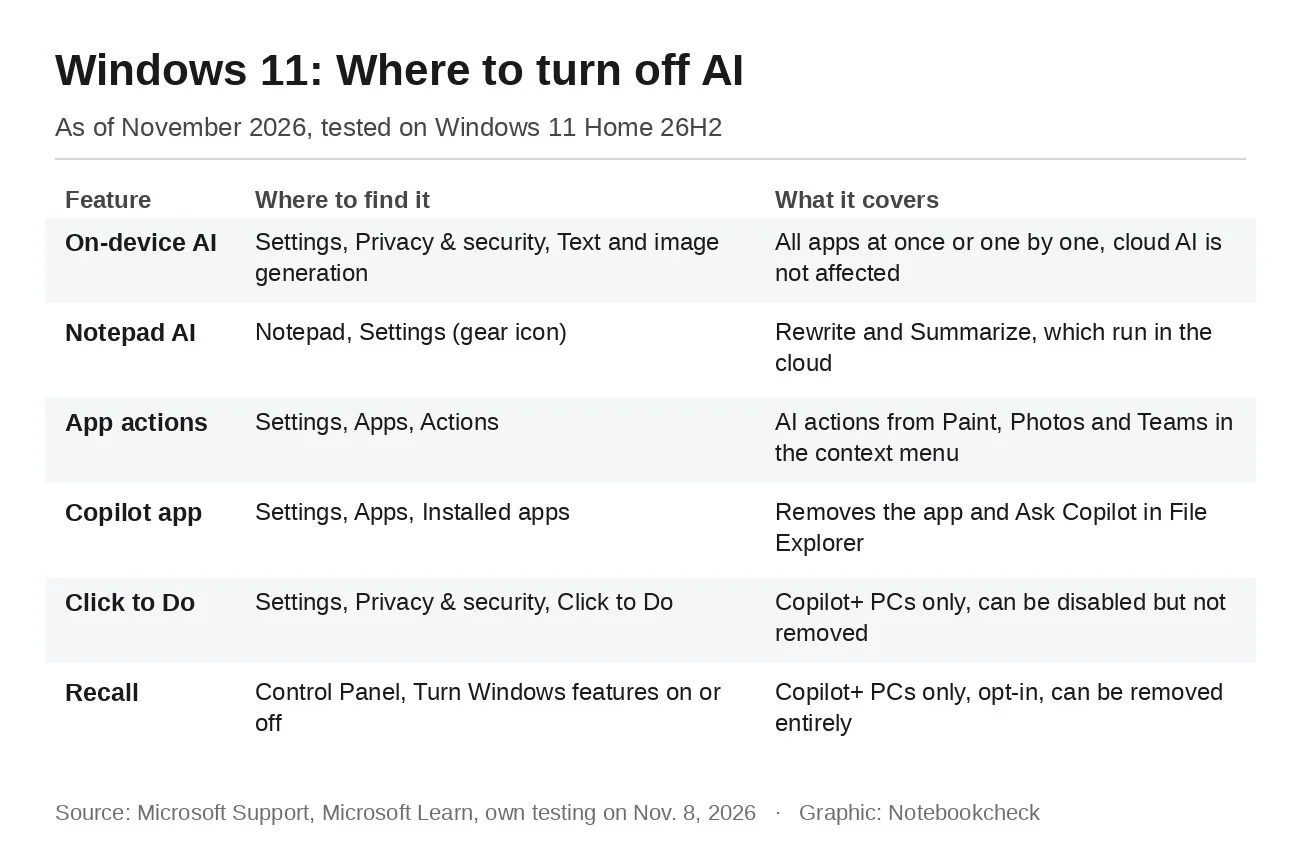
Сам Copilot удаляется через «Параметры» → «Приложения» → «Установленные приложения». При этом Microsoft Copilot и Microsoft 365 Copilot являются разными приложениями. Поэтому после удаления одного из них второй может остаться в меню «Пуск».

Отдельного внимания заслуживает Recall, доступный на совместимых Copilot+ PC. Функция сохраняет снимки экрана для последующего поиска по истории действий. По умолчанию запись отключена и требует согласия пользователя.

Где найти переключатели AI в Windows 11, от Блокнота до Recall

Фото: Notebookcheck (Google News)

Чтобы полностью удалить Recall, откройте «Включение или отключение компонентов Windows», снимите галочку Recall и перезагрузите компьютер. Ранее сохраненные снимки также будут удалены. Если требуется лишь остановить запись, достаточно отключить сохранение снимков в разделе «Конфиденциальность и защита» → «Recall и снимки».

Функция Click to Do отключается в собственном разделе настроек конфиденциальности, однако полностью удалить ее штатным способом нельзя.

Для владельцев Windows 11 Pro доступны дополнительные групповые политики. Но старый параметр TurnOffWindowsCopilot уже считается устаревшим и не подходит в качестве универсального способа отключения ИИ.

Поэтому удаление Copilot само по себе не означает полного отключения искусственного интеллекта. После крупных обновлений Windows имеет смысл повторно проверить настройки генерации текста и изображений, а также разрешения действий приложений.

10 показов