Перейти к содержимому
Обзор

Обзор FNIRSI LPM-10C: чем он лучше LPM-10A и стоит ли переплачивать?

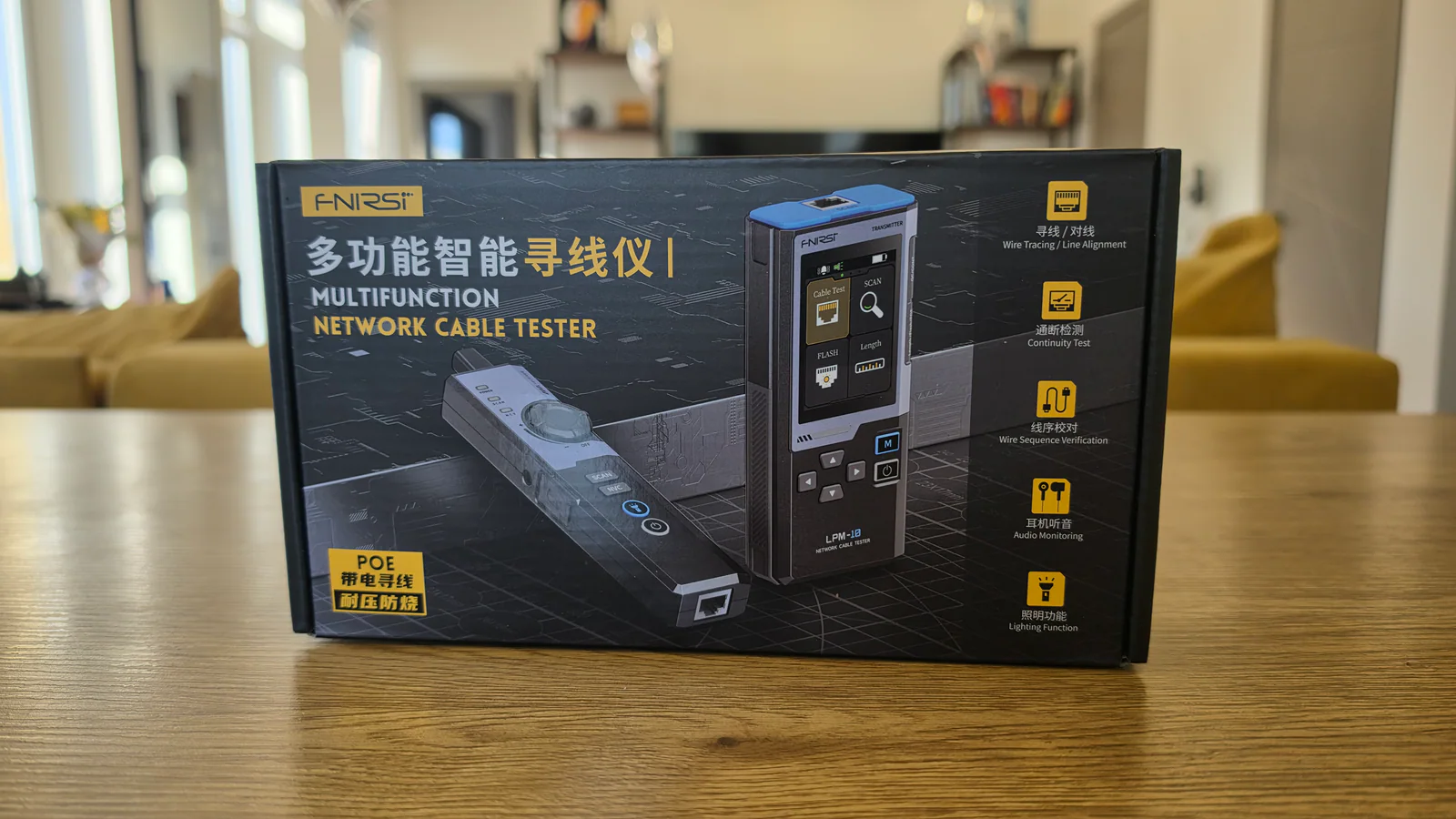
После тестирования FNIRSI LPM-10A у меня остались хорошие впечатления, поэтому появление старшей модели LPM-10C вызвало интерес. Внешне приборы почти одинаковые, да и основные функции у них совпадают. Главное отличие новинки заключается в поддержке PING и IP Scan для диагностики локальных сетей. Насколько полезны эти возможности на практике и стоит ли ради них переплачивать? Именно это я и решил выяснить во время тестирования.

BadMadSam
Обзор FNIRSI LPM-10C: чем он лучше LPM-10A и стоит ли переплачивать?

Автор: Изображение создано с помощью ChatGPT

20261022_122519

Фото: BadMadSam

Внешний вид

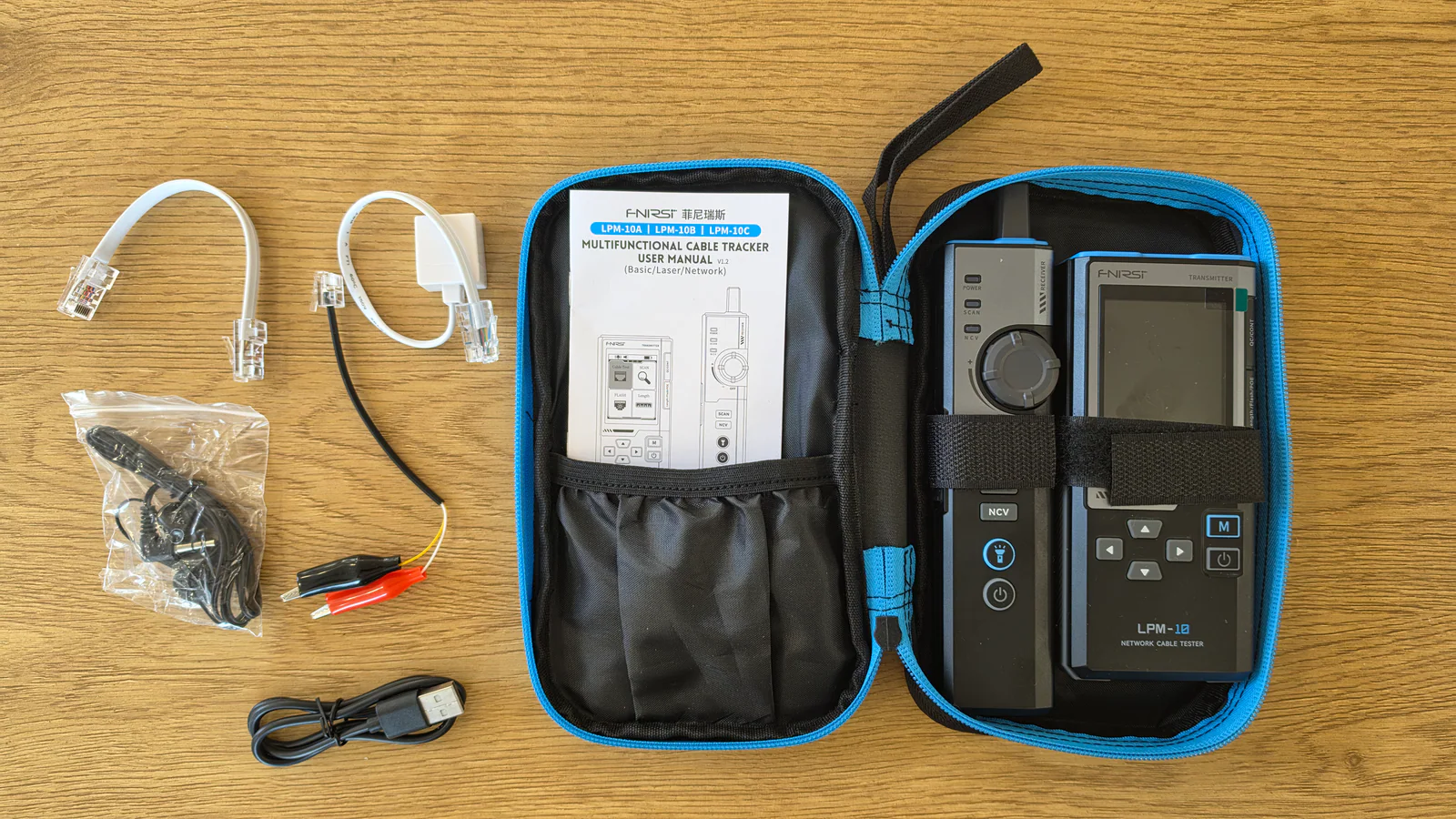
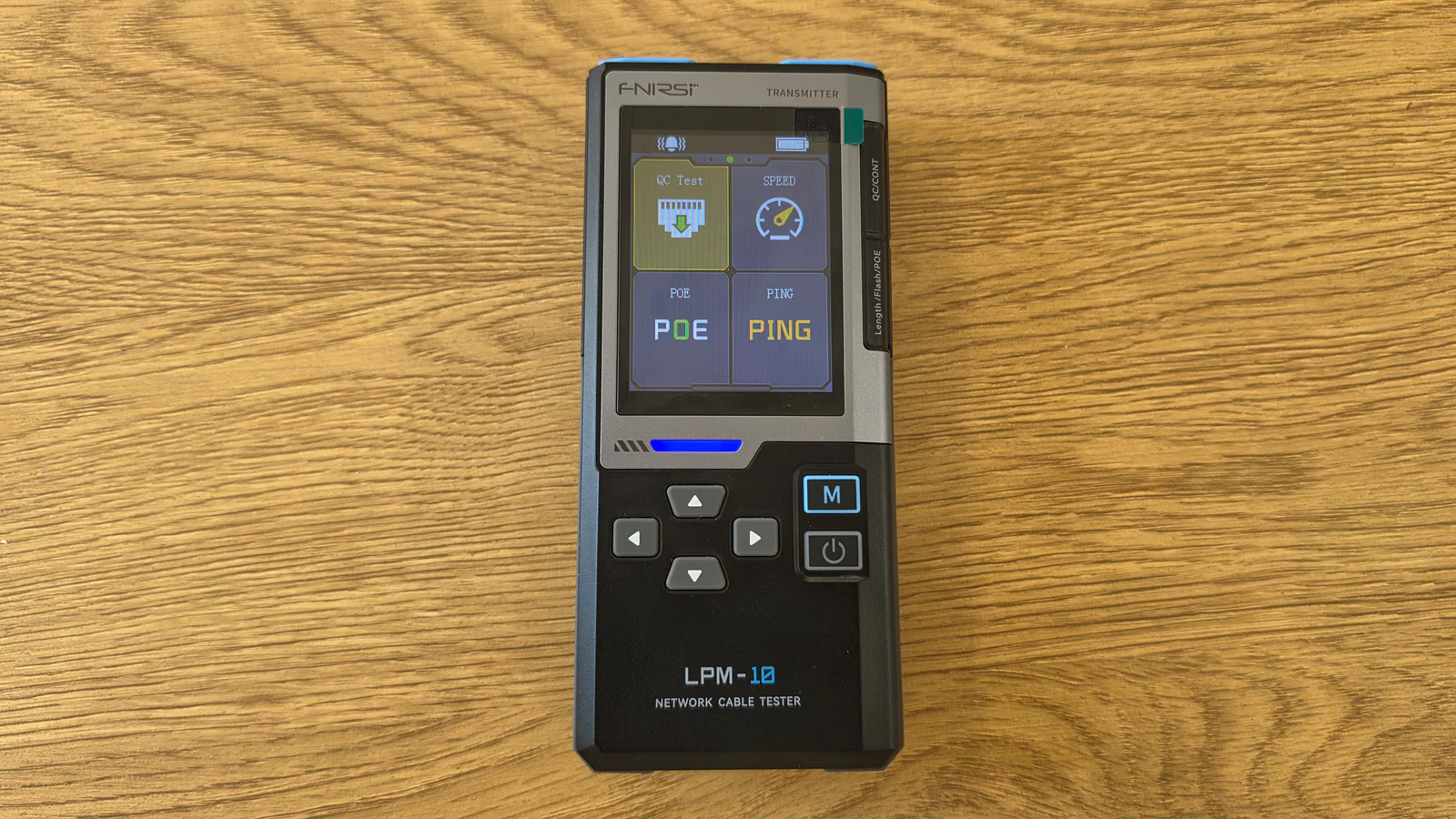
Внешне FNIRSI LPM-10C практически не отличается от LPM-10A. Комплект состоит из основного блока с дисплеем и отдельного приемника для поиска кабелей. Оба устройства выполнены в пластиковых корпусах темно-серого цвета с серебристыми и голубыми вставками. В комплект также входят чехол, кабель USB Type-C, провод с зажимами «крокодил», наушники, переходник RJ45–RJ11 и короткий сетевой кабель.

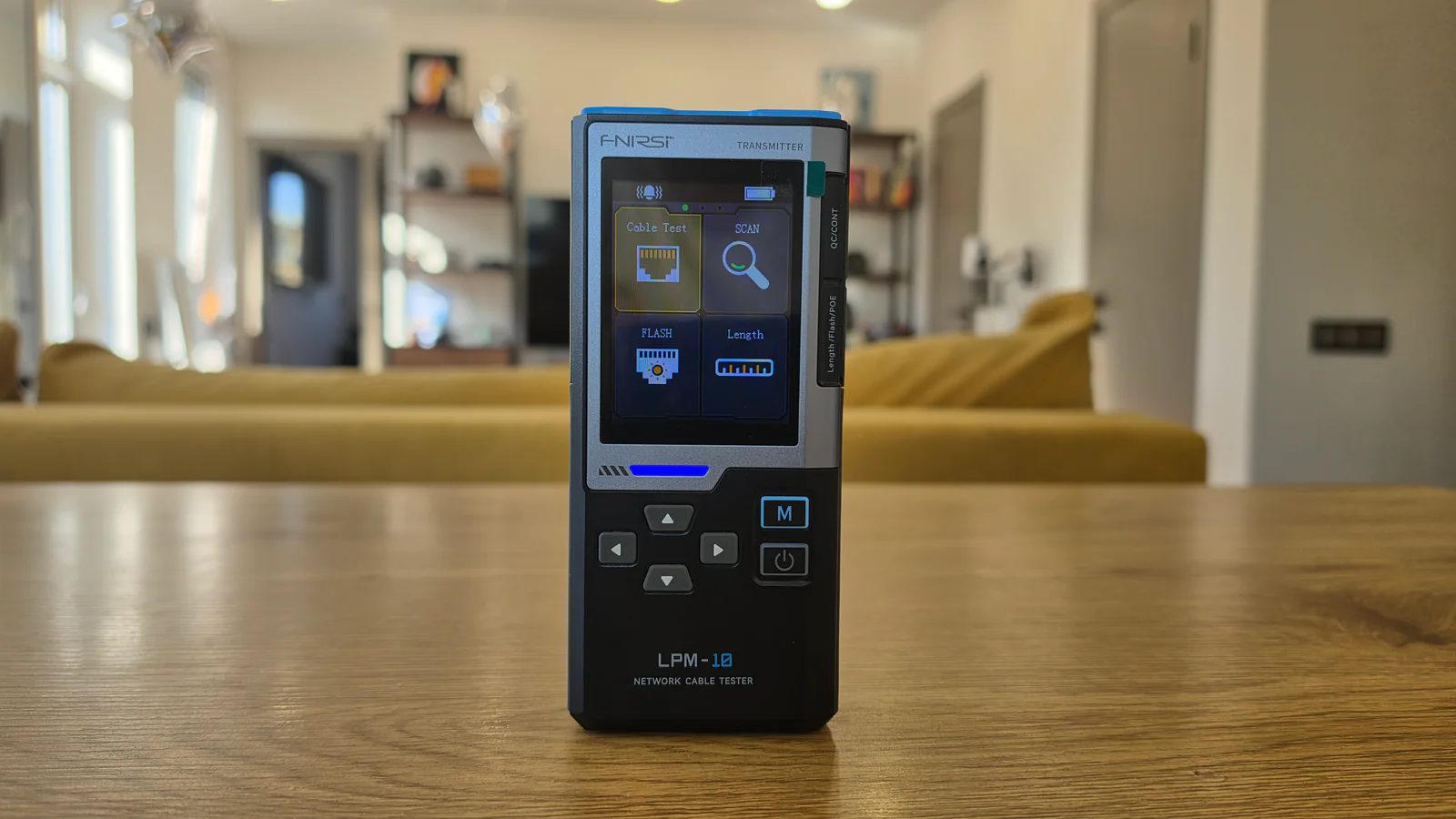
Основной блок имеет размеры 152 × 68 × 31 мм. На лицевой панели находится цветной TFT-дисплей диагональю 2,4 дюйма с десятью уровнями яркости. Под ним расположены кнопки управления и трехцветный индикатор состояния. Синий означает ожидание, зеленый сообщает об успешной проверке, красный указывает на ошибку. Управление осуществляется кнопками со стрелками и клавишей M. Кнопка питания при коротком нажатии также возвращает в предыдущее меню.
20261022_12312620261022_12300620261022_12295720261022_12294320261022_12292520261022_122912

Фото: BadMadSam

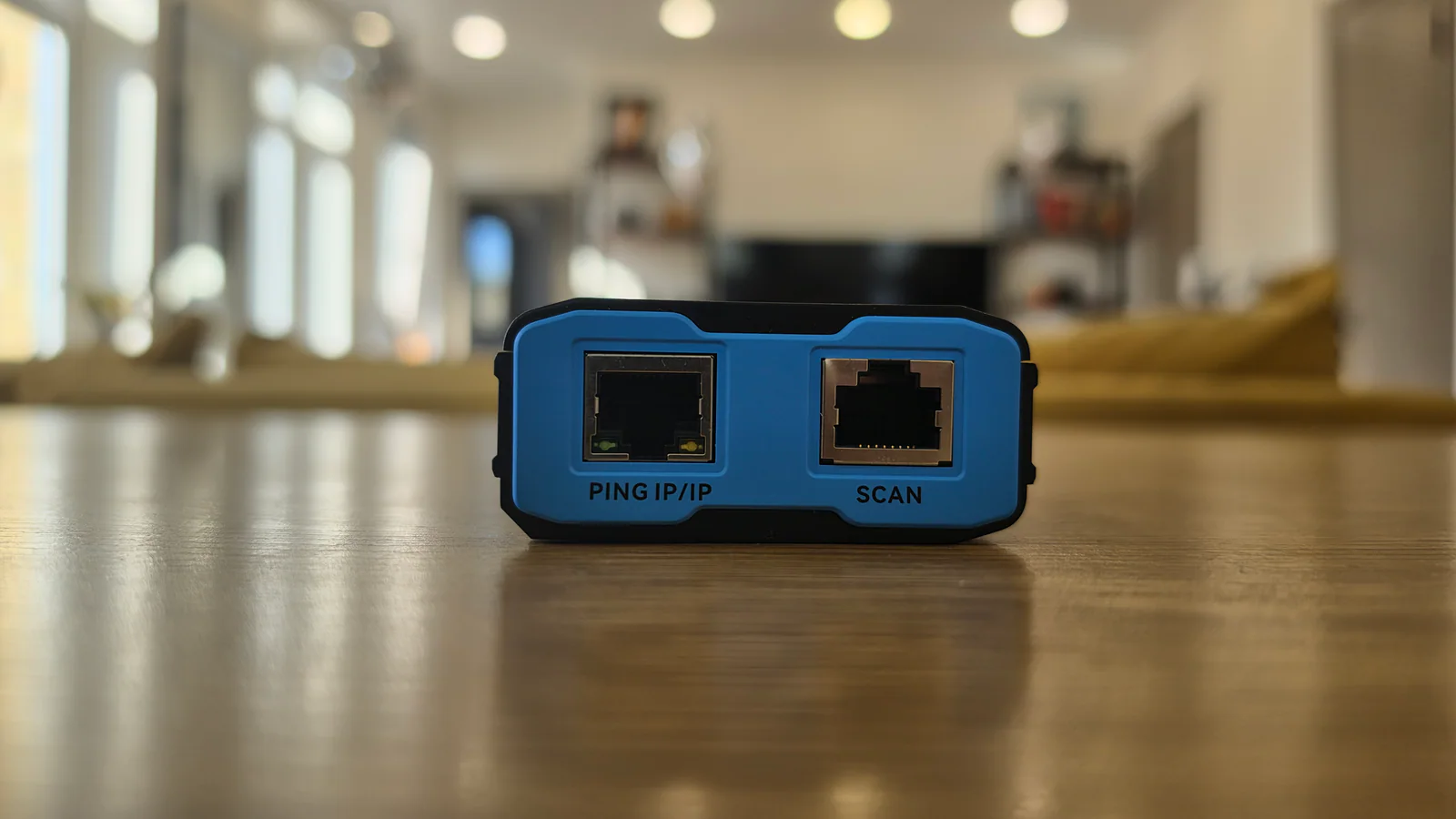
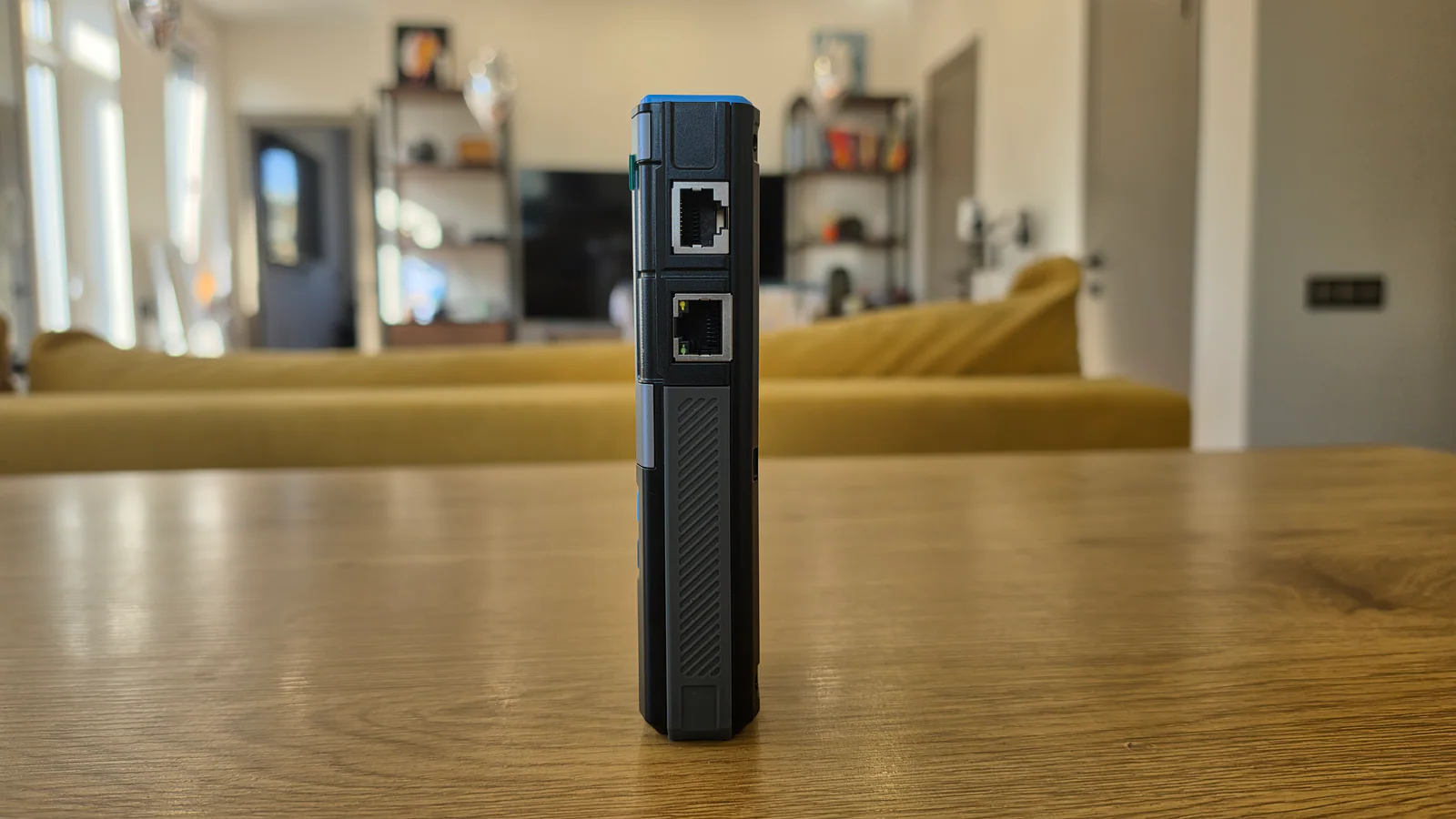
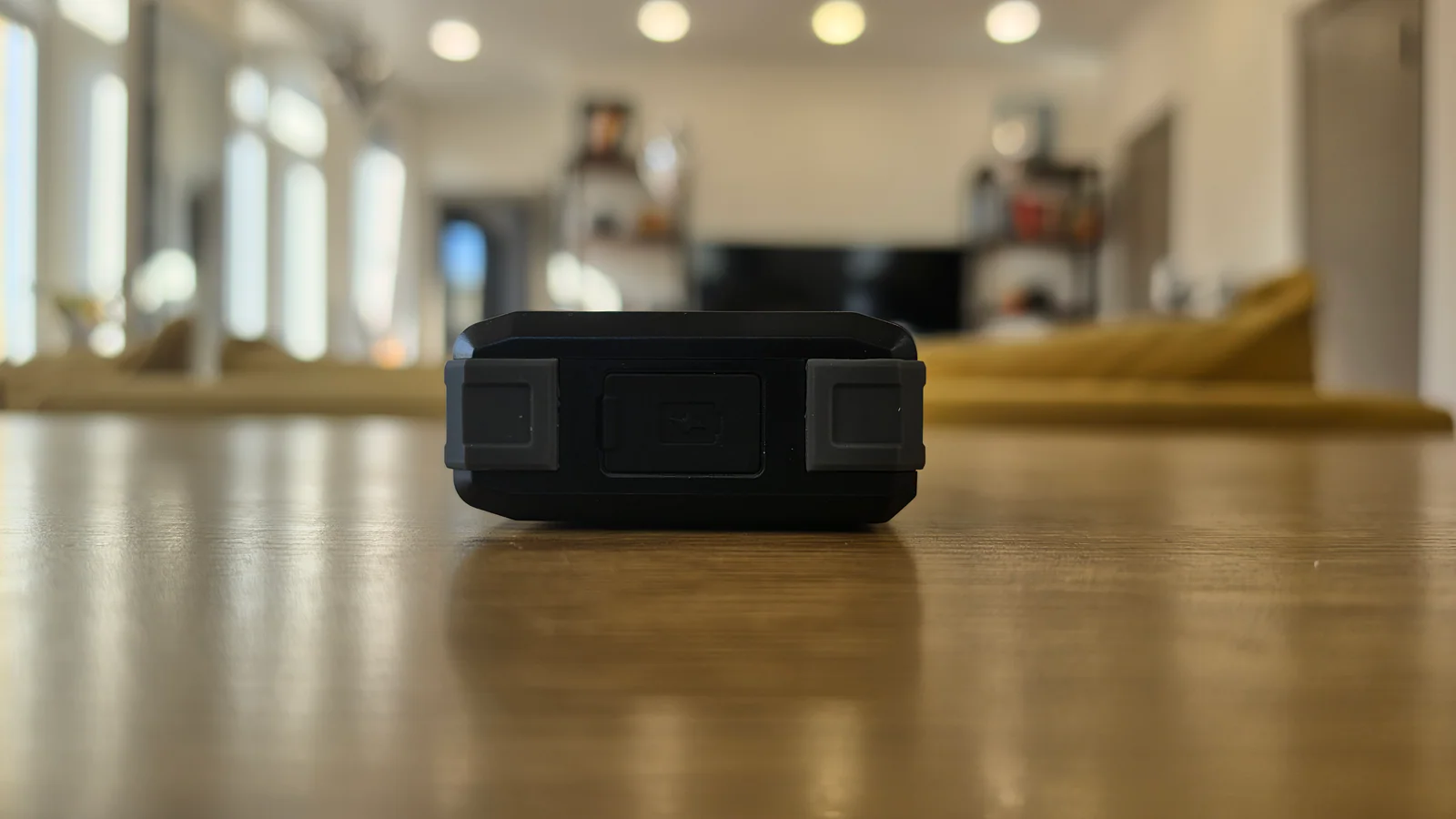
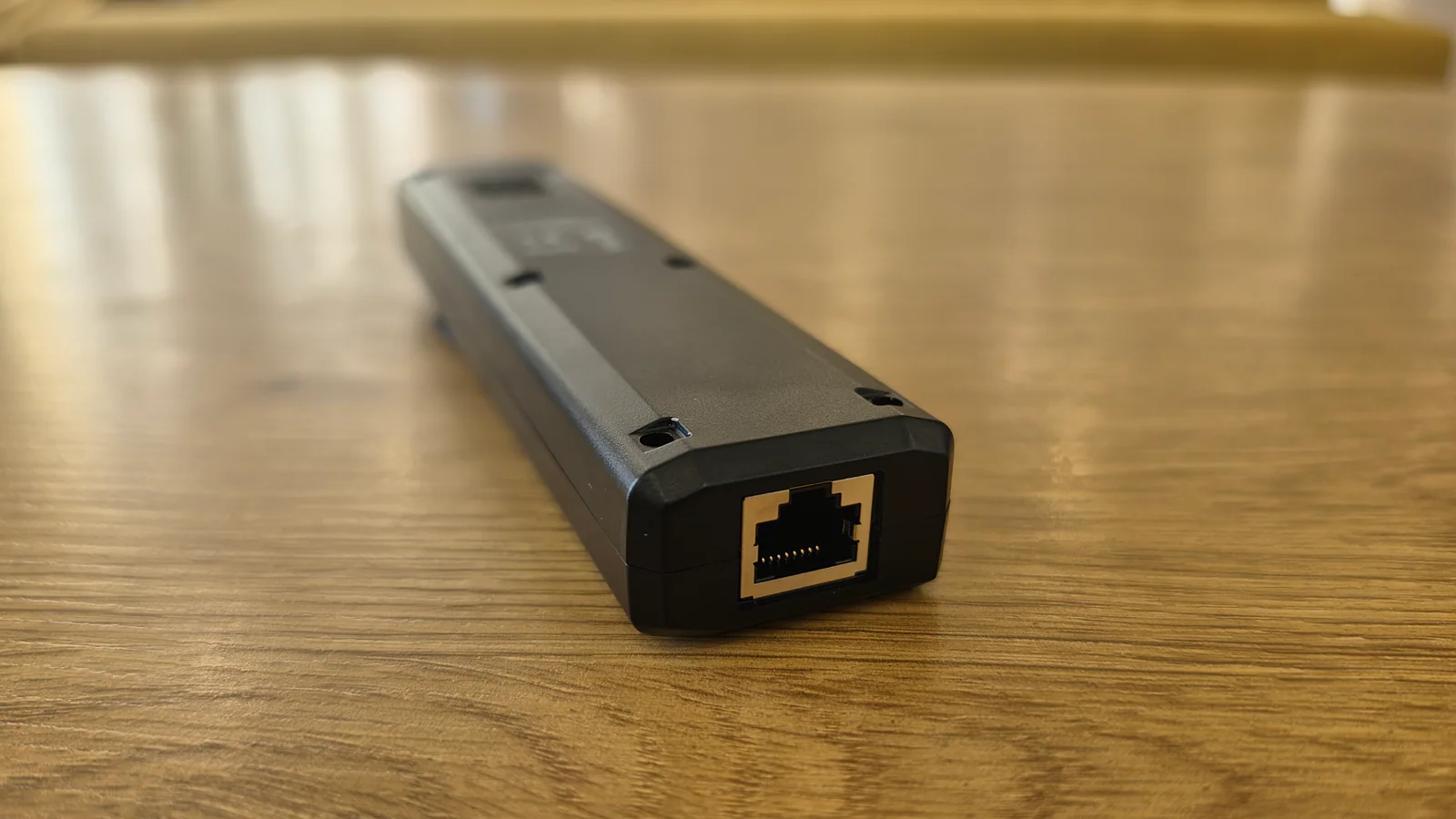
Разъемов RJ45 несколько, и каждый отвечает за определенные функции. Cable Test используется для проверки проводников и поиска кабеля, Crimp Test позволяет проверить качество обжима коннектора с одного конца. Через общий разъем Length/PoE/Port Flash выполняются измерение длины, диагностика питания и поиск порта коммутатора. На верхнем торце появился отдельный RJ45 для PING и IP Scan. Здесь же предусмотрены USB Type-C для зарядки и обновления прошивки, а также отверстие аппаратного сброса.

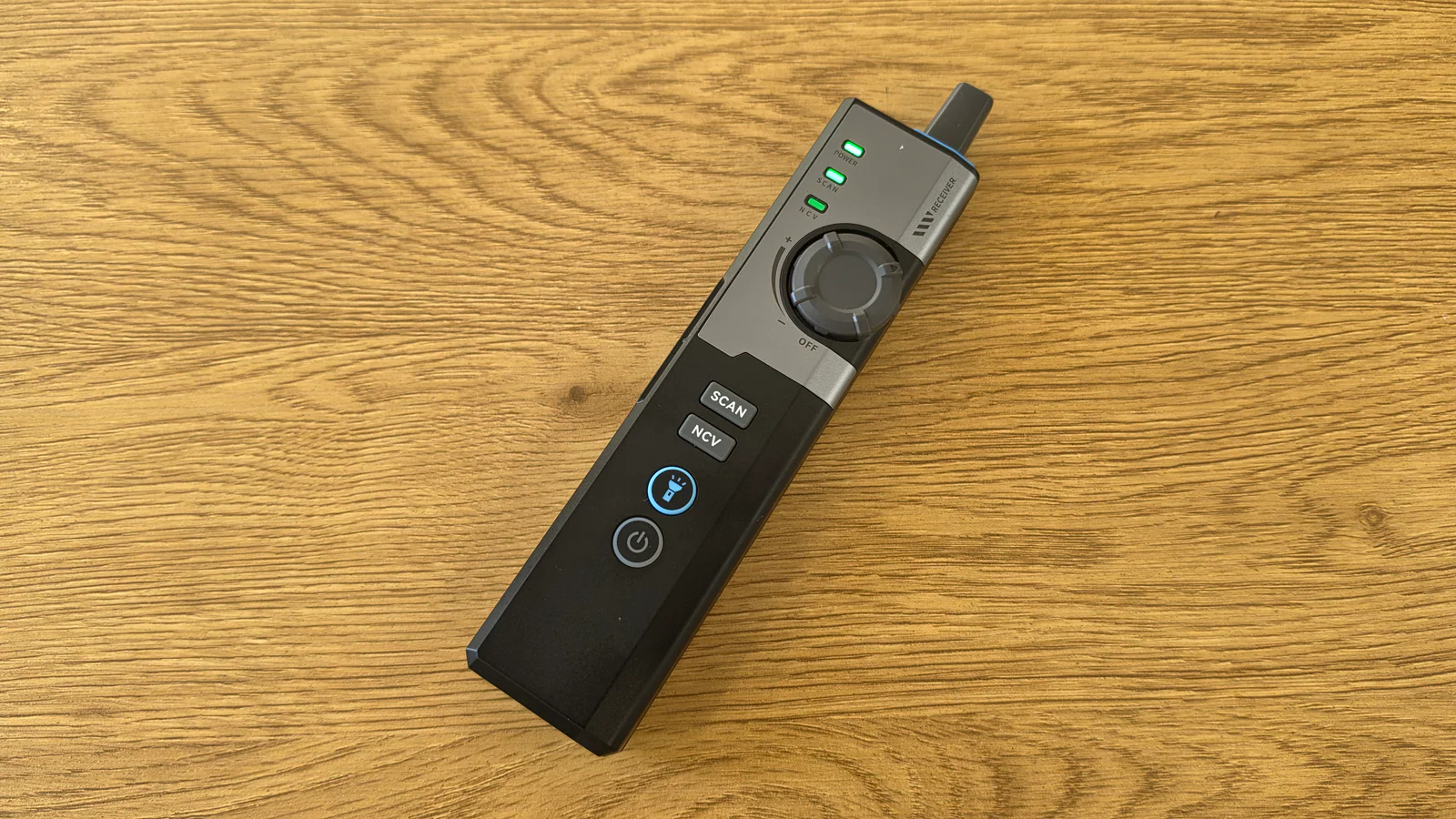
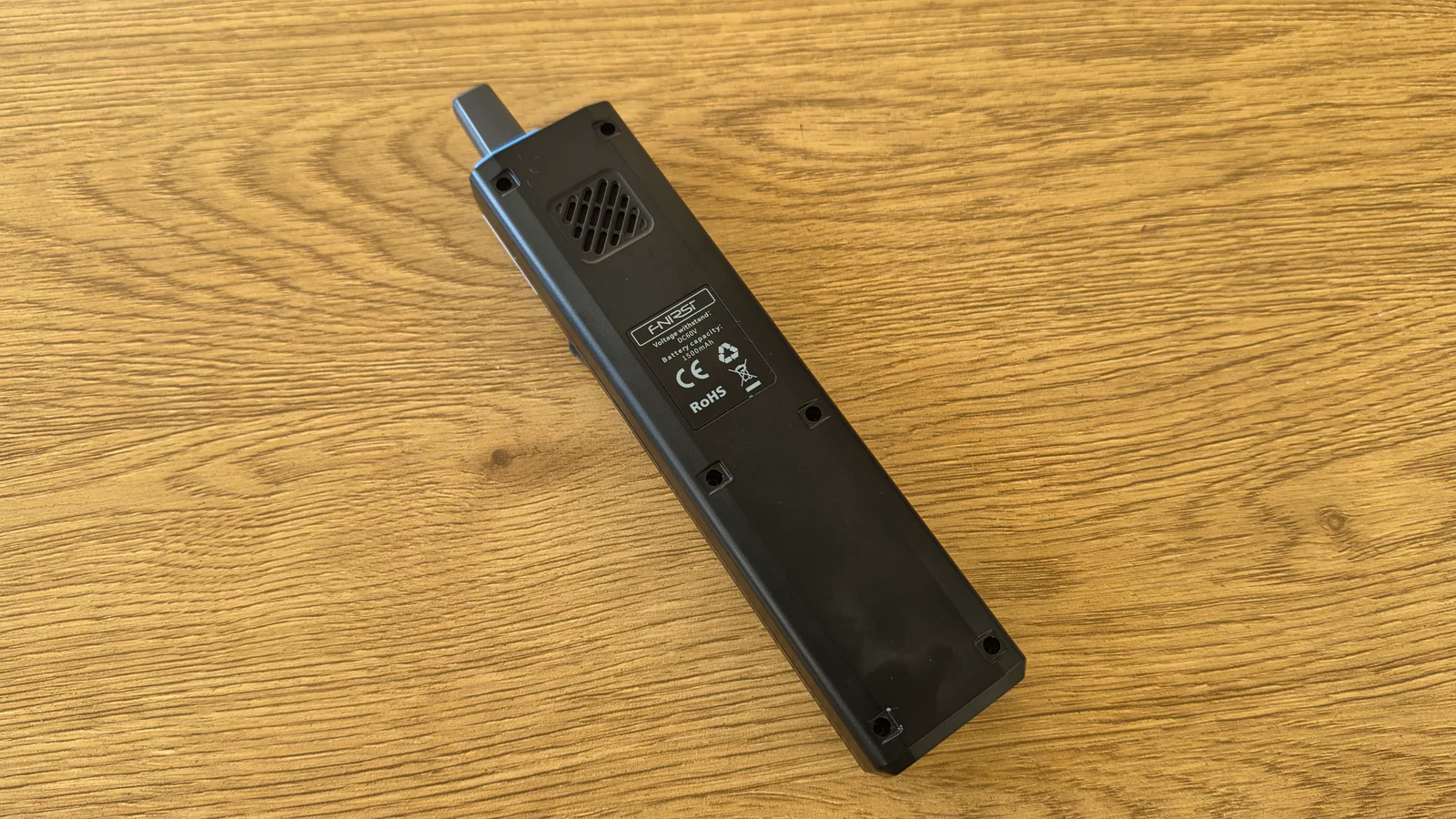
Приемник имеет вытянутый корпус с поисковым щупом. На лицевой стороне расположены поворотный регулятор чувствительности, кнопки SCAN и NCV, а также световые индикаторы. Предусмотрены фонарик, разъем 3,5 мм для наушников, USB Type-C и RJ45 для проверки кабеля совместно с основным блоком. Громкость звукового сигнала регулируется от 0 до 10.
20261022_12303920261022_12303320261022_123026

Фото: BadMadSam

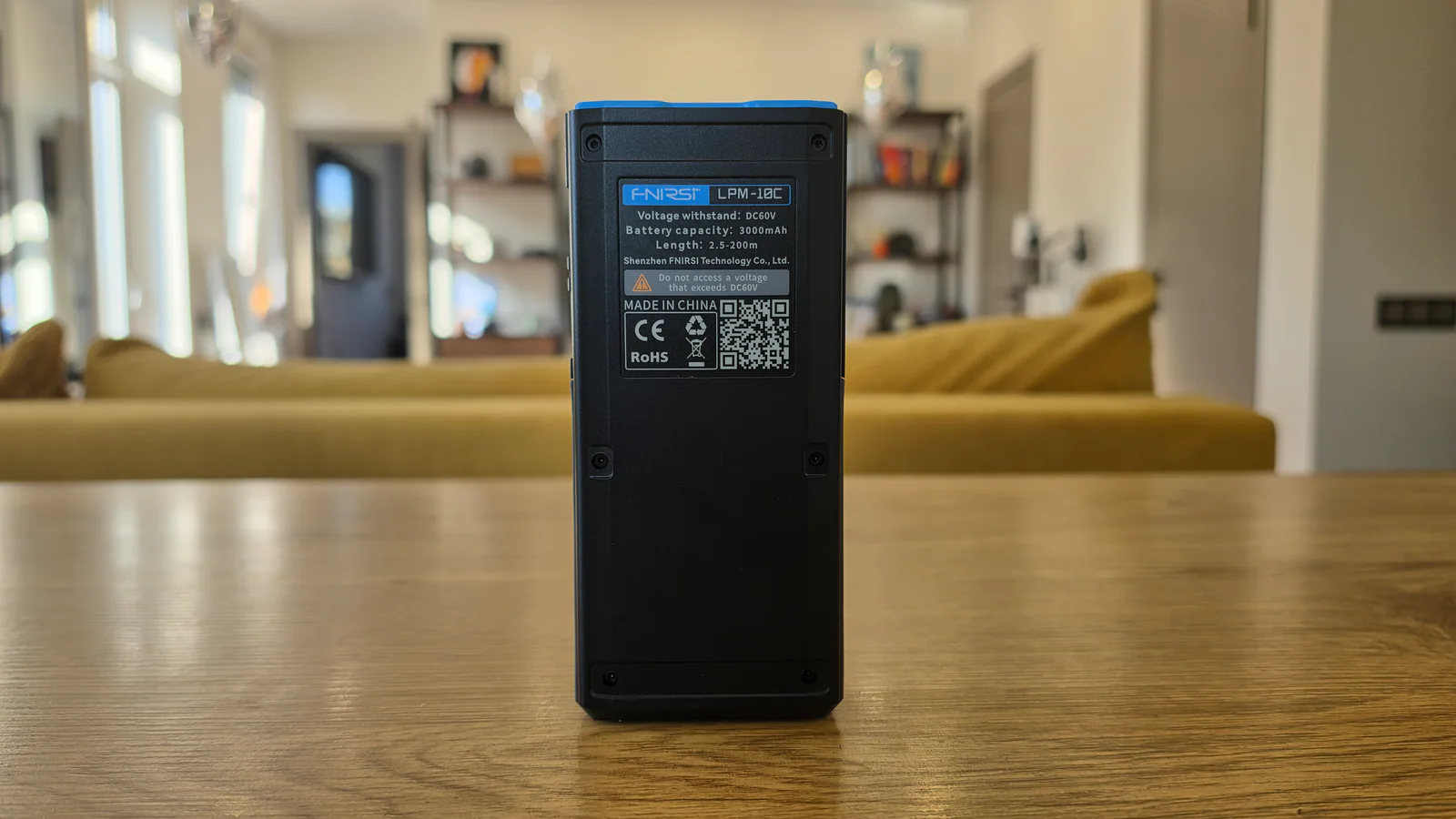
Оба устройства работают от встроенных аккумуляторов. Для основного блока заявлена емкость 1500 мАч, для приемника 3000 мАч. Зарядка осуществляется через USB Type-C от источника 5 В / 1 А. Интерфейс доступен на английском и китайском языках, русского нет. Также можно настроить автоматическое отключение через 5, 10 или 15 минут либо совсем его отключить.

Тестирование

Начал с проверки обычных сетевых кабелей. Все эти режимы мне уже знакомы по FNIRSI LPM-10A, поэтому было интересно посмотреть, изменилось ли что-нибудь в их работе. Сразу скажу, что заметной разницы не обнаружил. LPM-10C так же проверяет обжим, определяет последовательность проводников, измеряет длину кабеля и помогает находить нужную линию среди других проводов.

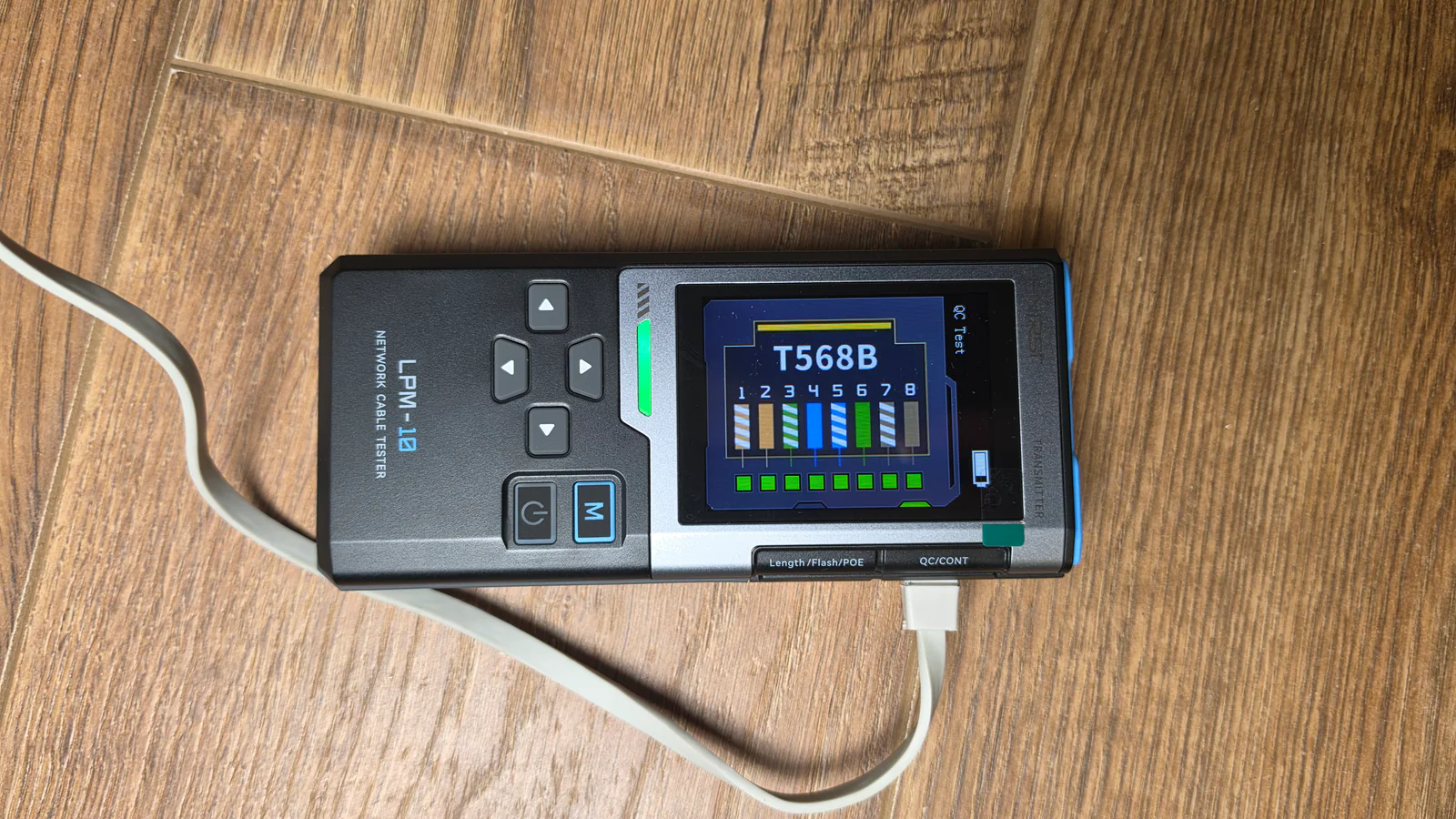
Первым подключил кабель, обжатый по схеме T568B. В режиме QC Test прибор вывел расположение восьми контактов, причем все они были отмечены зеленым цветом. Затем взял кабель, в котором использовалась только часть проводников. Здесь подключенные контакты остались зелеными, а отсутствующие тестер выделил красным. Проверка занимает немного времени, причем второй конец кабеля подключать вообще не требуется. Это удобно, когда нужно проверить только что обжатый коннектор.

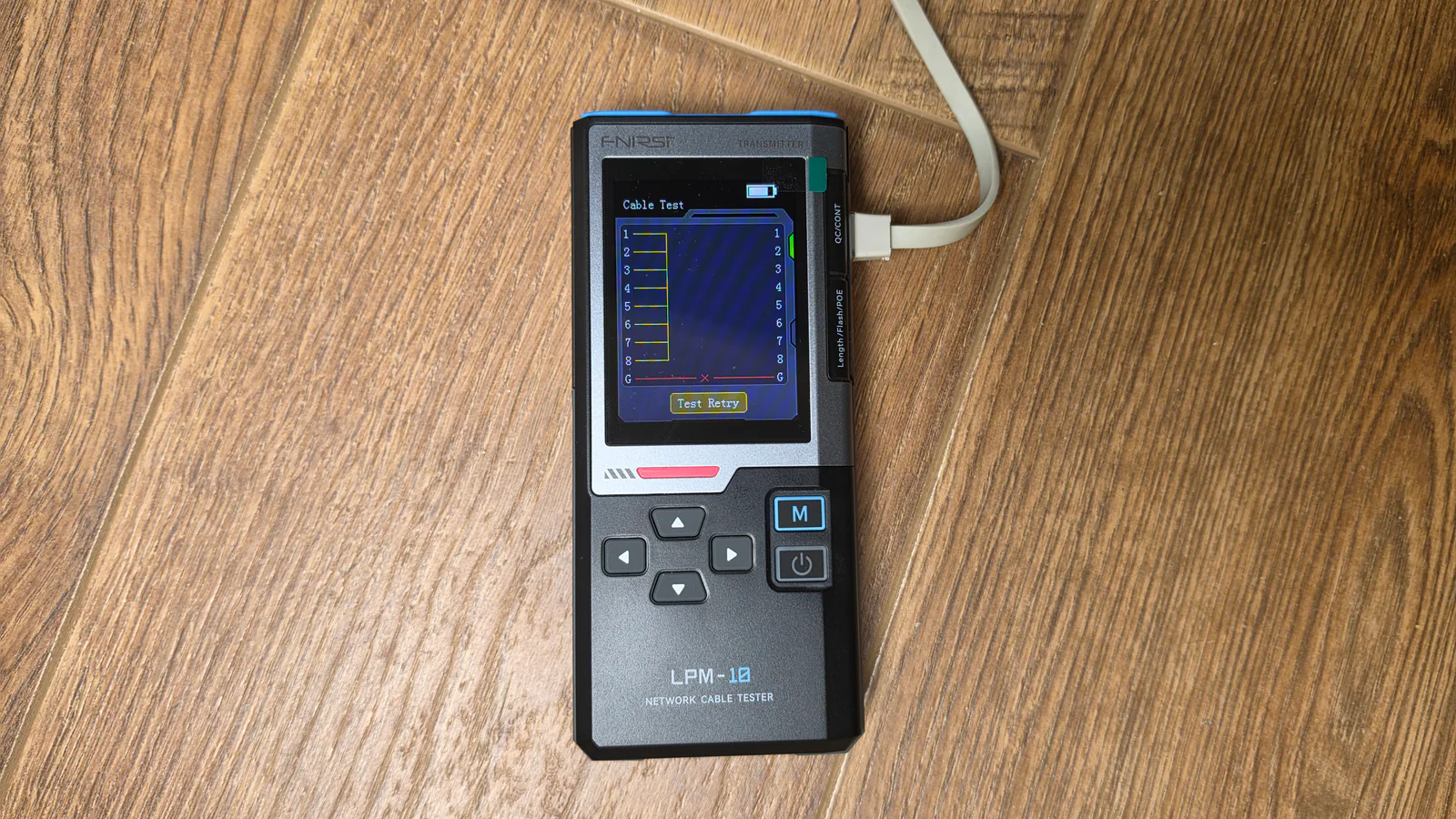
Далее перешел к Cable Test. Здесь уже проверяется соединение проводников между двумя концами кабеля. На исправной прямой линии тестер показал восемь соединений без перестановок и обрывов. Отдельная линия G, отвечающая за экран, отображалась с красным крестиком. В моем случае экранирующие контакты не были соединены, поэтому такой результат вполне объясним.

На кабеле с поврежденными соединениями картина изменилась. Вместо восьми непрерывных линий появились разрывы, по которым можно определить, какие проводники не имеют контакта. Все довольно наглядно, долго разбираться в обозначениях не пришлось.

А вот с перекрестным кабелем получился интересный момент. Я подключил его к активному сетевому оборудованию, и тестер показал прямое соединение, хотя кабель был обжат по другой схеме. Если не знать, какой кабель подключен, можно сделать неправильный вывод. Поэтому для проверки реальной разводки на обоих концах лучше использовать основной блок вместе с приемником, а не подключать кабель к активному сетевому порту.

Следующим проверил измерение длины. Для начала использовал кабель протяженностью около 16 метров. Один конец подключил к разъему Length, второй оставил свободным. Тестер показал длину отдельно для каждой пары проводников. Результаты оказались близкими к фактической длине, хотя небольшое расхождение присутствовало. После этого поменял концы кабеля местами и повторил измерение. Показания не изменились.
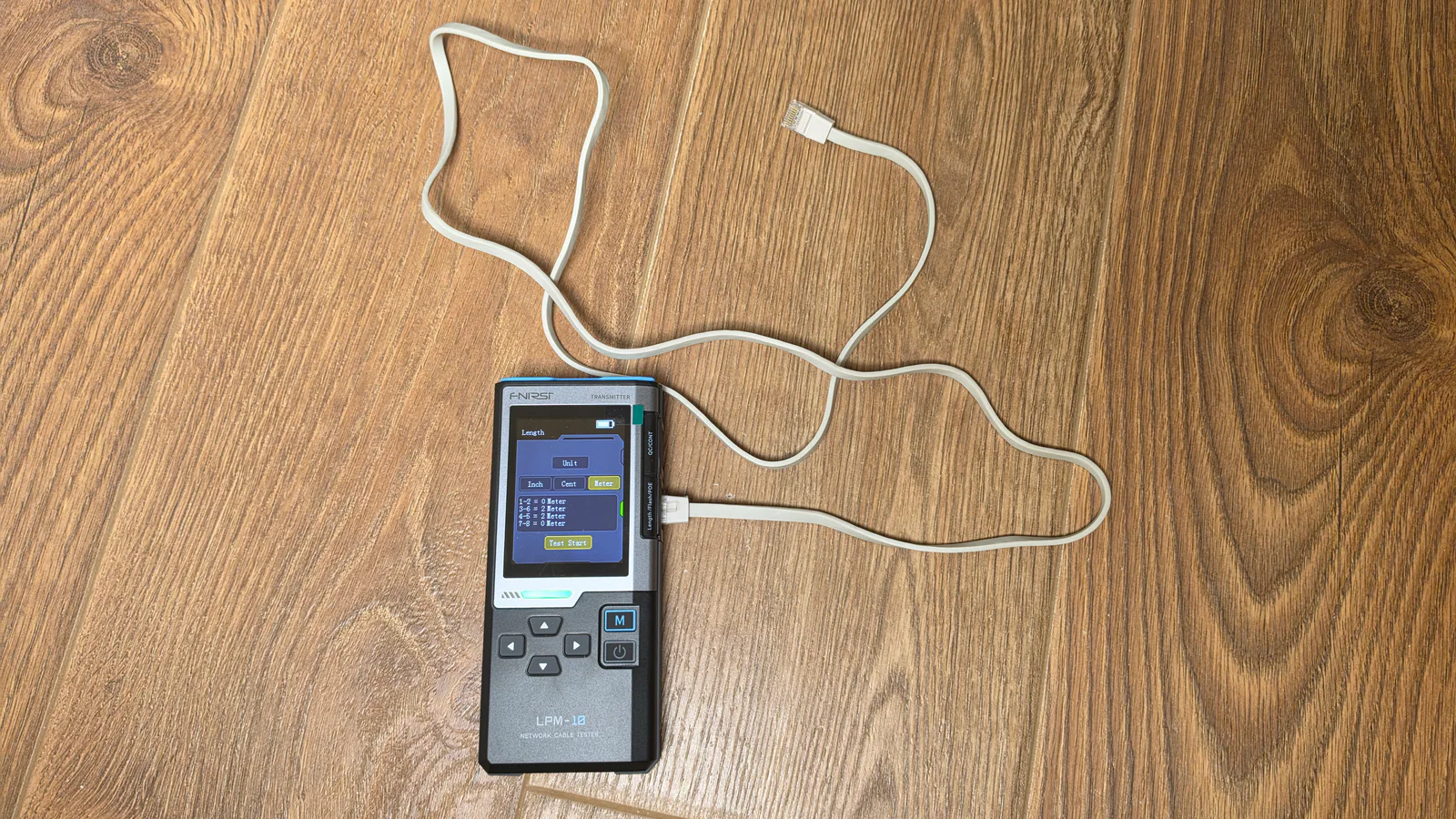
С коротким сетевым кабелем получилось иначе. Для пар 3–6 и 4–5 прибор определил длину 2 метра, а для пар 1–2 и 7–8 показал 0 метров. Такой результат хорошо демонстрирует, почему к измерению коротких кабелей стоит относиться осторожно. Разница в несколько метров здесь может оказаться сопоставимой с длиной самого кабеля.

431

Фото: BadMadSam

Производитель указывает погрешность ±1,6 метра для линий длиной до 20 метров, ±2,4 метра для расстояний от 20 до 100 метров и ±3,2 метра для более длинных кабелей. Поэтому я бы использовал этот режим прежде всего для приблизительного определения длины линии или поиска участка возможного обрыва. Рассчитывать на точные измерения коротких отрезков не приходится. Да и определить характер неисправности только по показаниям длины нельзя, нужно дополнительно проверять соединение проводников.

После этого занялся трассировкой. Подключил кабель к тестеру, включил SCAN и начал искать его приемником. При приближении щупа к нужной линии появлялся звуковой сигнал. Чем ближе щуп находился к кабелю, тем отчетливее был звук.

Здесь обнаружилась знакомая особенность таких приборов. Если кабели лежат рядом, приемник может реагировать сразу на несколько проводов. При высокой чувствительности определить нужный становится сложнее. Поэтому я начинал поиск с высокой чувствительности, а когда примерно находил нужную линию, постепенно уменьшал ее регулятором. Так удавалось точнее определить кабель.

В LPM-10C предусмотрены два режима трассировки: обычный Normal с аналоговым сигналом и помехозащищенный Anti-Interference с цифровым. Проверил оба. В каждом случае приемник обнаруживал поисковый сигнал. Однако даже в помехозащищенном режиме при работе с плотным пучком проводов приходилось регулировать чувствительность. Само название Anti-Interference не означает, что приемник перестанет реагировать на соседние линии.

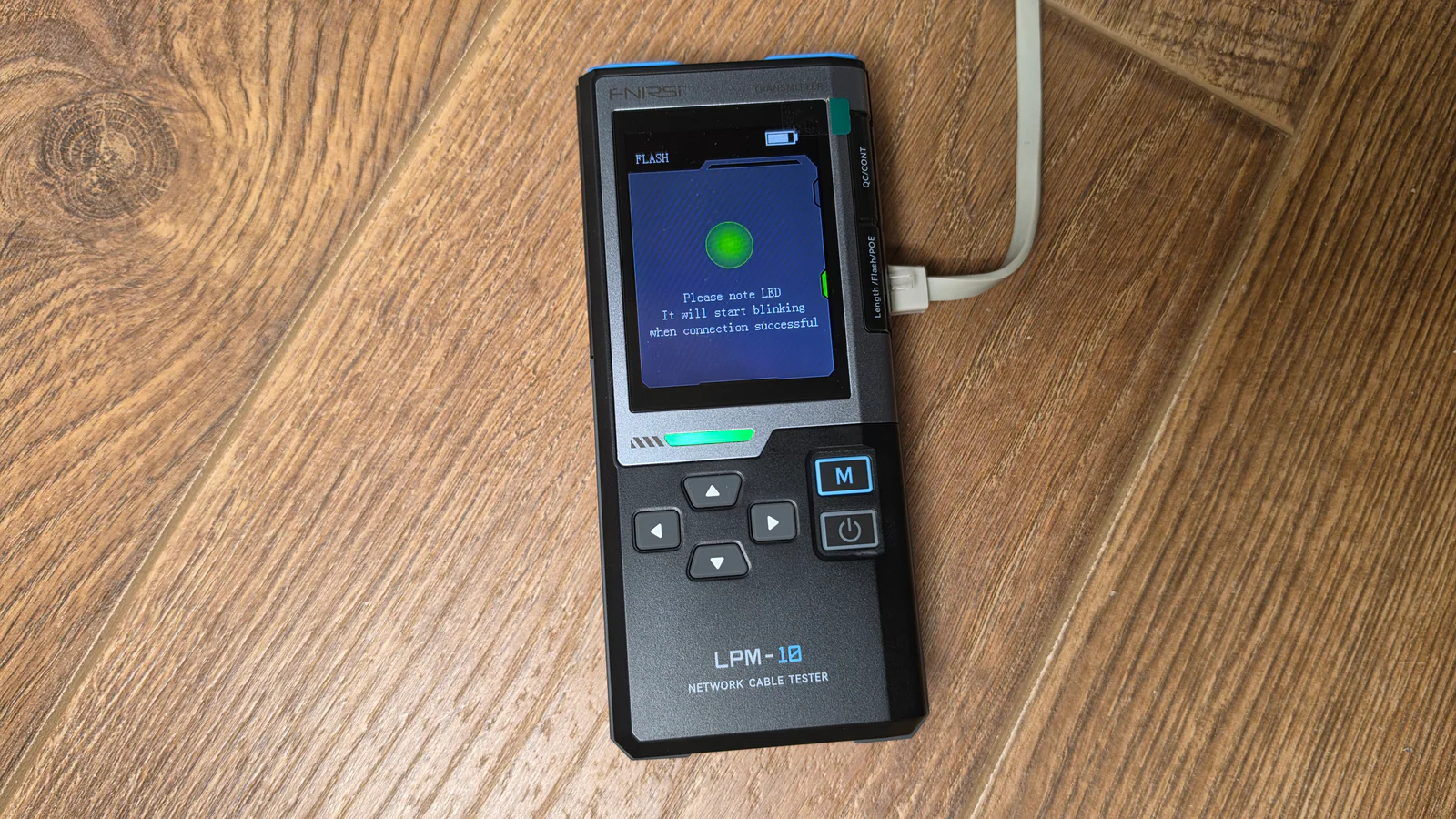
Затем проверил Port Flash. Подключил тестер к роутеру, запустил режим, и индикатор соответствующего сетевого порта начал мигать. Повторил проверку на другом устройстве, результат оказался таким же. Функция простая, но при большом количестве подключенных кабелей может сэкономить время. Не приходится отключать провода по одному, чтобы выяснить, к какому порту ведет нужная линия.

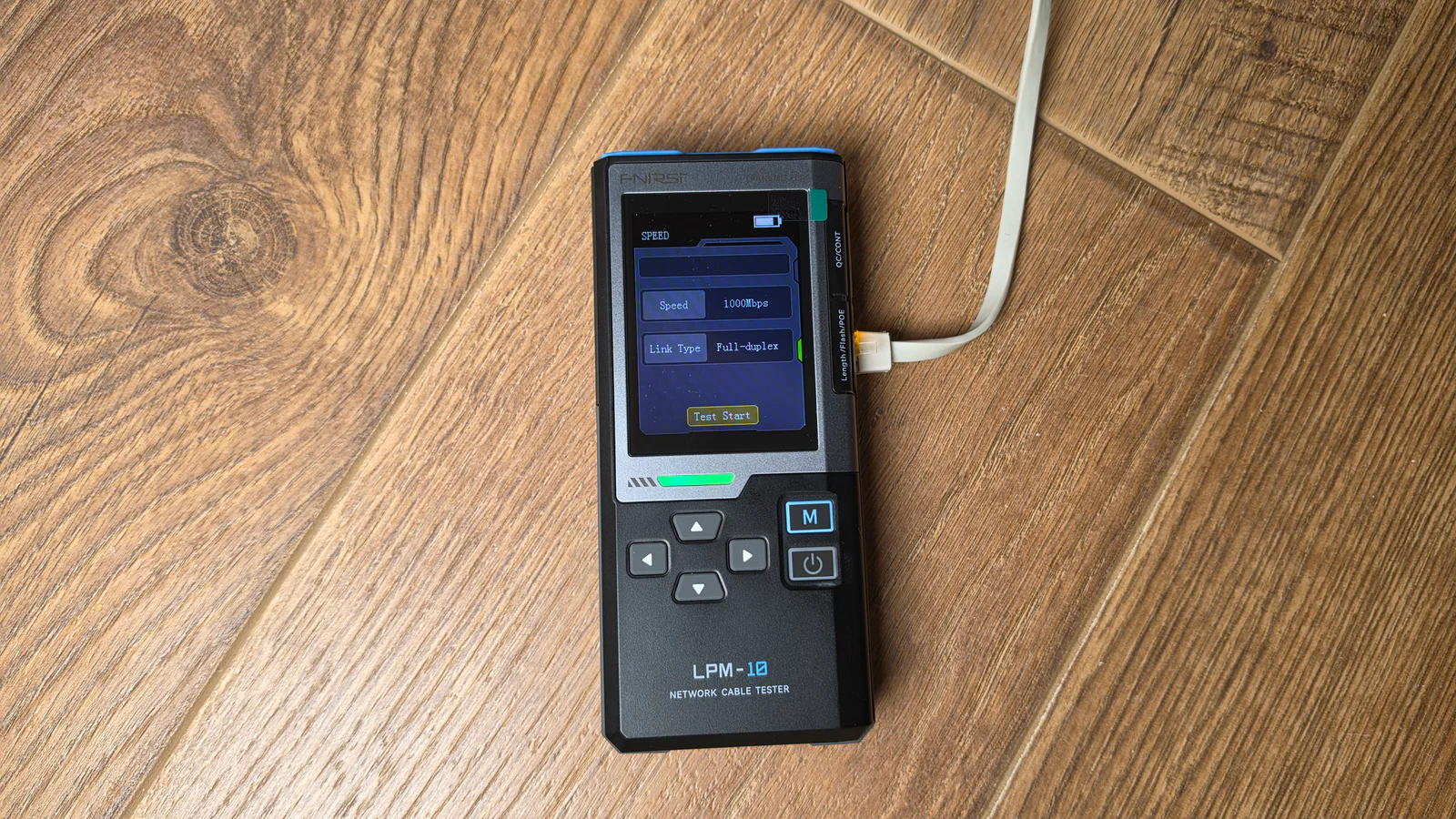
Следом перешел к определению скорости Ethernet. Для проверки подключал LPM-10C к портам с разной скоростью. На стомегабитном интерфейсе тестер показал 100 Мбит/с, а на гигабитном 1000 Мбит/с и Full Duplex.

Но здесь есть нюанс, о котором лучше знать заранее. Несмотря на название SPEED, тестер не измеряет реальную скорость передачи данных. Он показывает параметры согласованного Ethernet-соединения. То есть 1000 Мбит/с на экране означает, что устройства согласовали гигабитное подключение. Это еще не подтверждает, что кабель сможет стабильно передавать данные на такой скорости без ошибок. Для полноценной проверки пропускной способности потребуется другое оборудование.

С диагностикой PoE тоже проблем не возникло. В качестве проверяемого устройства использовал 4G-роутер, получающий питание по сетевому кабелю. Подключил тестер к соответствующей линии и запустил проверку. Прибор обнаружил питание, показал напряжение и пары проводников, по которым оно подается. Режим поддерживает определение стандартного и нестандартного PoE, схем End-Span, Mid-Span и восьмипроводного питания.

765

Фото: BadMadSam

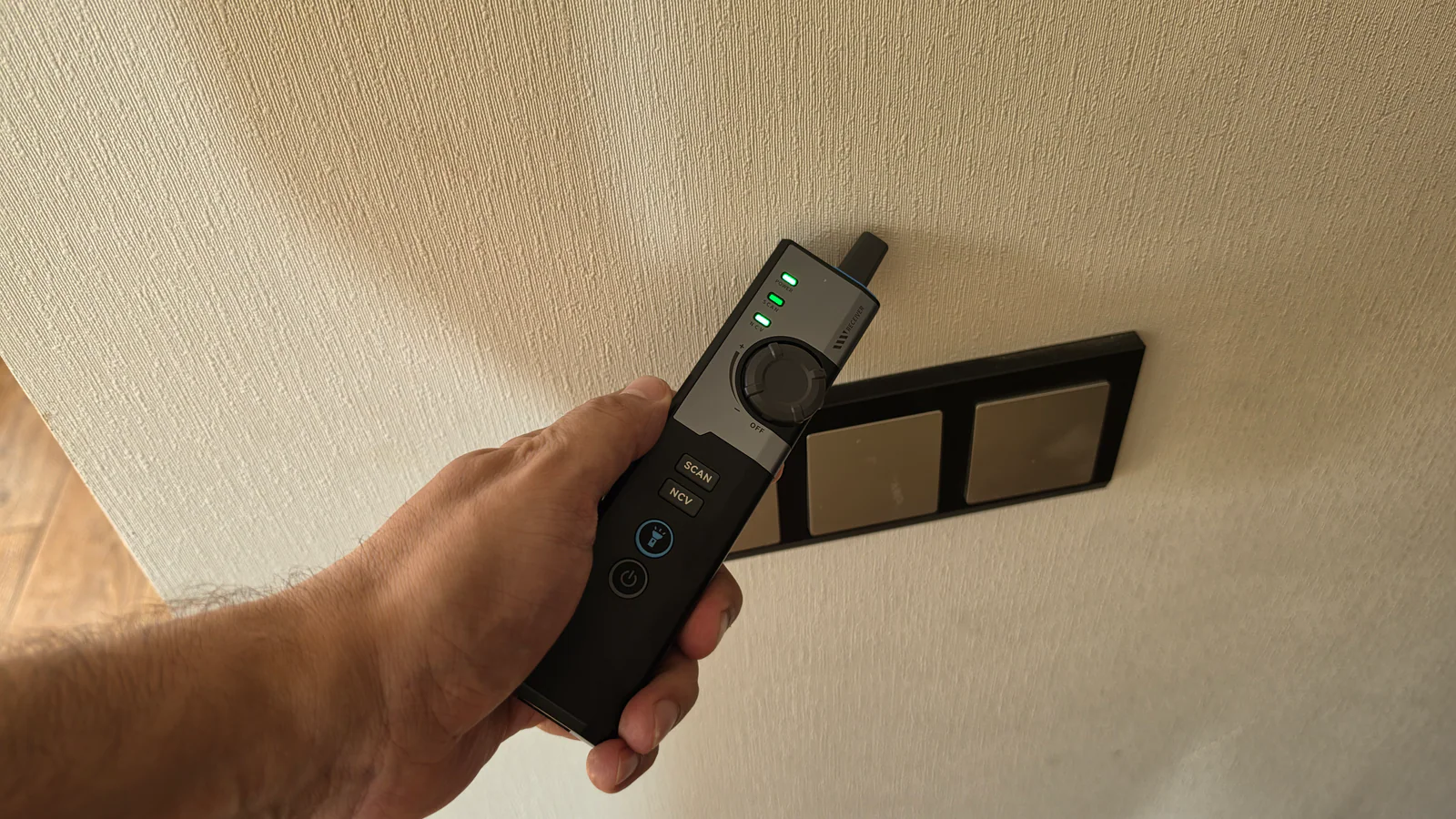
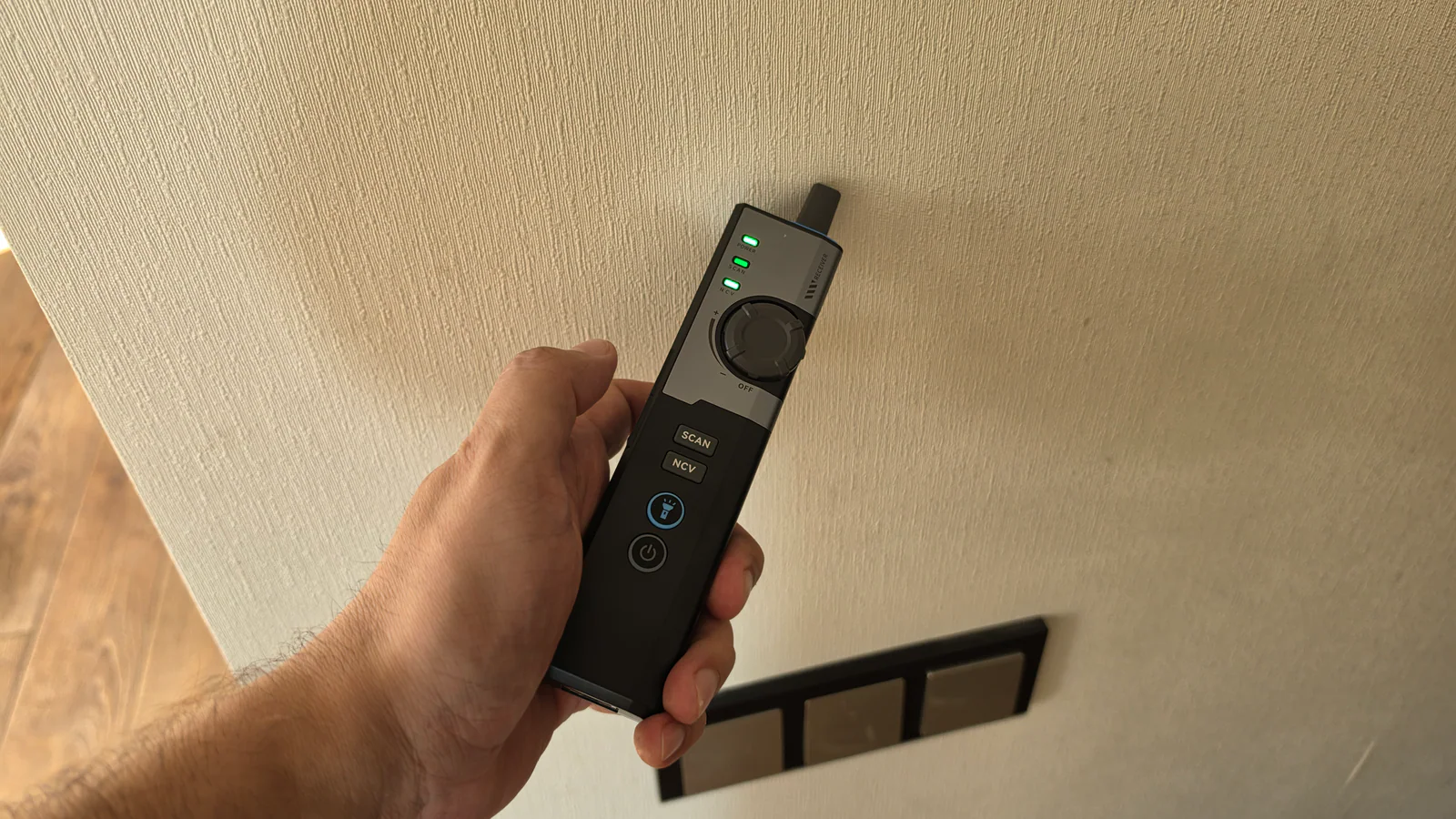
Заодно проверил бесконтактный индикатор напряжения NCV на приемнике. Подносил щуп к электрическим точкам под напряжением, и приемник реагировал световым и звуковым сигналами. Возле обычных сетевых кабелей реакции не было.

Обратил внимание еще на одну мелочь. Поворотный регулятор чувствительности в режиме NCV никак не влияет на срабатывание индикатора. Он работает только при поиске кабелей. Если обнаружение напряжения кажется недостаточно чувствительным, вращение регулятора ничего не изменит. При этом сам NCV следует воспринимать как вспомогательный индикатор электрического поля, а не как средство подтверждения отсутствия опасного напряжения.

Теперь перейду к главному отличию LPM-10C от младшей модели. Речь о PING и IP Scan. Именно эти функции позволяют работать с локальной сетью, а не ограничиваться проверкой физических соединений. Для этого на корпусе предусмотрен отдельный RJ45.

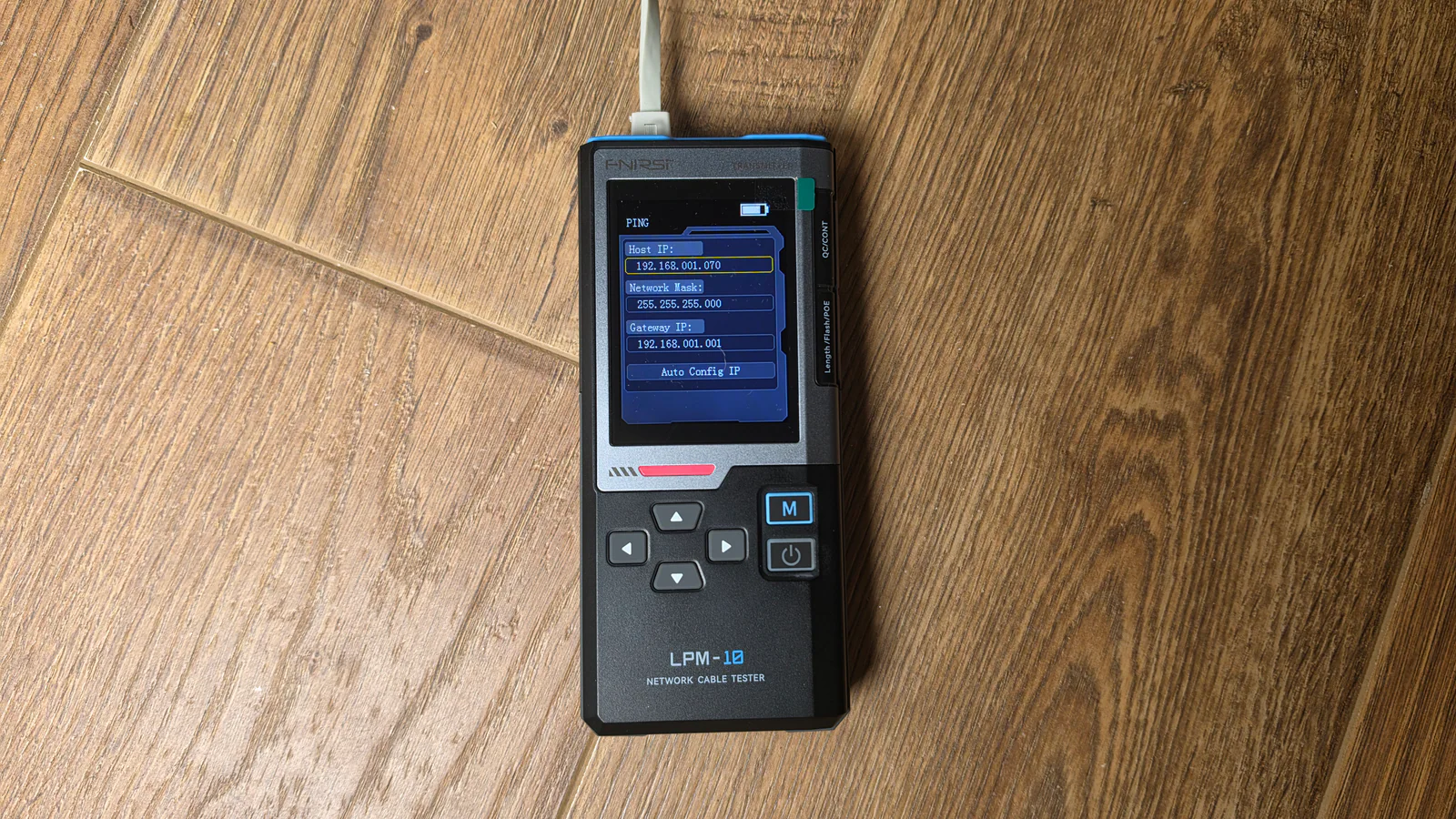
Сначала нужно настроить сетевое подключение. Можно вручную ввести IP-адрес тестера, маску подсети и шлюз либо воспользоваться Auto Config IP. Я решил настроить все самостоятельно.

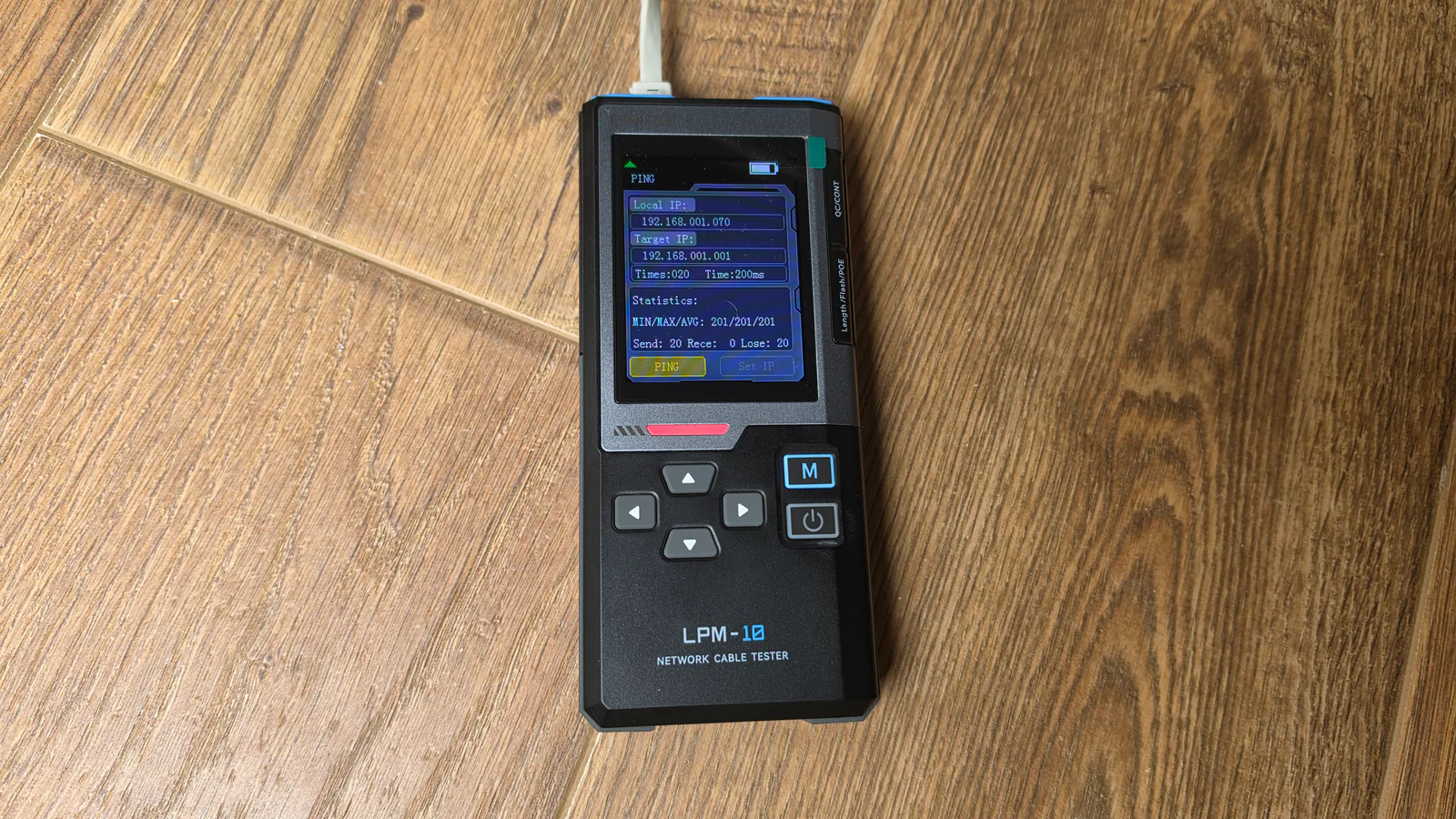
Моя локальная сеть использует диапазон 192.168.1.x, маску 255.255.255.0 и шлюз 192.168.1.1. Тестеру первоначально назначил адрес 192.168.1.70. Для PING выбрал маршрутизатор с адресом 192.168.1.1, установил отправку 20 пакетов с тайм-аутом 200 мс и запустил проверку.

Результат оказался неожиданным. Все 20 пакетов были отправлены, но ни на один запрос ответа не поступило. Потери составили 100%. При этом минимальное, максимальное и среднее время на экране были одинаковыми, по 201 мс.

Сначала такие показания могут сбить с толку. Однако 201 мс в данном случае не означает, что маршрутизатор отвечает с такой задержкой. Это время завершения запроса по тайм-ауту. Нормального ответа тестер вообще не получил.

Пришлось разбираться с причиной. Оказалось, что адрес 192.168.1.70 уже занят моим сетевым хранилищем NAS. Я случайно назначил тестеру тот же IP-адрес, который использовался другим устройством. Получился конфликт адресов.

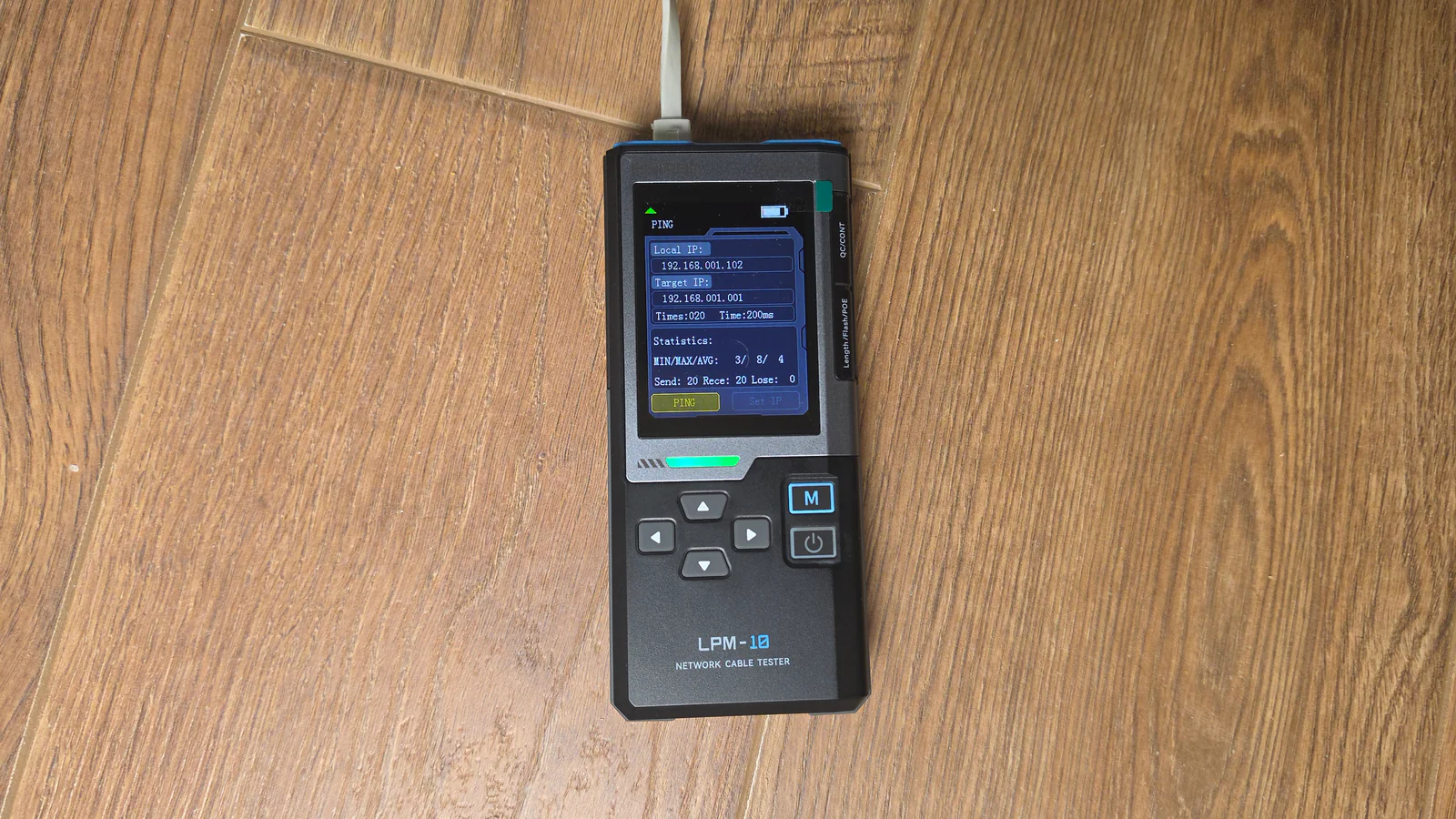
После этого поменял IP тестера на свободный 192.168.1.102 и повторил проверку с теми же параметрами. Теперь все 20 пакетов получили ответы, потерь не было. Минимальная задержка составила 3 мс, максимальная 8 мс, средняя 4 мс.

Получился довольно показательный случай. Кабель остался прежним, маршрутизатор тоже. Ничего в физическом подключении я не менял. Достаточно было исправить IP-адрес, и соединение заработало.

20261021_23592898

Фото: BadMadSam

Но меня заинтересовал другой момент. Производитель заявляет возможность обнаружения конфликтов IP-адресов, однако в режиме PING отдельного предупреждения о конфликте тестер не показал. На экране я видел только потерянные пакеты. Причину пришлось устанавливать самостоятельно.

Это несколько ограничивает диагностические возможности прибора. С помощью PING можно быстро установить, отвечает ли оборудование, посмотреть потери пакетов и задержку. Но если ответа нет, тестер не объяснит, почему именно возникла проблема. Причиной может быть ошибка в настройках, недоступность устройства или другая неисправность сети.

Впрочем, сам факт наличия PING в небольшом кабельном тестере мне понравился. Не всегда есть желание доставать ноутбук, подключать его к сети и запускать командную строку ради проверки доступности маршрутизатора или другого устройства. Здесь достаточно подключить кабель, выбрать адрес и запустить проверку.

Далее перешел к IP Scan. Этот режим ищет отвечающие устройства в заданном диапазоне IP-адресов. В отличие от PING, заранее знать конкретный адрес не требуется.

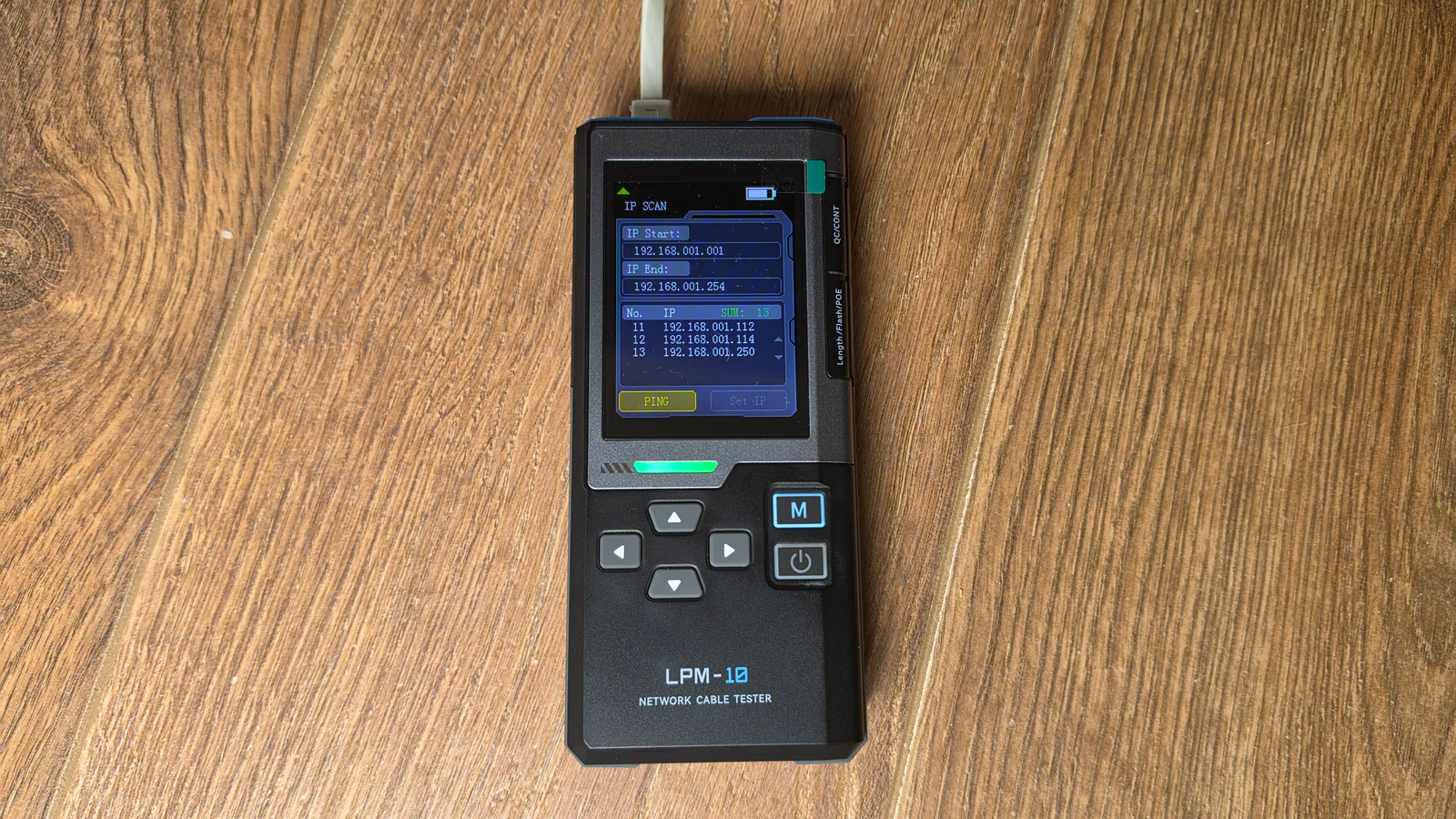
Для проверки выбрал диапазон от 192.168.1.1 до 192.168.1.254, то есть практически всю мою домашнюю подсеть. После завершения сканирования прибор обнаружил 13 IP-адресов.

Результаты выводятся обычным списком, который можно прокручивать кнопками. Для каждого найденного узла отображаются порядковый номер и IP-адрес. На этом информация заканчивается. Названия устройств, MAC-адреса и производители не показываются.

И вот здесь мне хотелось бы видеть немного больше возможностей. Допустим, тестер нашел 13 адресов. Но как понять, где компьютер, где NAS, а где другое оборудование? Если сеть небольшая и все адреса известны, проблем нет. Если устройств много, придется дополнительно проверять их другими средствами.

Кроме того, 13 обнаруженных адресов не обязательно означают, что в сети работает ровно 13 устройств. Некоторые могут не отвечать на диагностические запросы, поэтому IP Scan не гарантирует обнаружение всего подключенного оборудования.

Несмотря на эти ограничения, функция полезная. Она позволяет быстро посмотреть, какие адреса отвечают в локальной сети, и при необходимости выбрать один из них для дальнейшей проверки через PING.

После испытаний у меня сложилось довольно четкое понимание отличий LPM-10C от LPM-10A. По основным кабельным функциям приборы практически одинаковы. Проверка обжима, трассировка, определение длины, PoE и скорости Ethernet не дали повода выделить старшую модель.

20261022_12320220261022_123157

Фото: BadMadSam

А вот PING и IP Scan действительно расширяют ее возможности. Пусть они реализованы довольно просто, но в некоторых ситуациях позволяют обойтись без дополнительного компьютера. Особенно когда задача сводится к проверке доступности оборудования или поиску отвечающих IP-адресов.

Заключение

FNIRSI LPM-10C мне понравился, хотя после тестирования я бы не назвал его обязательной заменой LPM-10A. С проверкой сетевых кабелей обе модели справляются одинаково, и ради этих функций переплачивать за старшую версию особого смысла нет.

А вот PING и IP Scan оказались полезнее, чем можно подумать по их короткому описанию. Особенно PING, с помощью которого удалось проверить связь с маршрутизатором после исправления конфликта IP-адресов. При этом сам конфликт прибор не определил, а IP Scan показал только адреса без дополнительной информации об оборудовании. Хотелось бы, чтобы эти функции были немного подробнее проработаны.

Из недостатков также отмечу отсутствие русского языка и необходимость переставлять кабель между разъемами при смене некоторых режимов.

Если нужен тестер преимущественно для проверки обжима, поиска обрывов и трассировки кабелей, я бы остановился на более доступном LPM-10A. Если же регулярно приходится работать с роутерами, коммутаторами и сетевыми настройками, у LPM-10C появляются дополнительные преимущества. Лично мне новые режимы пригодились, хотя и без них младшая модель остается вполне рабочим инструментом.

Реклама: ООО "АЕР Услуги" — ИНН 7703380158 — erid 2SDnjd2ZdZn

Официальный магазин
20 показов