USB-C - это в первую очередь форма разьема
Главная причина путаницы находится в самом названии.
USB Type-C определяет компактный двусторонний разьем, его контакты, электрические механизмы подключения и набор возможностей, которые могут использовать устройства.
Но наличие USB-C на корпусе ноутбука, смартфона, монитора или SSD еще не говорит, какая скорость передачи данных доступна через этот порт.
Сам USB-C не равен USB4.
Он не равен Thunderbolt.
Он не гарантирует DisplayPort.
Он даже не гарантирует высокую скорость USB 3.x.
Устройство вполне может иметь современный симметричный USB-C и работать с данными только по USB 2.0.
Из-за этого два внешне одинаковых порта на одном ноутбуке могут обладать разными возможностями.
Почему в маленький USB-C удалось поместить столько разных функций
У USB-C 24 контакта.
Часть используется для питания и земли. Есть отдельные линии USB 2.0, контакты Configuration Channel и высокоскоростные дифференциальные линии.
Именно наличие нескольких высокоскоростных линий позволило использовать один физический разьем для совершенно разных задач.
По ним могут передаваться обычные данные USB.
В другом режиме часть линий используется DisplayPort.
В USB4 через соединение передаются туннелированные протоколы данных и изображения.
Thunderbolt использует тот же USB-C, но предъявляет собственные требования к порту и устройству.
Питание при этом обсуждается отдельно через USB Power Delivery.
Получился разьем-конструктор.
Производитель выбирает, какие возможности реализовать в конкретном устройстве.
Отсюда главный принцип всей современной USB-C экосистемы: совместимость физического разьема еще не означает совпадение функций.
Почему USB-C в дешевом смартфоне может работать как старый USB 2.0
Для базовой передачи файлов высокоскоростные линии вообще не обязательны.
USB-C сохраняет отдельные контакты для USB 2.0.
Производитель может поставить современный разьем, реализовать зарядку и оставить передачу данных на уровне USB 2.0.
Это дешевле.
Не нужен высокоскоростной PHY соответствующего поколения, более сложная разводка платы и дополнительные требования к целостности сигнала.
Для смартфона, где пользователь редко копирует сотни гигабайт по кабелю, такое решение может быть вполне осознанным.
Поэтому увидеть USB-C на корпусе и ожидать как минимум 5 или 10 Гбит/с нельзя.
Проверять нужно спецификацию самого устройства.
USB 2.0 через USB-C ограничен примерно 480 Мбит/с на уровне интерфейса
USB 2.0 High-Speed имеет номинальную сигнальную скорость 480 Мбит/с.
В реальной передаче файлов пользователь получает меньше из-за служебных данных протокола, особенностей накопителя, файловой системы и самого устройства.
Разница с USB 10Gbps огромна.
Поэтому быстрый NVMe SSD, подключенный через USB-C, иногда внезапно копирует данные со скоростью нескольких десятков мегабайт в секунду.
Первое подозрение обычно падает на SSD.
Но ограничителем может оказаться кабель USB 2.0 или порт.
Сам разьем при этом с обеих сторон выглядит совершенно нормально.
Почему кабель для зарядки телефона часто оказывается медленным для файлов
Для зарядки высокая скорость данных не требуется.
Кабель может иметь силовые проводники, необходимые линии управления и USB 2.0 для базового обмена.
Этого достаточно для зарядки телефона и подключения к компьютеру.
Но внутри нет полного набора высокоскоростных линий, необходимых для USB 5Gbps, 10Gbps, 20Gbps или USB4.
Такие кабели проще и обычно тоньше.
Поэтому комплектный кабель смартфона нельзя автоматически считать универсальным кабелем для внешнего SSD или док-станции.
Он может прекрасно заряжать устройство и одновременно быть узким местом при копировании файлов.
Это одна из самых распространенных особенностей USB-C: мощность и скорость передачи данных являются отдельными характеристиками кабеля.
USB-IF постепенно отказался от названий вроде USB 3.2 Gen 2x2 для обычного покупателя
Старые названия USB превратились в источник постоянной путаницы.
USB 3.0 позже оказался частью USB 3.1, затем USB 3.2. Появились обозначения Gen 1, Gen 2 и Gen 2x2.
Покупателю по названию было сложно понять даже скорость.
USB Implementers Forum теперь рекомендует указывать производительность прямо: USB 5Gbps, USB 10Gbps, USB 20Gbps, USB 40Gbps и USB 80Gbps.
В актуальных рекомендациях USB-IF прямо указано, что технические названия USB 3.2 и версии USB4 не предназначены для использования в потребительских названиях продукции.
С точки зрения покупателя это намного понятнее.
Если кабель промаркирован USB 20Gbps, ожидаемая характеристика видна сразу.
Но старые названия никуда не исчезли из магазинов и спецификаций производителей, поэтому еще долго придется встречать оба подхода.
Что означает 5, 10 и 20 Гбит/с
USB 3.2 объединяет режимы с несколькими скоростями.
USB 5Gbps соответствует сигнальной скорости до 5 Гбит/с.
USB 10Gbps - до 10 Гбит/с.
USB 20Gbps - до 20 Гбит/с.
Последний вариант использует две высокоскоростные линии по 10 Гбит/с и требует соответствующей поддержки с обеих сторон.
Получить USB 20Gbps только заменой кабеля нельзя.
Такой режим должны одновременно поддерживать хост, периферийное устройство и кабель.
Если внешний SSD умеет 20 Гбит/с, а ноутбук только 10 Гбит/с, соединение будет работать по меньшей общей возможности.
Это базовое правило USB: фактический режим определяется самым слабым звеном совместимой цепочки.
Почему SSD на USB 10Gbps не копирует данные со скоростью 1,25 ГБ/с
10 Гбит/с и 10 ГБ/с - разные единицы.
В одном байте восемь бит.
Теоретическое деление 10 Гбит/с на восемь дает 1,25 ГБ/с.
Но это еще не скорость копирования файла.
Часть пропускной способности расходуется на кодирование и служебный обмен. Есть накладные расходы протокола. Затем в цепочку входят USB-контроллер, мост внешнего SSD, сам NVMe, файловая система и характер данных.
Поэтому результат около 900-1050 МБ/с для быстрого SSD на хорошем USB 10Gbps подключении выглядит намного реалистичнее теоретических 1,25 ГБ/с.
Точно так же USB 20Gbps не гарантирует файл-копирование ровно по 2,5 ГБ/с.
Цифра на упаковке обозначает режим интерфейса.
USB4 устроен иначе, чем прежние поколения USB
USB4 принесла не просто очередное увеличение скорости.
Архитектура позволяет нескольким типам трафика делить одно высокоскоростное соединение.
USB-IF описывает USB4 как систему, которая динамически распределяет доступную полосу между разными типами данных и дисплейным трафиком. Актуальная страница USB4 указывает режимы вплоть до 80 Гбит/с.
Это важно для док-станций.
Через один кабель ноутбук может одновременно работать с монитором, внешним накопителем, Ethernet и другой периферией.
Но общая пропускная способность конечна.
Порты дока не получают по отдельному независимому каналу максимальной скорости из воздуха.
Несколько устройств делят возможности соединения с компьютером.
USB4 40Gbps и USB 40Gbps не означают 40 Гбит/с для одного SSD при любых условиях
Цифра характеризует максимальную пропускную способность соединения определенного класса.
Реальная скорость одного устройства зависит от того, какой протокол внутри USB4 используется и какие возможности поддерживают хост, контроллер дока и само устройство.
Например, внешний PCIe-накопитель через USB4 использует туннелирование PCI Express.
Из общей полосы вычитаются служебные расходы.
Если одновременно работает монитор через то же USB4 соединение, часть ресурсов понадобится видео.
Поэтому маркировка 40Gbps полезна для определения класса интерфейса, но не является обещанием, что любой подключенный SSD покажет в CrystalDiskMark ровно 5 ГБ/с.
USB4 80Gbps уже существует, но порт USB-C от этого внешне не изменился
USB4 Version 2.0 увеличила максимальную сигнальную скорость.
USB-IF указывает возможность работы до 80 Гбит/с через сертифицированные кабели соответствующего класса.
Форма USB-C осталась прежней.
Именно поэтому визуально отличить USB 2.0 Type-C от USB4 80Gbps по металлическому разьему невозможно.
Разница скрывается в контроллере, разводке, кабеле, сертификации и маркировке.
Это хорошо показывает предел идеи "универсального разьема".
Физически USB-C действительно универсален.
По возможностям конкретных устройств разнообразие стало даже больше, чем во времена, когда для разных задач использовались разные гнезда.
Что такое USB Power Delivery и почему USB-C не означает автоматические 100 или 240 Вт
USB Power Delivery, сокращенно USB PD, является отдельным механизмом согласования питания.
Источник и потребитель обмениваются информацией о доступных режимах.
Устройство не должно просто получить максимальное напряжение зарядного блока.
Сначала стороны договариваются о подходящем режиме.
Современный USB PD поддерживает мощность вплоть до 240 Вт. Для Extended Power Range появились фиксированные уровни 28, 36 и 48 В, позволяющие достигать соответственно 140, 180 и 240 Вт при подходящих условиях.
Но наличие USB-C на зарядном блоке ничего из этого само по себе не гарантирует.
Можно сделать маломощный USB-C источник.
Можно сделать порт ноутбука, который заряжает телефон, но не принимает заряд для самого ноутбука.
Можно реализовать USB-C только как порт данных.
Поэтому вопрос "у него USB-C есть?" почти бесполезен без уточнения функции.
Почему старое ограничение 100 Вт больше не действует для всей USB-C экосистемы
Ранние реализации USB Power Delivery обычно ассоциировались с максимумом 100 Вт.
Для режима 20 В и 5 А получалось 100 Вт.
USB PD 3.1 расширила диапазон.
USB-IF теперь предусматривает Extended Power Range до 240 Вт. На странице USB Power Delivery перечислены новые фиксированные уровни напряжения до 48 В.
Именно поэтому через USB-C уже можно питать устройства, для которых раньше мощности стандартного USB PD было недостаточно.
Однако 240 Вт требуют поддержки всей цепочки.
Нужен источник соответствующего класса.
Нужен кабель, рассчитанный на EPR.
Нужно устройство, которое умеет запросить подходящий режим.
Подключение мощного 240-ваттного блока к ноутбуку на 65 Вт не заставит ноутбук принять 240 Вт.
Почему блок питания на 100 Вт не обязан заряжать ноутбук на 100 Вт
Цифра на зарядном устройстве показывает его максимальную возможность в определенной конфигурации.
Ноутбук может поддерживать максимум 65 Вт.
Тогда больше ему не требуется.
Другой ноутбук способен принимать 100 Вт, но зарядник выдает такую мощность только через один конкретный порт.
При подключении второго устройства общая мощность распределяется и первый порт снижается до 65 Вт.
Дополнительно ограничителем бывает кабель.
В итоге надпись "100 W" на корпусе блока еще не описывает мощность конкретного соединения.
Для многопортовых GaN-зарядников таблица распределения мощности является одной из самых полезных частей спецификации.
Что меняется при токе выше 3 А
Для USB-C кабелей существенна граница между обычными режимами до 3 А и кабелями, рассчитанными на больший ток.
Кабель должен сообщить системе свои возможности.
Для этого используется электронная маркировка кабеля - E-marker.
Контроллеры устройств могут получить информацию о кабеле и не использовать режим, который он не поддерживает.
Именно поэтому замена провода иногда внезапно меняет максимальную мощность зарядки, хотя зарядный блок и ноутбук остались прежними.
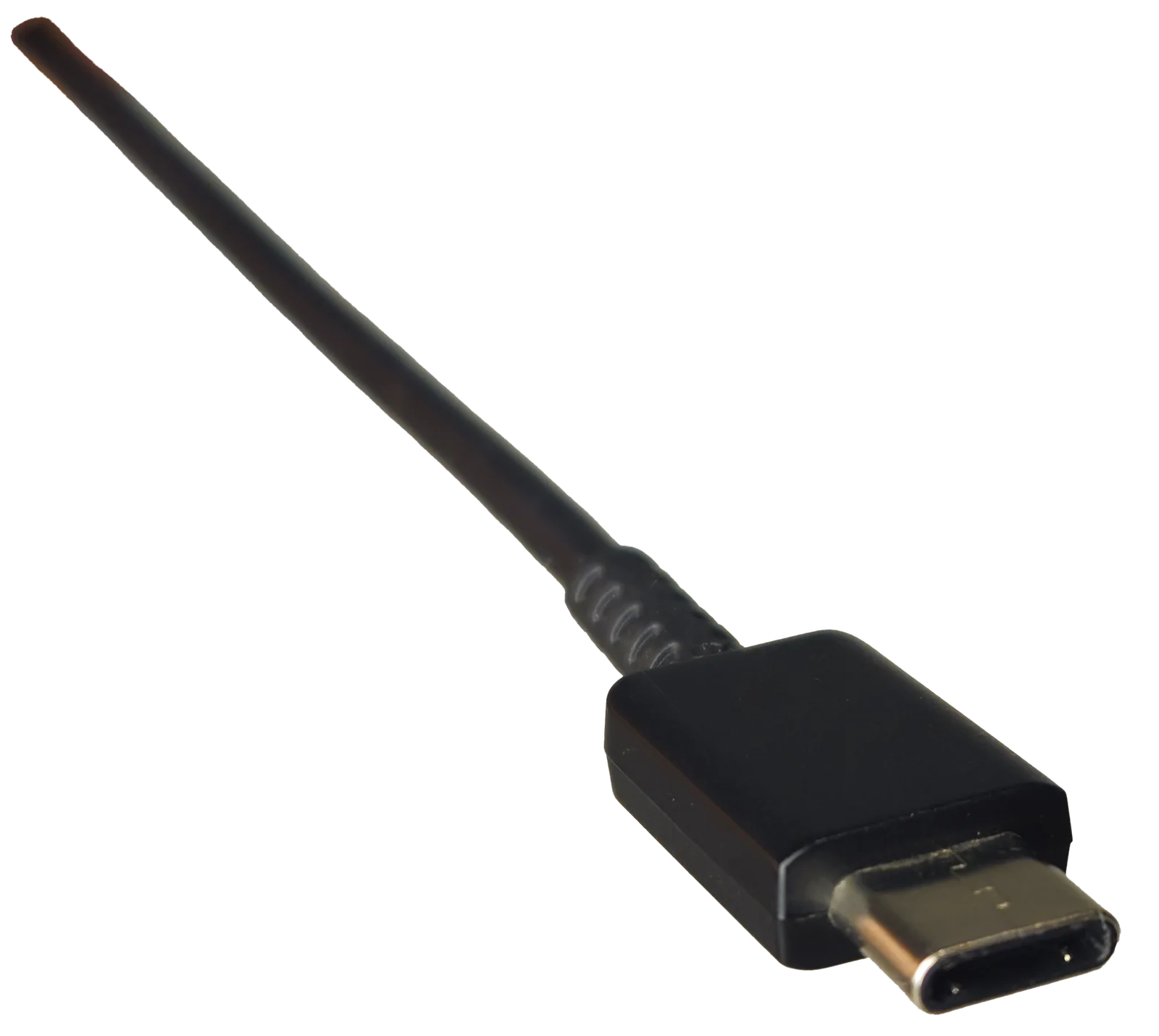
Снаружи два кабеля могут быть почти одинаковыми.
Внутри отличается сечение проводников, разводка, электронная маркировка и допустимые электрические режимы.
Что находится внутри E-marker
E-marker - это небольшая электронная схема внутри кабельной сборки.
Она хранит информацию о возможностях кабеля и участвует в идентификации соединения через Configuration Channel.
Система может узнать характеристики кабеля, необходимые для выбора безопасного режима.
Наличие E-marker не делает кабель автоматически быстрым.
Это еще одна важная ловушка.
Кабель может быть рассчитан на высокую мощность и при этом передавать пользовательские данные только по USB 2.0.
И наоборот, высокоскоростной кабель имеет собственные ограничения по мощности.
Поэтому вопрос "есть ли E-marker?" тоже нельзя использовать как универсальный критерий качества кабеля.
Нужно знать, что именно кабель заявляет по данным и питанию.
Почему USB-IF теперь требует указывать мощность прямо на сертифицированных USB-C кабелях
Проблема внешне одинаковых проводов стала слишком заметной.
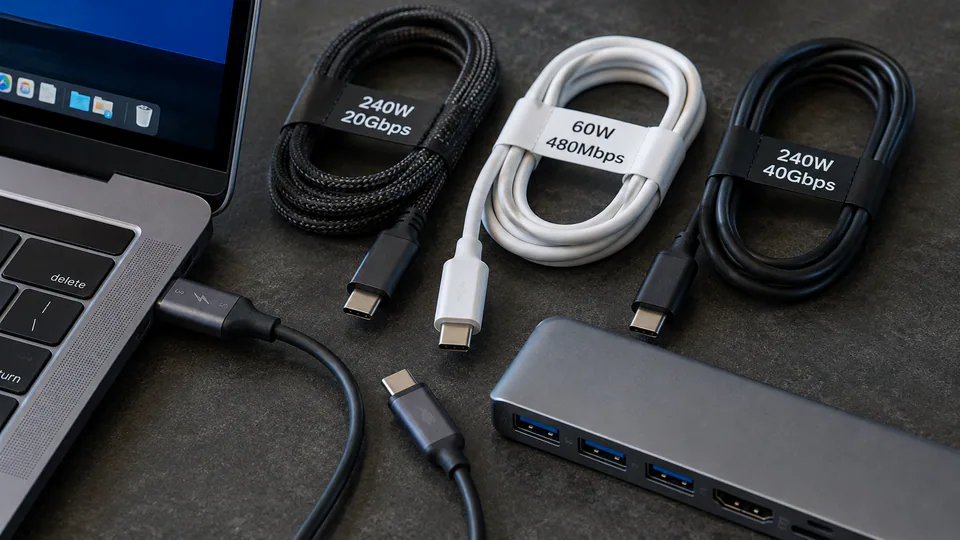
Для сертифицируемых USB-C - USB-C кабелей USB-IF требует маркировку мощности 60W или 240W соответствующим обозначением.
Для высокоскоростных кабелей дополнительно указывается поддерживаемая скорость.
На странице требований к кабелям USB-IF прямо приведен пример комбинированной маркировки 20Gbps/60W.
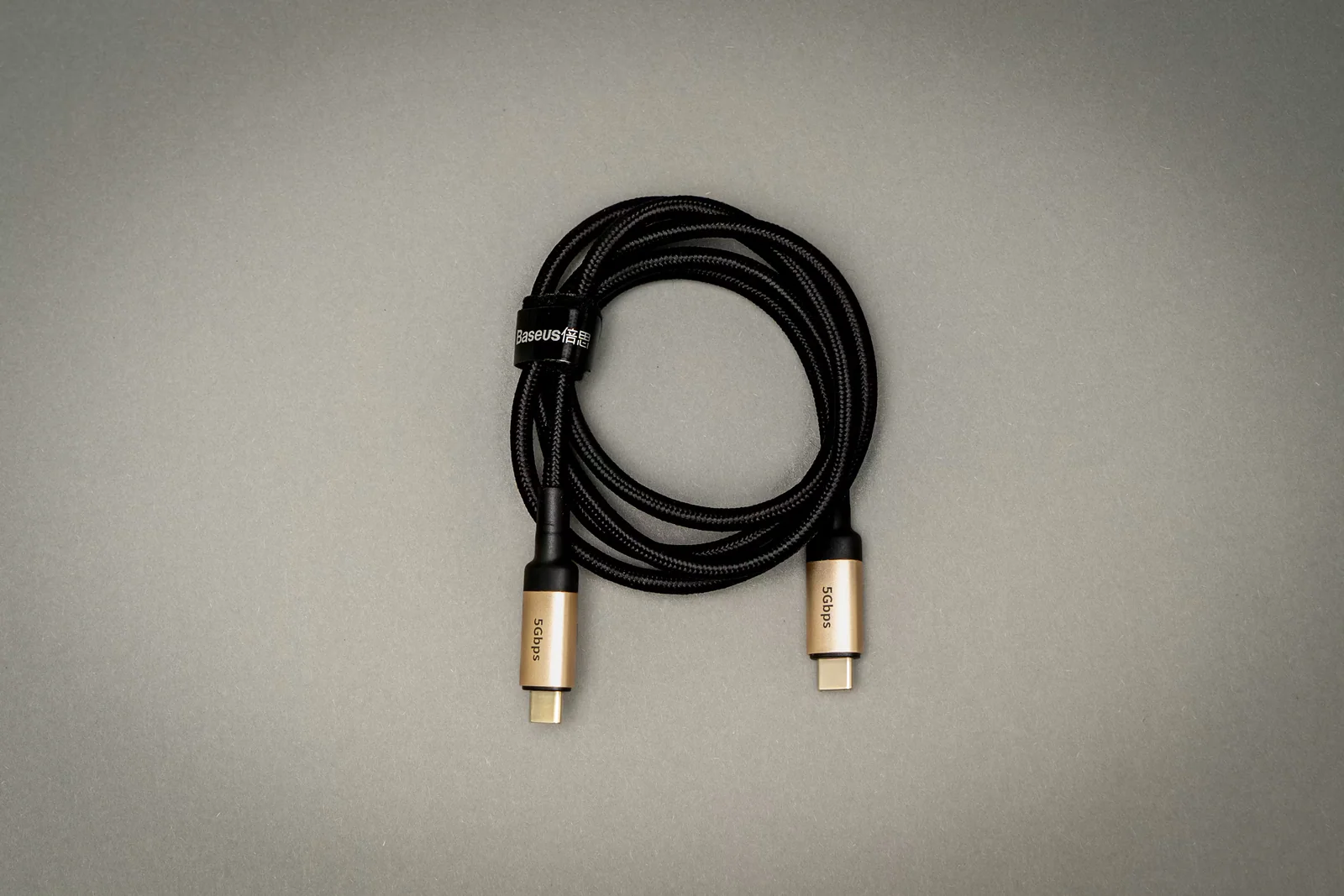
Это намного полезнее старой ситуации, когда пользователь находил пять одинаковых черных кабелей в ящике и не имел способа понять, какой из них шел с монитором, какой с телефоном, а какой поддерживает быстрый внешний SSD.
Проблема в том, что огромный парк уже выпущенных кабелей подобной понятной маркировки не имеет.
Можно ли определить возможности старого USB-C кабеля по толщине
Только приблизительно.
Толстый кабель может иметь более крупные силовые проводники и полный набор высокоскоростных пар.
Но внешний диаметр зависит также от изоляции, экрана, оплетки и механической конструкции.
Тонкий кабель действительно чаще оказывается зарядным или USB 2.0, но это не техническая гарантия.
Цвет разьема тоже ничего надежно не определяет.
Цена не является стандартом.
Бренд помогает оценить вероятность нормальной документации, но не заменяет спецификацию конкретной модели.
Если маркировки нет, надежный способ - проверить кабель тестером или использовать с заведомо известными устройствами.
Почему один USB-C выводит изображение, а другой нет
USB-C сам по себе не является видеовыходом.
Для классического сценария подключения монитора через USB-C хост должен поддерживать DisplayPort Alt Mode либо использовать архитектуру USB4/Thunderbolt, способную переносить дисплейный трафик.
DisplayPort Alt Mode позволяет задействовать высокоскоростные линии USB-C для сигнала DisplayPort.
Если производитель ноутбука не реализовал эту функцию на конкретном порте, обычный пассивный USB-C - DisplayPort кабель изображения не даст.
Никакая настройка Windows не добавит отсутствующий аппаратный видеовыход.
Это особенно часто встречается на недорогих ноутбуках: USB-C физически есть, зарядка или данные работают, а монитор через него подключить нельзя.
Как DisplayPort помещается в USB-C
У USB-C есть четыре высокоскоростные линии, которые можно распределять по-разному.
В DisplayPort Alt Mode часть или все линии переключаются на передачу DisplayPort.
VESA описывает сценарий, в котором для видео используются две линии, а оставшиеся две продолжают обслуживать высокоскоростной USB.
Есть и режим, где под DisplayPort отдаются все четыре высокоскоростные линии.
Тогда доступная полоса для изображения выше, но высокоскоростной классический USB по этим линиям уже одновременно не работает. USB 2.0 остается доступен через отдельные контакты.
Именно эта архитектура объясняет некоторые странности док-станций.
Подключение монитора высокого разрешения способно изменить доступную скорость USB-портов дока, потому что ресурсы одного кабеля приходится делить.
Почему док-станция с USB 3.0 иногда теряет скорость при подключении монитора
Допустим, док работает через DisplayPort Alt Mode.
Для видео выделены две высокоскоростные линии.
Еще две остаются USB.
Это нормальная конфигурация.
Если для видеосигнала требуется больше полосы и используются все четыре линии DisplayPort, классический SuperSpeed USB по тем же линиям уже отсутствует.
В определенных устройствах пользователь получает качественный видеовыход, но USB-периферия за доком работает по USB 2.0.
Поведение зависит от конкретной реализации дока и хоста.
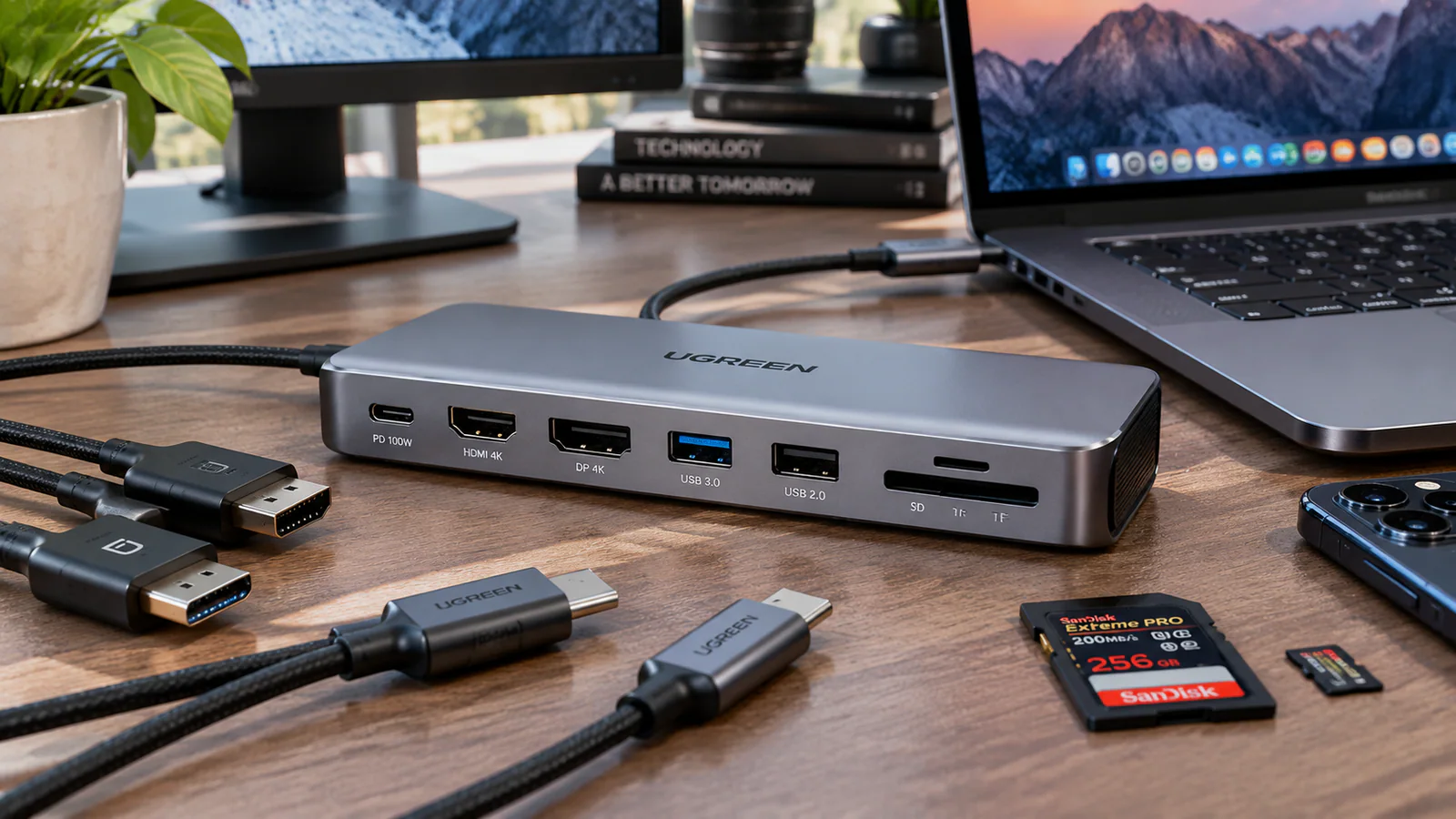
Поэтому спецификация "USB-C док с HDMI и USB 3.0" сама по себе неполна.
Нужно понимать, какой режим используется при конкретном разрешении и частоте монитора.
Почему 4K 60 Гц иногда работает, а 4K 120 Гц уже нет
Разрешение является только одной частью видеопотока.
На требуемую полосу влияют частота обновления, глубина цвета, цветовой формат, HDR, используемая версия DisplayPort и наличие DSC.
Два монитора с одинаковым 4K могут предъявлять совершенно разные требования.
4K 60 Гц легче передать, чем 4K 120 или 144 Гц.
HDR и повышенная глубина цвета тоже увеличивают поток.
Display Stream Compression позволяет передавать более тяжелые режимы в ограниченной полосе, если DSC поддерживают обе стороны цепочки.
Поэтому фраза "USB-C поддерживает 4K" почти ничего не говорит о реальной конфигурации.
Для игрового монитора нужно проверять не только разрешение, но и частоту.
Почему переходник USB-C - HDMI может работать на одном ноутбуке и не работать на другом
Большинство простых адаптеров USB-C - HDMI рассчитывают, что источник умеет выдавать видеосигнал через USB-C.
Если такого режима нет, адаптеру нечего преобразовывать в HDMI.
Физическая совместимость разьемов здесь не помогает.
Есть другой класс устройств - адаптеры и доки с собственными USB-видеотехнологиями, например DisplayLink. Они получают данные как USB-периферия и формируют видеовыход своим контроллером.
Такое устройство способно работать там, где обычного DisplayPort Alt Mode нет.
Но это уже совсем другой механизм с драйвером, компрессией и дополнительной обработкой.
Поэтому два внешне похожих "USB-C - HDMI адаптера" могут иметь принципиально разную архитектуру.
Почему USB-C монитор может одновременно показывать изображение и заряжать ноутбук
Монитор сам становится USB-C устройством и источником питания.
По одному кабелю ноутбук отправляет видеосигнал и USB-данные, а в обратную сторону получает питание по USB Power Delivery.
Дополнительно монитор может содержать USB-хаб, Ethernet и другие интерфейсы.
Получается простая док-станция, встроенная прямо в дисплей.
Для рабочего места это удобный сценарий: один провод подключает ноутбук к экрану, клавиатуре, мыши, сети и зарядке.
Но здесь снова требуется совпадение характеристик.
Если монитор выдает максимум 65 Вт, а ноутбуку под нагрузкой нужно 100 Вт, батарея может медленно разряжаться даже во время подключения к дисплею.
Почему телефон с USB-C не всегда выводит изображение
Ситуация та же, что с ноутбуками.
Разьем есть.
Аппаратная поддержка видеовыхода может отсутствовать.
Некоторые смартфоны умеют DisplayPort через USB-C и работают с мониторами напрямую.
Другие ограничиваются USB-данными и зарядкой.
При этом даже внутри одной линейки производителя возможности могут различаться между обычной и Pro-моделью.
Поэтому покупать USB-C - HDMI кабель к смартфону только по факту наличия USB-C рискованно.
Сначала нужно проверить официальную документацию конкретной модели.
Почему один смартфон копирует видео со скоростью USB 3, а другой с тем же USB-C остается на USB 2
Решение принимает производитель устройства.
USB-C предоставляет физическую возможность, но не обязывает реализовывать быстрые режимы.
Высокоскоростной интерфейс требует места на кристалле, соответствующего контроллера, разводки высокочастотных линий и тестирования.
Для смартфона среднего класса производитель может посчитать это лишними затратами.
Для устройства, ориентированного на запись тяжелого видео и работу с внешними накопителями, быстрый USB уже имеет практический смысл.
Поэтому сравнивать возможности смартфонов по типу гнезда нельзя.
USB-C описывает только один слой системы.
Thunderbolt использует тот же USB-C, но предъявляет более жесткие требования
Thunderbolt 3 перешел на USB-C, после чего визуальная идентификация портов стала еще сложнее.
Thunderbolt 4 также использует USB-C.
Но Thunderbolt является сертифицируемой технологией с набором обязательных минимальных возможностей.
Для Thunderbolt 4 Intel требует 40 Гбит/с, определенную полосу PCI Express, поддержку дисплеев и другие функции.
Это отличается от USB-C, где производитель может реализовать намного более скромный набор возможностей.
Поэтому Thunderbolt 4 порт функционально предсказуемее обычного USB-C.
Проблема для покупателя все та же: металлическое гнездо выглядит практически одинаково.
Thunderbolt 3 и Thunderbolt 4 имеют одинаковые 40 Гбит/с, но это не один и тот же набор требований
Максимальная цифра скорости осталась 40 Гбит/с.
Но Thunderbolt 4 ужесточил минимальные требования.
Intel, в частности, требовала для сертификации поддержку двух 4K-дисплеев или одного 8K, PCI Express с полосой 32 Гбит/с и пробуждение компьютера от периферии через совместимый док.
Поэтому Thunderbolt 4 не стал "в два раза быстрее Thunderbolt 3" по основной скорости интерфейса.
Его преимущество было в более предсказуемом минимальном наборе функций.
Для пользователя это ценно именно потому, что проблема USB-C заключается в огромной вариативности реализаций.
Thunderbolt 5 снова использует USB-C
Форма разьема опять не изменилась.
Thunderbolt 5 увеличил базовую двунаправленную полосу до 80 Гбит/с.
Intel также реализовала Bandwidth Boost, при котором для дисплейно-нагруженных сценариев в одном направлении может использоваться до 120 Гбит/с при сохранении 40 Гбит/с в обратном направлении.
В описании Thunderbolt 5 Intel также указывает поддержку зарядки вплоть до 240 Вт и работу с современными высокоскоростными дисплейными конфигурациями.
Но кабель Thunderbolt 5 нельзя выбрать по форме коннектора.
Он выглядит как USB-C.
Снова требуется маркировка.
USB4 и Thunderbolt сегодня сильно пересекаются, но не являются одним названием
USB4 исторически использовала протокольную основу Thunderbolt, переданную Intel.
Современные версии USB4 и Thunderbolt имеют много общих возможностей.
Но сертификационные требования и обязательный набор функций отличаются.
Thunderbolt определяет более конкретный профиль возможностей.
USB4 предоставляет архитектуру, внутри которой отдельные характеристики могут зависеть от реализации.
Поэтому устройство с USB4 не следует автоматически описывать как Thunderbolt, если производитель этого не заявляет и продукт не прошел соответствующую сертификацию.
Обратная совместимость тоже не означает полное равенство стандартов.
Почему внешний видеокарточный бокс нельзя подключить к любому USB-C
Внешняя видеокарта требует доступа к PCI Express через высокоскоростное соединение.
Классический сценарий eGPU появился с Thunderbolt.
Обычный USB 10Gbps или DisplayPort Alt Mode не превращается в PCIe-интерфейс только из-за использования USB-C.
Поэтому дешевый ноутбук с одним USB-C может прекрасно работать с флешкой, монитором и зарядкой, но не поддерживать eGPU.
В USB4 возможность туннелирования PCIe зависит от реализации стандарта и конкретного хоста.
Поэтому для eGPU требуется проверять официальные возможности устройства, а не только надпись USB4 возле порта.
Почему современные док-станции стоят от нескольких тысяч до десятков тысяч рублей
Внешне оба устройства могут иметь один вход USB-C, HDMI, Ethernet и несколько USB.
Внутри разница значительна.
Простой хаб может использовать DisplayPort Alt Mode и обычный USB-контроллер.
Продвинутый Thunderbolt или USB4 док содержит высокоскоростной контроллер, PCIe-туннелирование, несколько внутренних мостов, контроллеры Ethernet и USB, Power Delivery и собственную систему управления питанием.
Дополнительно требуется сертификация.
Поэтому сравнивать два дока только по количеству гнезд неправильно.
Возможности одного могут ограничиваться одним монитором 4K и USB 5Gbps.
Другой способен работать с несколькими дисплеями, быстрыми накопителями и более сложной цепочкой Thunderbolt устройств.
Почему USB-C хаб может нагреваться
Через маленький корпус проходит несколько потоков данных и иногда значительная мощность.
Внутри работают контроллеры USB, видео, Ethernet и Power Delivery.
При передаче питания через хаб часть цепей несет ток зарядки ноутбука.
Высокоскоростные микросхемы тоже потребляют энергию.
Поэтому заметное нагревание алюминиевого USB-C дока под нагрузкой само по себе не означает неисправность.
Другой вопрос - температура, при которой устройство начинает отключать порты, терять сеть или снижать скорость.
Это уже функциональная проблема.
Особенно тяжелый режим возникает при одновременной зарядке ноутбука, работе внешнего SSD и выводе изображения.
Почему через хаб ноутбук получает меньше ватт, чем дает зарядное устройство
Предположим, к хабу подключен блок питания на 100 Вт.
Хабу тоже требуется питание для собственной электроники и периферии.
Производитель может зарезервировать часть мощности.
В результате в ноутбук передается, например, до 85 Вт.
Точные цифры зависят от устройства.
Поэтому надпись "PD 100 W" в карточке хаба может означать мощность входного зарядного устройства, а не мощность, которую хаб гарантированно передаст компьютеру.
Перед покупкой нужно искать именно параметр Power Delivery to host.
Почему кабель на 240 Вт не обязательно подходит для быстрого SSD
Мощность и передача данных снова расходятся.
USB-C кабель может быть рассчитан на 240 Вт и при этом иметь только USB 2.0 для данных.
Для зарядки игрового ноутбука это нормально.
Для внешнего NVMe такой кабель окажется плохим.
Обратная ситуация тоже возможна: очень быстрый кабель USB4 имеет нужные высокоскоростные пары, но конкретная версия рассчитана на меньшую мощность.
Поэтому при покупке универсального кабеля нужно одновременно смотреть хотя бы на два числа:
максимальную мощность;
максимальную скорость данных.
Для работы с монитором появляется третий вопрос - поддерживает ли кабель нужный полнофункциональный режим.
Почему кабель USB4 обычно короче обычного зарядного
С ростом скорости требования к целостности сигнала становятся жестче.
Высокочастотный сигнал затухает в проводнике.
Растут требования к экранированию, геометрии дифференциальных пар и качеству разьемов.
Поэтому простые пассивные высокоскоростные кабели ограничены по длине сильнее, чем зарядные кабели.
Сделать трехметровый провод, через который нужно передать только питание и USB 2.0, относительно просто.
Передавать десятки гигабит в секунду на той же длине значительно сложнее.
Для больших расстояний применяются активные кабели и более дорогие решения.
Поэтому правило "чем короче, тем лучше" особенно полезно при диагностике высокоскоростного соединения.
Что такое активный USB-C кабель
В пассивном кабеле сигнал проходит по проводникам без активного усиления высокоскоростного тракта.
Активный кабель содержит электронику для обработки или восстановления сигнала.
Это позволяет увеличить рабочую длину при высокой скорости.
Но появляется новая сложность: активный кабель может иметь ограничения по поддерживаемым протоколам или направлению.
Нельзя считать любой дорогой активный USB-C кабель универсальным.
Для конкретного сценария нужно проверить совместимость с USB4, Thunderbolt, DisplayPort и Power Delivery.
Чем больше функций пытаются провести через один разьем, тем важнее документация самого кабеля.
Почему дешевые USB-C кабели иногда опаснее обычной потери скорости
Проблема может быть не только функциональной.
USB-C и Power Delivery позволяют передавать заметную мощность.
Кабель должен иметь подходящие проводники, соединения, разьемы и корректную электронную идентификацию.
При плохой конструкции растут потери и нагрев.
Контактное сопротивление разьема тоже имеет значение.
При большом токе даже небольшое дополнительное сопротивление превращается в заметное тепло.
Поэтому кабель на 5 А - это уже часть силовой системы, а не декоративный провод.
Если коннектор ощутимо перегревается, темнеет или появляется запах пластика, продолжать эксплуатацию такого кабеля не стоит.
Почему USB-C разьем иногда оплавляется даже с нормальным зарядным устройством
Через контакты течет большой ток.
Если в гнездо попала грязь, контакт поврежден или штекер сидит неплотно, сопротивление соединения может увеличиться.
Мощность локального нагрева растет пропорционально квадрату тока при заданном сопротивлении.
Поэтому слабый контакт, который почти не проявлялся при малой мощности, становится гораздо заметнее при быстрой зарядке.
Проблема может находиться в кабеле, порте или механическом загрязнении.
USB Power Delivery контролирует согласование электрического режима, но не умеет магически восстановить физически поврежденную контактную площадку.
Почему ноутбук пишет "медленное зарядное устройство", хотя зарядка идет
USB-C позволяет согласовать доступную мощность.
Если блок способен дать меньше, чем ноутбук обычно получает от штатного адаптера, система это видит.
Например, ноутбуку требуется 100 Вт, а зарядное устройство договорилось только о 45 или 65 Вт.
При легкой работе этой мощности может хватать для зарядки батареи.
Под высокой нагрузкой потребление ноутбука становится больше получаемой мощности.
Тогда заряд останавливается или батарея начинает медленно разряжаться.
Это не обязательно неисправность.
Просто источник не соответствует полной мощности компьютера.
Почему некоторые ноутбуки заряжаются от одного USB-C и не заряжаются от соседнего
Производитель может реализовать Power Delivery Sink только на части портов.
Один USB-C способен принимать питание.
Второй предназначен только для данных и периферии.
Третий может поддерживать Thunderbolt и зарядку.
У отдельных моделей порт с поддержкой зарядки обозначается соответствующим значком.
Но маркировка производителей не полностью унифицирована.
Поэтому спецификация ноутбука надежнее визуального осмотра.
Особенно это касается моделей с несколькими одинаковыми USB-C по разным сторонам корпуса.
Можно ли заряжать USB-C ноутбук телефонным блоком питания
Если устройства поддерживают совместимые режимы USB Power Delivery, сама меньшая мощность обычно не является проблемой.
Ноутбук запросит доступный режим.
Однако зарядка может быть очень медленной.
Некоторые ноутбуки вообще не принимают питание ниже определенной мощности.
Другие заряжаются только в спящем состоянии.
Третьи показывают предупреждение, но продолжают работать.
Опасность возникает не из-за того, что зарядник "слишком слабый".
Качественная согласованная система просто ограничит доступную мощность.
Проблемы начинаются с нестандартных или неисправных аксессуаров.
Можно ли подключить телефон к зарядному блоку на 240 Вт
Да, если речь идет о нормальном совместимом USB Power Delivery источнике.
240 Вт - максимальная способность зарядного устройства, а не обязательная мощность, которую оно вталкивает в любое подключенное устройство.
Телефон согласует подходящий режим.
Он может принять условные десятки ватт, а не сотни.
Это один из принципиальных плюсов переговорного механизма USB PD.
Поэтому мощный качественный адаптер может использоваться для нескольких классов техники.
Но его поддержка USB PD не гарантирует поддержку фирменной сверхбыстрой зарядки конкретного смартфона, если производитель использует собственный протокол.
Почему 100-ваттный USB PD блок иногда заряжает смартфон медленнее штатного 67-ваттного
Мощность блока питания не описывает набор протоколов.
Смартфон может использовать проприетарную схему быстрой зарядки производителя.
Штатный адаптер умеет нужные напряжения, токи и обмен данными.
Универсальный USB PD блок предоставляет стандартные режимы, но не фирменный протокол.
Телефон выбирает наиболее быстрый совместимый вариант, который может оказаться заметно слабее максимальной фирменной зарядки.
Это особенно актуально для некоторых Android-смартфонов.
Поэтому надпись 100 W на универсальном заряднике не означает, что любой телефон будет заряжаться быстрее 67-ваттного штатного блока.
PPS - еще одна характеристика, которую нельзя определить по USB-C
Programmable Power Supply позволяет устройству запрашивать напряжение с более гибкой настройкой в определенном диапазоне.
Это часть USB Power Delivery.
PPS используется многими смартфонами для быстрой зарядки.
Поддерживать обычный USB PD и не поддерживать нужный PPS-профиль технически возможно.
Поэтому зарядник может прекрасно заряжать ноутбук на 65 Вт, но не давать максимальную скорость определенному телефону.
В спецификации хорошего блока питания обычно указываются профили напряжения и диапазоны PPS.
Если этих данных нет, одна цифра максимальной мощности мало что объясняет.
Почему одни USB-C кабели поддерживают DisplayPort, а другие нет
Для DisplayPort Alt Mode нужны высокоскоростные линии.
USB 2.0 зарядный кабель их не имеет.
Поэтому монитор через него работать не будет, даже если ноутбук и дисплей полностью поддерживают USB-C видео.
Это создает характерную неисправность: зарядка через монитор работает, а изображения нет.
Пользователь начинает менять настройки видеокарты и драйверы.
На деле достаточно заменить кабель на полнофункциональный.
Именно кабель стоит проверять одним из первых, когда USB-C монитор определяется нестабильно или вообще не выводит изображение.
Что означает Full-Featured USB-C
Полнофункциональный USB Type-C кабель содержит необходимые высокоскоростные линии для расширенных режимов соединения.
Это отличается от кабеля USB 2.0 Type-C, где часть высокоскоростных контактов фактически не задействована для полноценного тракта.
Внешний штекер при этом один и тот же.
Поэтому даже заглянув внутрь разьема, обычный пользователь не получит надежного ответа.
Маркировка и спецификация намного полезнее.

Почему комплектный кабель монитора лучше не заменять случайным кабелем из ящика
Кабель монитора обычно выбирается под заявленную работу устройства.
Он должен передавать видео, необходимые USB-данные и часто питание.
Случайный кабель от телефона может поддерживать зарядку, но не высокоскоростные линии.
Другой кабель поддерживает данные, но имеет недостаточный запас по мощности.
Третий слишком длинный для стабильного высокоскоростного режима.
Поэтому при диагностике USB-C монитора первым контрольным вариантом должен быть штатный кабель либо кабель с явно указанными возможностями.
Это намного полезнее переустановки драйвера видеокарты.
Почему USB-C док может работать с одним ноутбуком полностью, а с другим частично
Док предоставляет набор функций.
Но хост должен уметь ими воспользоваться.
Если ноутбук имеет DisplayPort Alt Mode и USB 10Gbps, док может получить изображение и быстрый USB.
Другой компьютер с USB-C только для данных не даст этому же доку обычный DP Alt Mode видеосигнал.
Thunderbolt док в зависимости от модели и обратной совместимости тоже может работать в урезанном режиме с обычным USB-C хостом.
Поэтому совместимость дока определяется не списком портов на его корпусе, а пересечением возможностей дока и компьютера.
Почему два USB-C на материнской плате могут иметь разную скорость
Один порт может идти напрямую от контроллера процессора или чипсета.
Другой подключен через дополнительный USB-контроллер.
Фронтальный USB-C корпуса зависит еще и от внутреннего разьема материнской платы.
Поэтому задний Type-C может поддерживать 20 Гбит/с, а передний только 10 Гбит/с.
Либо наоборот.
Внешняя форма ничего не определяет.
Для настольного ПК нужно смотреть схему портов в спецификации материнской платы и корпуса.
Особенно если внешний SSD покупался ради скорости выше 1 ГБ/с.
Почему Type-C на корпусе ПК иногда вообще работает только как USB 5Gbps
Корпус предоставляет механический порт и кабель до внутреннего коннектора.
Фактические возможности определяются материнской платой.
Если внутренний фронтальный Type-C подключается к контроллеру на 5 Гбит/с, внешний разьем будет работать именно так.
Замена корпуса не добавляет USB 20Gbps.
Нужен соответствующий внутренний интерфейс платы либо отдельная PCIe-карта.
С зарядкой ситуация тоже зависит от реализации.
Фронтальный USB-C настольного ПК не обязан выдавать мощность, сравнимую с портом хорошего ноутбука или отдельного USB PD зарядника.
Можно ли подключить USB-C устройство к USB-A через переходник
Для части функций да.
Обычные USB-данные обратно совместимы.
Но USB-A не содержит всех возможностей USB-C.
Через простой переходник не появится DisplayPort Alt Mode.
Не появится Thunderbolt.
Не появится полноценный USB Power Delivery для сценариев, где требуется специальная USB-C цепочка согласования.
Поэтому переходник меняет физический разьем, но не превращает старый USB-A контроллер в современный полнофункциональный USB-C.
Это общее правило переходников: они не создают протокол, которого нет на исходной стороне.
Почему USB-C - HDMI и USB-C - DisplayPort кабели обычно имеют направление
Такой кабель часто рассчитан на сценарий, где USB-C является источником DisplayPort Alt Mode, а HDMI или DisplayPort - выходом на монитор.
Обратное направление может не поддерживаться.
Подключить HDMI видеокарты к USB-C монитору тем же проводом обычно не получится.
Для обратного преобразования нужен другой активный адаптер с соответствующей электроникой.
Поэтому надпись USB-C - HDMI описывает разьемы, но не всегда достаточно ясно сообщает направление сигнала.
Перед покупкой для необычного сценария это нужно проверять отдельно.
Почему USB-C монитор иногда не показывает BIOS, но работает после загрузки Windows
Здесь возможны разные причины.
Вывод изображения через конкретный USB-C контроллер может зависеть от прошивки и того, когда активируется видеотракт.
Если используется DisplayLink, полноценная работа вообще требует драйвера операционной системы.
При классическом DisplayPort Alt Mode ситуация обычно проще, поскольку видеосигнал формируется непосредственно GPU.
Но конкретная аппаратная реализация ноутбука и UEFI может влиять на доступность внешнего дисплея до загрузки ОС.
Поэтому работоспособность монитора в Windows еще не гарантирует, что через тот же USB-C будет видно меню UEFI.
Почему через USB-C иногда не работает VRR, HDR или высокая герцовка
Наличие изображения подтверждает только базовую работу тракта.
Для конкретного режима должны совпасть возможности GPU, USB-C порта, DisplayPort версии, кабеля, дока или адаптера и самого монитора.
Дешевый адаптер HDMI может ограничивать соединение до определенной версии HDMI.
Док способен урезать доступную полосу.
Кабель может не держать нужный режим.
Видеопоток 4K 144 Гц с HDR предъявляет намного более тяжелые требования, чем рабочий стол 1920x1080 60 Гц.
Поэтому тест "картинка появилась" не означает, что вся цепочка раскрывает возможности монитора.
Почему через один USB-C кабель два монитора работают не на каждом компьютере
Несколько дисплеев требуют поддержки соответствующей топологии.
DisplayPort умеет Multi-Stream Transport, но его реализация зависит от источника и операционной системы.
Thunderbolt и USB4 доки используют свои варианты дисплейной архитектуры.
Ограничения существуют и на стороне GPU.
Например, один компьютер способен вывести два дисплея через док, другой с тем же USB-C физически ограничен одним внешним экраном.
Поэтому характеристика дока "2 x HDMI" означает наличие двух выходов, а не гарантию двух независимых мониторов с любым подключенным ноутбуком.
Почему Mac и Windows-ноутбук могут по-разному работать с одним USB-C доком
Причина не обязательно в USB-C.
Операционные системы и аппаратные платформы различаются поддержкой MST, количеством дисплейных трактов, Thunderbolt и особенностями работы внешних экранов.
Док может быть рассчитан на конкретную конфигурацию.
Некоторые устройства используют DisplayLink для обхода части ограничений.
Другие полностью зависят от нативного DisplayPort.
Поэтому хороший производитель дока указывает отдельно поддерживаемые конфигурации мониторов для разных платформ.
Простая таблица разьемов на странице магазина этого не показывает.
Почему кабель с молнией возле разьема не всегда означает просто зарядку
Значок молнии исторически используется в разных контекстах и у разных производителей.
У Thunderbolt есть собственный узнаваемый символ.
Но рядом с USB-C портами встречаются также обозначения зарядки и Power Delivery.
Поэтому значок нужно трактовать в контексте конкретного устройства.
Самый надежный источник - схема портов в официальном руководстве или спецификации ноутбука.
Один и тот же пользовательский символ нельзя считать универсальным техническим стандартом возможностей всех производителей.
Как понять возможности USB-C порта до покупки ноутбука
Искать нужно не строку "USB Type-C", а полное описание.
Хорошая спецификация указывает скорость USB, поддержку DisplayPort, Power Delivery и Thunderbolt или USB4.
Например, содержательная строка выглядит примерно так: USB-C, USB 10Gbps, DisplayPort 1.4, Power Delivery.
Уже понятно, что через порт можно подключать быстрые устройства, монитор и использовать определенные сценарии питания.
Строка "1 x USB-C" почти бесполезна.
Если продавец не приводит подробностей, нужно искать страницу производителя и руководство к конкретной модели.
Для ноутбуков разные комплектации одного семейства иногда имеют разные порты.
Как выбирать кабель для внешнего SSD
Сначала смотрим максимальный интерфейс корпуса SSD.
Если это USB 10Gbps, достаточно качественного кабеля на 10 Гбит/с или выше.
Для USB 20Gbps нужен соответствующий кабель и порт на компьютере.
Для USB4 или Thunderbolt накопителя лучше использовать сертифицированный кабель подходящего класса.
Мощность в этом сценарии обычно не является главным параметром, поскольку накопитель потребляет немного по сравнению с ноутбуком.
Но качество сигнала критично.
Если SSD периодически отключается под нагрузкой, кабель стоит заменить раньше, чем делать вывод о неисправности самого накопителя.
Как выбирать кабель для зарядки ноутбука
Здесь приоритеты обратные.
Сначала нужна подходящая мощность.
Для ноутбука на 100 Вт кабель должен поддерживать соответствующий режим.
Для EPR выше 100 Вт нужен кабель, рассчитанный на новый диапазон.
Если по этому же проводу не планируется подключать монитор или быстрый SSD, высокая скорость данных может быть вообще не нужна.
Поэтому дорогой USB4 80Gbps кабель для обычной зарядки не даст преимущества по скорости зарядки, если мощность у обоих кабелей одинакова.
Как выбирать один универсальный USB-C кабель
Нужно заранее определить максимальные требования.
Если хочется одним кабелем заряжать ноутбук, подключать быстрый SSD и работать с монитором или доком, следует искать полнофункциональный кабель с явно указанной высокой скоростью данных и подходящей мощностью.
Для современной универсальной покупки разумно смотреть на кабели USB4 или Thunderbolt соответствующего поколения, если цена приемлема.
Но максимальные характеристики не всегда нужны.
Кабель на 80 Гбит/с и 240 Вт для зарядки наушников технически работает, но экономического смысла почти нет.
Универсальность оплачивается более сложной конструкцией и сертификацией.
Почему очень длинный "240 Вт 40 Гбит/с 8K" кабель за несколько сотен рублей вызывает вопросы
Одновременно обеспечить большой ток, десятки гигабит в секунду, длинный пассивный тракт и низкую цену сложно.
Это не доказывает, что конкретный товар плохой.
Но заявленные характеристики должны подтверждаться нормальной документацией и желательно сертификацией.
Особенно подозрительно выглядит карточка, где одновременно перечислены все популярные обозначения USB, Thunderbolt, 8K, 240 W и PD без точных режимов.
В реальной инженерной спецификации характеристики разделены.
Указывается скорость.
Мощность.
Тип кабеля.
Длина.
Поддерживаемые стандарты.
Маркетинговое перечисление всех терминов через запятую такой информации не заменяет.
Что дает сертификация USB-IF
Сертифицированный продукт проходит процедуры совместимости и может получить право на соответствующую маркировку USB-IF.
Это не означает, что любой несертифицированный кабель плох.
Сертификация стоит производителю денег и времени, поэтому часть нормальных продуктов продается без нее.
Но наличие подтвержденной сертификации дает независимую точку проверки заявленного класса устройства.
Для дорогого USB4 кабеля, дока или кабеля высокой мощности это полезнее неизвестного логотипа, нарисованного самим продавцом.
USB-IF ведет публичную базу сертифицированных продуктов.
Почему надпись Thunderbolt тоже полезнее просто USB-C
Thunderbolt является сертифицируемой экосистемой.
Значок рядом с портом сообщает больше, чем отсутствие любой маркировки.
Для Thunderbolt 4 существует конкретный набор минимальных требований.
Для Thunderbolt 5 требования снова определены Intel.
Поэтому при покупке дорогого дока или ноутбука для нескольких мониторов наличие сертифицированного Thunderbolt иногда избавляет от части гаданий о минимальной функциональности.
Но Thunderbolt не нужен каждому.
Если задача состоит в зарядке, одном 4K-мониторе и обычных USB-устройствах, правильно реализованный USB-C с DisplayPort Alt Mode может полностью закрыть потребность.
Почему после подключения кабеля скорость иногда определяется ниже ожидаемой
USB согласует режим при подключении.
Если тракт не соответствует требованиям более высокой скорости, устройство может работать в менее быстром режиме.
Причиной бывает кабель.
Плохой контакт разьема.
Переходник.
Хаб.
Порт другого поколения.
На практике полезно упростить цепочку.
Подключить устройство напрямую к компьютеру.
Использовать короткий заведомо хороший кабель.
Проверить другой порт.
Только после этого возвращать доки и переходники.
USB-C система часто выглядит как единый провод, но внутри может находиться цепочка из нескольких контроллеров.
Почему переворот USB-C штекера иногда меняет поведение неисправного соединения
В исправной системе такого происходить не должно.
USB-C создан как симметричный разьем.
Контроллер определяет ориентацию кабеля и маршрутизирует нужные линии.
Если соединение работает только в одном положении штекера, это сильный признак проблемы.
Возможны поврежденные контакты, неисправный кабель, загрязнение разьема или дефект порта.
Для высокоскоростных режимов часть неисправностей проявляется раньше, чем для зарядки.
Поэтому телефон способен заряжаться в обоих положениях, а передача данных или монитор работать только в одном.
Это уже повод проверить разьем и кабель.
Почему грязь в USB-C сильнее мешает зарядке, чем кажется
Гнездо компактное.
В смартфонах туда постепенно попадает ворс из кармана.
Он утрамбовывается на дне разьема и мешает штекеру войти полностью.
Снаружи кабель кажется подключенным.
На деле контакты прижимаются хуже.
Появляются обрывы зарядки при движении кабеля.
Для силового соединения плохой контакт может увеличивать локальный нагрев.
Очищать порт нужно без металлического инструмента и без повреждения центральной контактной части.
Если разьем физически разбит, чистка уже не поможет.
Почему USB-C рассчитан на частые подключения, но разьем все равно изнашивается
Любой механический контакт имеет конечный ресурс.
Пружинящие элементы разьема постепенно работают при каждом подключении.
Добавляются боковые нагрузки, особенно если тяжелый кабель постоянно тянет штекер вниз.
В ноутбуке USB-C может одновременно быть зарядным портом, видеовыходом и интерфейсом дока, поэтому используется намного чаще старых специализированных разьемов.
Это делает качество механической части особенно важным.
Если порт начал терять соединение от легкого движения кабеля, программная диагностика здесь почти бесполезна.
Почему магнитные USB-C наконечники требуют осторожности
Магнитный переходник добавляет еще один набор контактов между устройством и кабелем.
Качество конструкции бывает разным.
Не каждый такой адаптер корректно реализует все контакты и режимы USB-C.
С высокоскоростными данными и большой мощностью требования к электрической части возрастают.
Кроме того, USB-C не проектировался как универсальная база для любых сторонних магнитных систем.
Поэтому случайный магнитный наконечник особенно сомнителен для Thunderbolt, USB4 и зарядки мощного ноутбука.
Для дорогого оборудования надежнее прямое соединение сертифицированным кабелем.
Почему тестер USB-C полезнее обычного USB-вольтметра
Простой измеритель напряжения и тока показывает, что происходит с питанием.
Но современное USB-C соединение содержит намного больше информации.
Продвинутые тестеры умеют анализировать USB Power Delivery, показывать запрошенный профиль, поддерживаемые напряжения, PPS и данные E-marker кабеля.
Это помогает понять, почему ноутбук берет 65 Вт вместо 100.
Можно увидеть, что кабель ограничивает ток.
Можно проверить заявленные профили блока питания.
Но тестер питания обычно не заменяет полноценный анализатор высокоскоростного USB.
Проверить 40 или 80 Гбит/с одной цифрой мощности нельзя.
Как проверить скорость кабеля дома
Нужны хост и устройство, которые гарантированно поддерживают нужный режим.
Например, быстрый внешний NVMe и порт USB 10Gbps.
Сначала проводится тест с заведомо подходящим коротким кабелем.
Затем меняется только кабель.
Если режим падает до USB 2.0 или производительность резко снижается, причина становится очевиднее.
Но скорость самого SSD должна быть выше возможностей интерфейса.
Медленная флешка не подходит для проверки 10 Гбит/с, потому что ее собственная память может ограничиться сотней мегабайт в секунду независимо от кабеля.
Как проверить видеовозможности порта
Проще всего использовать известный рабочий USB-C - DisplayPort кабель и монитор.
Если порт имеет DisplayPort Alt Mode, система должна увидеть дисплей.
При отсутствии изображения нужно проверить спецификацию хоста до замены драйверов.
Если поддержки видеовыхода в документации нет, кабель не создаст ее.
Для высоких частот дальше проверяются версия DisplayPort, полоса соединения, DSC и возможности монитора.
Диагностика идет от базовой функции к тяжелому режиму.
Сначала 1080p или 4K 60 Гц.
Потом повышенная частота и HDR.
Как проверить зарядный порт
Нужен USB PD блок достаточной мощности и известный подходящий кабель.
Если ноутбук не принимает заряд, сначала проверяется, поддерживает ли конкретный порт Power Delivery Input.
Потом кабель.
Потом профиль зарядного устройства.
Если зарядка идет, но мощность ниже ожидаемой, полезно проверить ограничения батареи и текущий уровень заряда.
Ноутбук не обязан постоянно потреблять максимум.
При почти полной батарее контроллер снижает зарядный ток.
Поэтому измерение максимальной мощности лучше проводить в условиях, где батарея действительно требует зарядки.
Почему один кабель может отлично заряжать сегодня и перестать давать максимальную мощность через год
Кабель механически изнашивается.
Чаще всего страдают места возле штекеров.
Проводники многократно изгибаются.
Контакты загрязняются и изнашиваются.
Если сопротивление силовых цепей растет, падение напряжения становится больше.
Контроллер устройства может уменьшить мощность либо соединение начинает заметно нагреваться.
Поэтому работоспособность кабеля не бинарна.
Он может не оборваться полностью, а постепенно стать хуже.
Особенно это заметно на длинных кабелях с большим током.
Почему кабель может заряжать, но полностью потерять передачу данных
Силовые и информационные линии отдельные.
Повреждение одной части не обязательно затрагивает другую.
Поэтому старый кабель иногда продолжает заряжать телефон, но компьютер перестает видеть устройство.
Обратная ситуация тоже возможна.
Это полезный диагностический признак.
Если зарядка работает, нельзя автоматически считать весь кабель исправным.
Нужно проверять именно функцию, которая не работает.
Почему USB-C стал сложнее старых разьемов именно из-за универсальности
Раньше назначение порта часто было очевидно по форме.
HDMI передавал изображение.
Круглый DC-разьем питал ноутбук.
USB-A подключал периферию.
DisplayPort выводил видео.
USB-C собрал многие функции в одном гнезде.
Физически стало удобнее.
Пользователю нужно меньше разных кабелей и переходников.
Но внешний вид перестал сообщать назначение.
Цена универсальности - необходимость читать маркировку и спецификацию.
Это не дефект стандарта, а прямое следствие его гибкости.
Почему возвращаться к отдельному разьему для каждой функции тоже не хочется
У единого USB-C есть реальная практическая польза.
Один компактный порт можно использовать для зарядки смартфона, планшета и ноутбука.
Монитор способен стать док-станцией.
Внешний SSD подключается тем же типом штекера.
Через Thunderbolt или USB4 один кабель заменяет несколько отдельных соединений рабочего места.
Но универсальность работает хорошо только тогда, когда возможности устройств понятны.
Именно поэтому новые рекомендации USB-IF делают упор на конкретные цифры скорости и мощности вместо сложных названий поколений.
Проблема постепенно смещается от технического стандарта к качеству маркировки продукции.
Что сегодня должно быть написано на хорошем USB-C кабеле
Для покупателя полезны конкретные характеристики.
Скорость данных: например, 10Gbps, 20Gbps, 40Gbps или 80Gbps.
Мощность: 60W или 240W в актуальной сертификационной маркировке USB-IF.
Для Thunderbolt - соответствующее обозначение поколения.
Длина кабеля тоже важна.
Если производитель вместо этого пишет только "Type-C fast charging cable", информации почти нет.
Такой кабель может оказаться отличным зарядным проводом, но его возможности для SSD, монитора и дока неизвестны.
Какой USB-C кабель нужен обычному пользователю
Для телефона, наушников и пауэрбанка чаще всего достаточно качественного зарядного кабеля с подходящей мощностью.
Для копирования больших файлов со смартфона или внешнего SSD уже нужна проверенная скорость данных.
Для ноутбука с монитором нужен полнофункциональный кабель и поддержка видео.
Для Thunderbolt дока лучше использовать Thunderbolt кабель соответствующего поколения.
Попытка купить один дешевый двухметровый провод "для всего" часто заканчивается компромиссами.
С другой стороны, держать десять разных USB-C кабелей тоже не требуется.
Два или три промаркированных кабеля под реальные сценарии обычно практичнее ящика внешне одинаковых проводов неизвестного происхождения.
Что проверить перед покупкой USB-C дока
Первым должен быть хостовый интерфейс.
Если ноутбук умеет только USB 5Gbps без видеовыхода, дорогой Thunderbolt док не раскроет весь набор возможностей.
Затем проверяется число и режим мониторов.
Потом скорость USB-портов и Ethernet.
После этого Power Delivery на ноутбук.
И только затем количество дополнительных разьемов.
В карточках товара порядок часто обратный: сначала показывают десяток гнезд, а ограничение хостового соединения спрятано в конце спецификации.
Но именно один кабель до компьютера определяет, что вся эта периферия сможет делать одновременно.
Почему "док 12 в 1" не означает двенадцать независимых высокоскоростных интерфейсов
Все устройства внутри дока подключены к одному хостовому соединению.
Если это USB 10Gbps, Ethernet, кардридер и внешние SSD делят доступную полосу USB.
Видео в DisplayPort Alt Mode использует свои линии в выбранной конфигурации.
У USB4 и Thunderbolt возможностей больше, но общая полоса тоже конечна.
Поэтому количество портов является характеристикой удобства, а не пропускной способности.
Двенадцать разьемов не превращают один канал в двенадцать.
Почему копирование между двумя SSD, подключенными к одному хабу, может быть медленнее
Оба накопителя делят одно соединение хаба с компьютером.
Когда данные читаются с первого SSD и записываются на второй, трафик проходит через общий интерфейс.
Контроллеры и протокол добавляют собственные ограничения.
Если каждому SSD отдельно хватает всей полосы, при одновременной работе появляется конкуренция.
Поэтому для максимальной скорости два быстрых накопителя лучше подключать к независимым высокоскоростным портам, если архитектура компьютера действительно дает им независимую полосу.
Почему заявленные 40 Гбит/с не равны сумме цифр всех портов дока
На корпусе могут быть два USB 10Gbps, Ethernet 2.5GbE, кардридер и несколько видеовыходов.
Если сложить максимумы, получится больше доступной хостовой полосы.
Это нормально.
Производитель рассчитывает на то, что не все устройства одновременно постоянно используют максимум.
Такая же логика встречается внутри компьютеров и сетевого оборудования.
Поэтому спецификация отдельного порта описывает его локальную возможность, а не гарантированную полосу при максимальной загрузке всего дока.
USB-C окончательно стал системой из трех отдельных вопросов
Первый - что умеет порт устройства.
Второй - что умеет кабель.
Третий - что умеет подключенная периферия.
Рабочий режим определяется пересечением этих возможностей.
Ноутбук с Thunderbolt 5 и внешний SSD USB 10Gbps будут работать как USB 10Gbps устройство.
Ноутбук USB 10Gbps и USB4 SSD тоже не превратятся в USB4.
Два устройства с USB4 40Gbps, соединенные USB 2.0 зарядным кабелем, не получат высокую скорость.
Универсальный разьем не отменил принцип самого слабого звена.
Он сделал это звено менее заметным.
Почему фраза "у меня USB-C не работает" почти ничего не объясняет
Нужно уточнить конкретную функцию.
Не идет зарядка?
Не определяется флешка?
Внешний SSD работает медленно?
Нет изображения?
4K есть, но 120 Гц не включаются?
Thunderbolt устройство определяется как обычный USB?
Каждая из этих проблем проверяет разные части USB-C системы.
Универсальная переустановка драйверов редко является хорошим первым шагом.
Сначала нужно определить, какая функция должна работать и поддерживают ли ее все элементы цепочки.
Почему производителям все еще удается продавать USB-C без нормального описания
Фраза USB-C знакома покупателю и выглядит современно.
Подробная спецификация сложнее.
Для недорогого ноутбука маркетингово выгоднее написать "USB Type-C", чем рядом уточнить "USB 5Gbps, без DisplayPort, без зарядки ноутбука".
Технически производитель ничего не нарушает, если не заявляет отсутствующих функций.
Но покупатель легко достраивает их самостоятельно из опыта с другим устройством.
Именно поэтому при выборе техники USB-C нужно воспринимать как форму гнезда до тех пор, пока не доказаны остальные характеристики.
Четыре параметра дают о USB-C больше информации, чем название разьема
Для практического выбора достаточно выяснить четыре вещи.
Какая скорость данных.
Есть ли видеовыход и какой.
Какая мощность питания поддерживается и в каком направлении.
Есть ли USB4 или Thunderbolt.
После этого большая часть загадок исчезает.
Можно понять, подойдет ли порт для внешнего SSD.
Сможет ли он вывести монитор.
Будет ли ноутбук заряжаться через док.
Есть ли смысл покупать дорогой Thunderbolt кабель.
Само слово USB-C почти никогда не отвечает ни на один из этих вопросов.
Почему в 2026 году ситуация постепенно становится понятнее
USB-IF уже перешел к более прямой потребительской маркировке скорости.
Для сертифицированных USB-C кабелей введена маркировка мощности.
USB4 развивается вокруг четких чисел 40 и 80 Гбит/с.
Thunderbolt сохраняет собственные узнаваемые поколения.
Это значительно понятнее эпохи названий USB 3.1 Gen 2 и USB 3.2 Gen 2x2.
Но переход займет годы.
На рынке остаются старые ноутбуки, кабели и доки.
Магазины используют устаревшую терминологию.
Производители смартфонов продолжают ставить USB 2.0 за современный Type-C.
Поэтому понимание архитектуры USB-C еще долго будет полезнее запоминания очередного названия стандарта.
Главное, что нужно запомнить про USB-C
USB-C не является скоростью.
USB-C не является видеовыходом.
USB-C не является Thunderbolt.
USB-C не обещает конкретную мощность зарядки.
Это физический интерфейс, через который можно реализовать все перечисленные функции в разных сочетаниях.
Поэтому одинаковые гнезда закономерно работают по-разному.
Когда внешний SSD внезапно ограничивается десятками мегабайт в секунду, монитор не видит ноутбук, а 100-ваттный зарядник дает только 65 Вт, проблема часто находится не в неисправности USB-C.
Один элемент цепочки просто не поддерживает ожидаемый режим.
Самая надежная стратегия при покупке тоже простая: смотреть не на форму разьема, а на конкретные цифры скорости, питания и заявленные протоколы порта и кабеля.