USB-C говорит о разьеме, а не о скорости
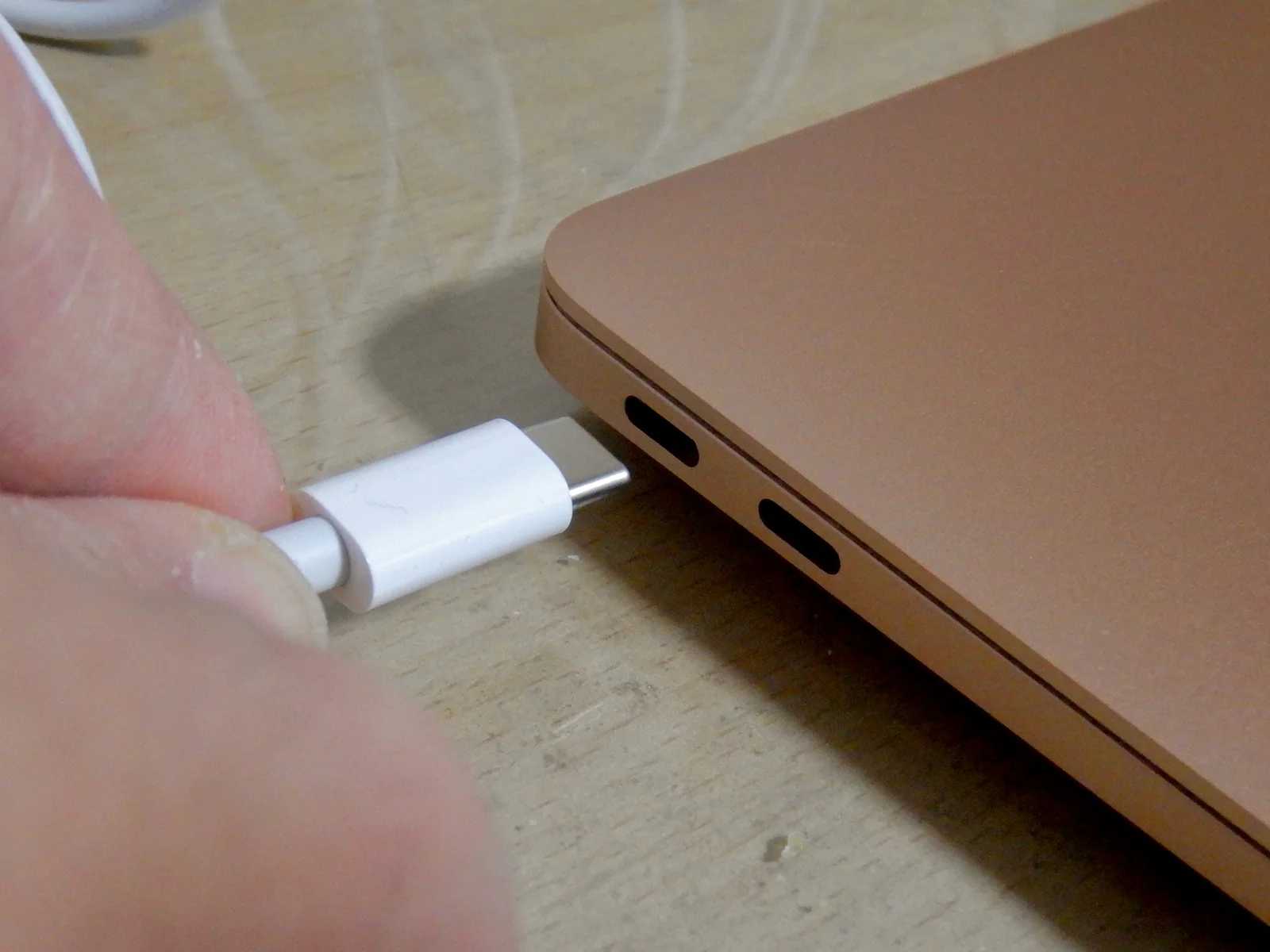
Главная причина путаницы заложена в самом названии USB-C. Type-C определяет форму разьема и правила электрического соединения, но не фиксирует единственный набор возможностей. Через такой разьем могут работать USB 2.0, USB 3.2, USB4, USB Power Delivery, DisplayPort Alt Mode и Thunderbolt. При этом производитель устройства не обязан реализовывать все эти функции одновременно.
Поэтому одинаковые снаружи порты двух ноутбуков могут отличаться очень сильно. Один USB-C используется для зарядки и обычных USB-устройств, другой дополнительно выводит изображение на монитор, третий работает через USB4 или Thunderbolt и рассчитан на быстрые внешние накопители и док-станции. У кабелей та же проблема: одинаковый корпус коннектора ничего не говорит о том, какие линии находятся внутри и какие режимы они поддерживают.
Актуальная спецификация USB Type-C Release 2.5 опубликована USB-IF 8 апреля 2026 года. Сам стандарт Type-C к этому моменту уже давно перестал быть обозначением конкретной скорости и используется как физическая основа сразу для нескольких поколений USB и сторонних протоколов.
Почему один USB-C кабель стоит 300 рублей, а другой несколько тысяч
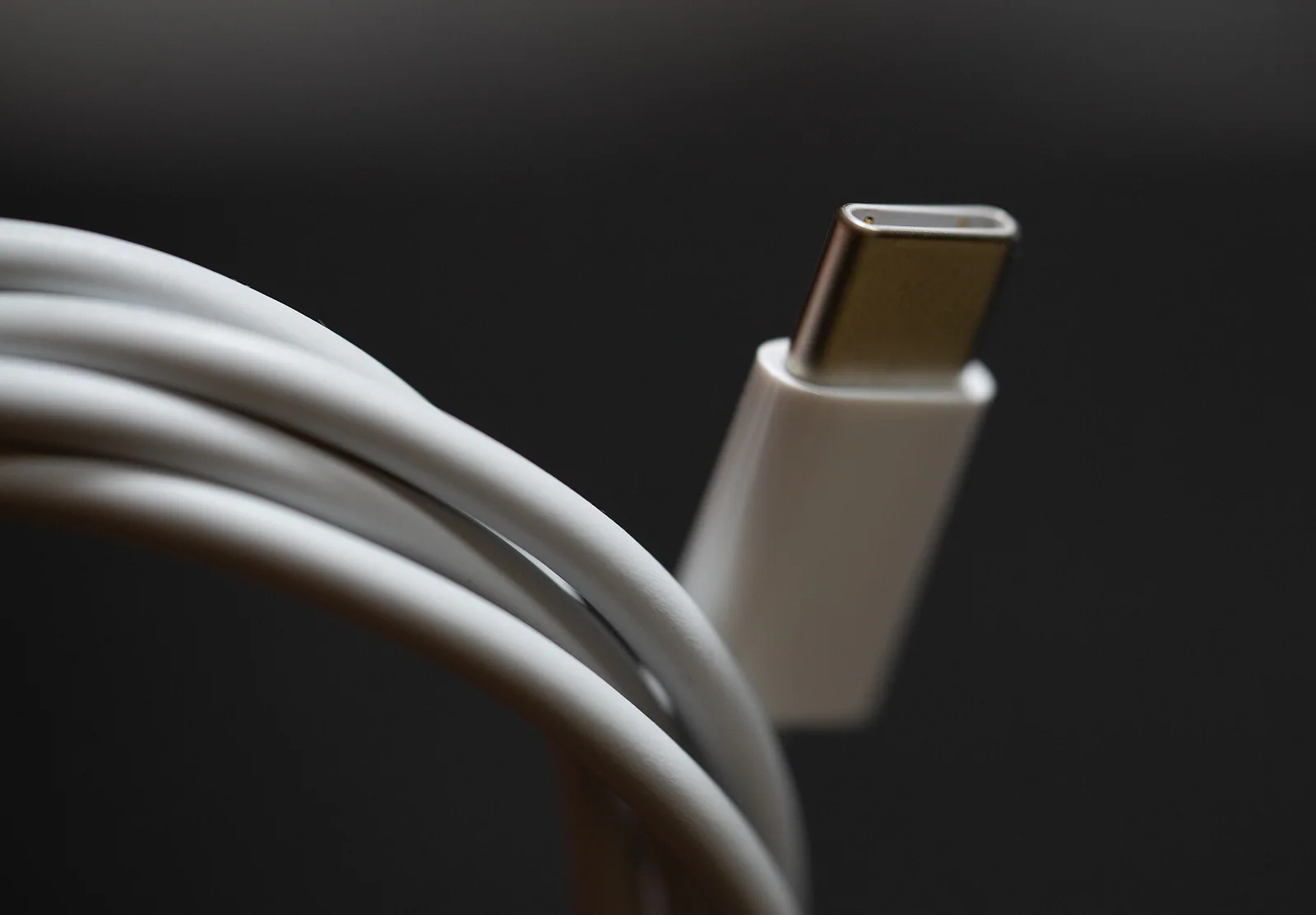
Цена сама по себе ничего не доказывает, но конструктивно кабели действительно могут отличаться сильно. Для обычной зарядки и USB 2.0 достаточно сравнительно простой реализации. Кабелю на десятки гигабит в секунду нужны проводники с подходящими высокочастотными характеристиками, контролируемое сопротивление, экранирование и более строгие требования к конструкции.
Отдельно решается вопрос питания. Через USB-C кабель может проходить заметно больше мощности, чем требуется телефону или обычной периферии. При этом мощность и скорость передачи данных между собой напрямую не связаны. Кабель, рассчитанный на высокую мощность зарядки, не обязан быть быстрым кабелем для накопителя.
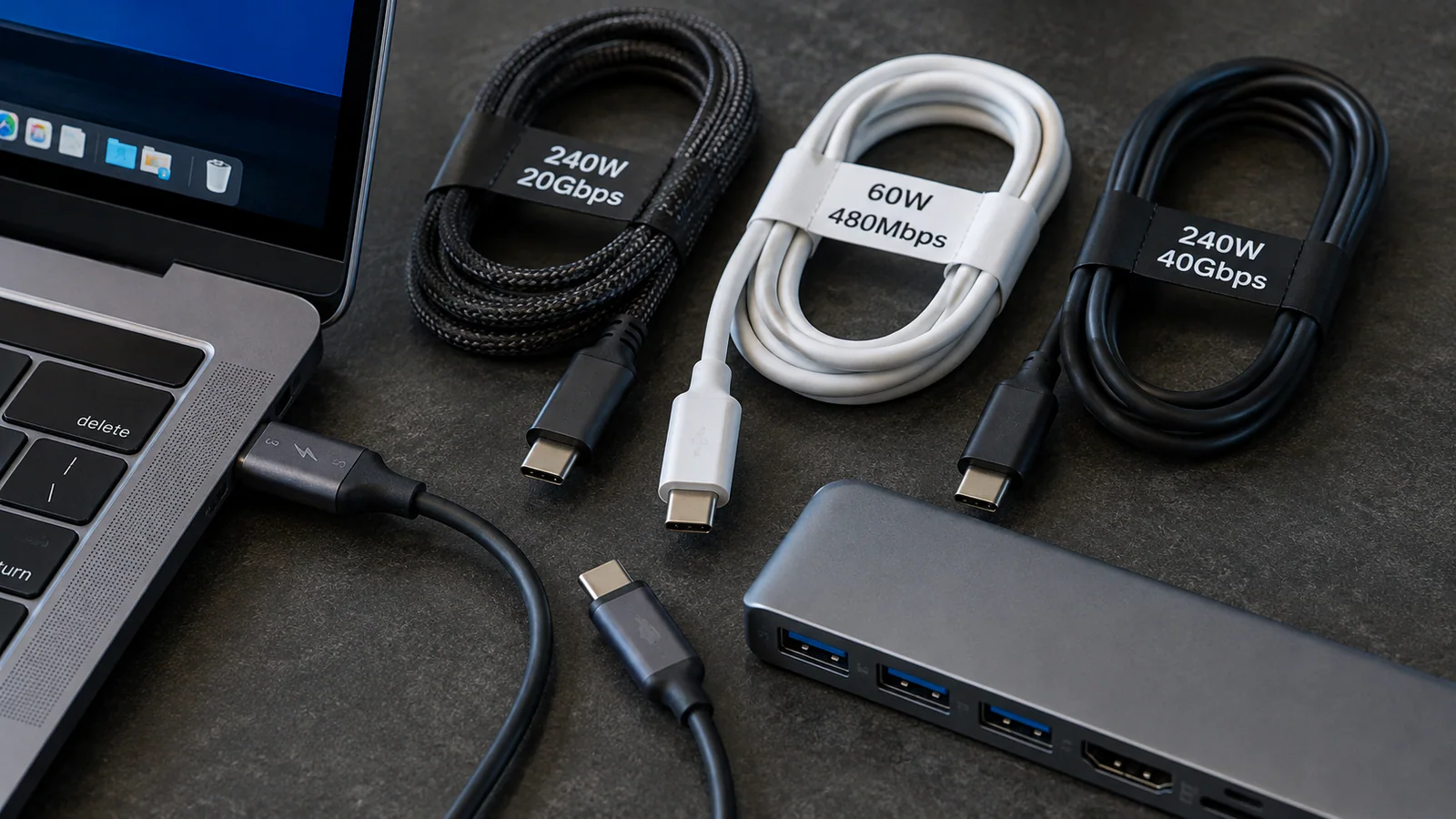
Именно поэтому надпись 240W в карточке товара еще не отвечает на вопрос, подойдет ли кабель к внешнему SSD. Для этого нужно знать отдельно поддерживаемую скорость передачи данных.
60W и 240W: что означают эти цифры
В действующей программе сертификации USB-IF кабели USB-C to USB-C должны иметь маркировку мощности 60W или 240W. USB-IF отдельно требует указывать скорость на кабелях быстрее USB 2.0. Например, сертифицированный кабель на 20 Гбит/с и 60 Вт должен иметь соответствующую комбинированную маркировку скорости и мощности. Требования к кабелям опубликованы USB-IF.
60W соответствует режиму до 20 В и 3 А. Категория 240W охватывает кабели, рассчитанные на более высокие возможности Power Delivery, включая Extended Power Range. Старые кабели с маркировкой 100W при этом никуда физически не исчезли и не стали несовместимыми. Речь идет о новой системе маркировки для продукции, проходящей современную сертификацию USB-IF.
Здесь легко сделать неправильный вывод: если купить 240W вместо 60W, устройство будет заряжаться быстрее. Максимальная мощность определяется не кабелем в одиночку, а всей цепочкой. Зарядное устройство должно уметь выдать нужный режим, кабель должен его поддерживать, а конечное устройство должно уметь такую мощность принять.
Если ноутбук принимает максимум 65 Вт, кабель 240W не поднимет зарядку до 100 или 140 Вт. Если зарядное устройство рассчитано на 65 Вт, результат будет таким же даже при использовании ноутбука и кабеля, способных работать с большей мощностью.
Откуда в USB-C взялись 240 Вт
Первоначально USB Power Delivery через Type-C был ограничен мощностью до 100 Вт: 20 В при токе до 5 А. USB PD 3.1 добавил Extended Power Range, или EPR, и новые фиксированные уровни напряжения 28, 36 и 48 В.
USB-IF указывает для них максимальные уровни 140, 180 и 240 Вт соответственно. Верхний режим получается при 48 В и 5 А. Описание действующей схемы Power Delivery можно посмотреть на официальной странице USB-IF.
Это позволило USB-C выйти за пределы смартфонов и ультрабуков. Через один разьем теперь технически можно питать устройства, которым раньше требовался отдельный мощный адаптер с собственным разьемом.
Но 240 Вт остаются верхней возможностью стандарта, а не типичной мощностью любого устройства с Type-C. Конкретный ноутбук может ограничиваться 65, 100, 140 Вт или другим режимом в зависимости от реализации производителя.
Зачем внутри кабеля нужен E-Marker
При высоких мощностях и сложных режимах соединению приходится учитывать возможности самого кабеля. Для этого используются электронно маркированные кабели с микросхемой E-Marker. Она хранит информацию о характеристиках кабельной сборки, которую могут учитывать контроллеры USB Power Delivery.
USB-IF отдельно предусматривает испытания E-Marker в программе соответствия и тестирование EPR-совместимых маркеров. Это часть механизма, который не дает системе исходить только из физического факта подключения Type-C с двух сторон.
Пользователю искать микросхему внутри коннектора не нужно. Гораздо полезнее смотреть на сертификацию и заявленные параметры. Если продавец пишет только "240W Fast Charge", но не сообщает ничего о скорости, назначении и происхождении кабеля, считать его полнофункциональным оснований нет.
Кабель 240W вполне может работать на 480 Мбит/с
Мощность питания и пропускная способность относятся к разным характеристикам. Именно это чаще всего становится источником проблем с внешними SSD, мониторами и док-станциями.
USB 2.0 использует номинальную скорость до 480 Мбит/с. Для зарядки смартфона или ноутбука этого достаточно, потому что передача данных может вообще не использоваться. Поэтому производителю нет смысла усложнять дорогими высокоскоростными линиями кабель, который создавался в первую очередь для питания.
Если таким кабелем подключить быстрый внешний SSD, накопитель может определиться и работать совершенно нормально, но скорость окажется на уровне USB 2.0. Пользователь в этой ситуации часто подозревает SSD, корпус или драйвер, хотя ограничение находится между компьютером и накопителем.
Обратная ситуация тоже возможна. Быстрый кабель USB4 не заставит ноутбук принимать 240 Вт, если его контроллер питания поддерживает меньшую мощность.
Какие скорости скрываются за USB-C
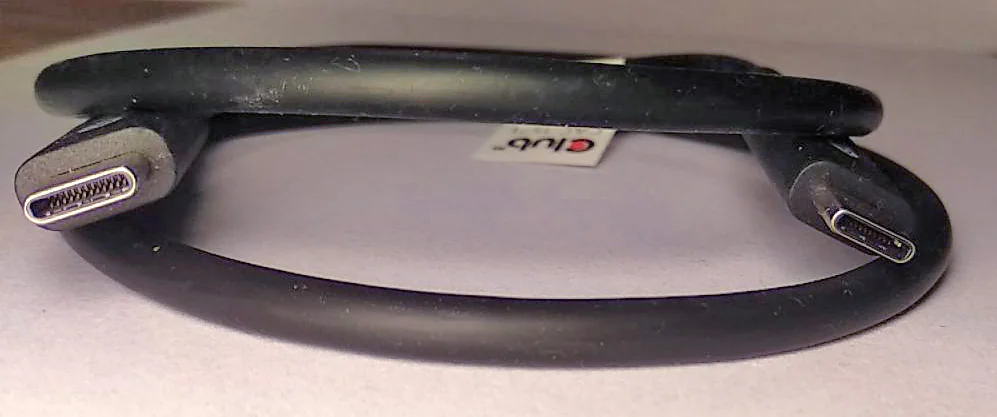
Диапазон возможностей у современных Type-C кабелей огромный. USB 2.0 ограничен 480 Мбит/с. Более новые режимы USB дают 5, 10 и 20 Гбит/с. USB4 работает с вариантами 20 и 40 Гбит/с, а современное развитие стандарта довело максимальную скорость до 80 Гбит/с.
USB-IF описывает USB4 80Gbps как двухлинейное соединение через Type-C с работой до 80 Гбит/с на соответствующих сертифицированных кабелях. Описание USB4 опубликовано организацией USB-IF.
Эти значения являются пропускной способностью интерфейса, а не гарантированной скоростью копирования файла. Реальный SSD ограничивается собственным контроллером, флеш-памятью, корпусом, протоколом и накладными расходами передачи. Но кабель все равно должен поддерживать нужный режим: интерфейс на 40 Гбит/с не сможет использовать свои возможности через кабель, рассчитанный только на USB 2.0.

Почему надписи USB 3.2 Gen 2 и Gen 2x2 стали менее полезны
Старая система названий USB хорошо описывала происхождение стандарта, но плохо помогала покупателю. USB 3.2 Gen 1, Gen 2 и Gen 2x2 требовали помнить, какая скорость скрывается за каждым обозначением.
В потребительской маркировке USB-IF сейчас делает упор на фактическую пропускную способность: 5Gbps, 10Gbps, 20Gbps, 40Gbps или 80Gbps. Для кабеля это намного полезнее. Покупателю внешнего SSD достаточно сравнить скорость интерфейса накопителя со скоростью кабеля, не разбираясь в истории переименований USB.
Для сертифицированных кабелей быстрее USB 2.0 скорость должна быть указана рядом с характеристикой мощности. Поэтому комбинация вроде 20Gbps/60W дает намного больше информации, чем одиночная надпись USB-C.
С товарами без сертификации ситуация сложнее. Производитель может использовать собственное описание, а продавец на маркетплейсе способен сократить его до "Type-C 240W". Тогда приходится искать полную спецификацию конкретной модели.
USB-C не означает, что через порт можно подключить монитор
Типичная ситуация: ноутбук соединяется с монитором кабелем Type-C, питание идет, USB-хаб дисплея может работать, но изображения нет. Сам кабель при этом не обязательно неисправен.
Для вывода изображения порт компьютера должен поддерживать соответствующий видеорежим. Один из распространенных вариантов - DisplayPort Alternate Mode. VESA разработала его именно для передачи DisplayPort через разьем USB-C. Через доступные высокоскоростные линии Type-C может передаваться видеосигнал DisplayPort, а конфигурация соединения определяется возможностями устройств и кабеля.
Если USB-C на ноутбуке реализован только как обычный USB-порт без видеовыхода, кабель USB-C to HDMI не создаст DisplayPort там, где его нет. Переходник в такой ситуации тоже не поможет, если он рассчитывает получить готовый видеосигнал через Alt Mode.
Поэтому для подключения монитора сначала нужно проверять спецификацию самого порта ноутбука. После этого уже имеет смысл разбираться с кабелем.
Один кабель действительно может заменить зарядку, видео и USB-хаб
Сценарий с монитором хорошо показывает, зачем вообще понадобился настолько сложный USB-C. Ноутбук подключается одним кабелем, отправляет по нему изображение и USB-данные, а монитор одновременно питает компьютер через Power Delivery. К USB-портам дисплея можно подключить мышь, клавиатуру или накопитель.
Работает эта схема только в пределах возможностей всех участников соединения. Если монитор отдает 65 Вт, ноутбук не получит через него 100 Вт только из-за замены кабеля. Если порт компьютера имеет ограниченный видеовыход, более дорогой кабель не добавит новые режимы изображения. Если кабель передает данные только по USB 2.0, быстрый хаб монитора упрется в эту скорость.
Поэтому при выборе кабеля для монитора нужно смотреть сразу на три вещи: передачу видео, пропускную способность данных и допустимую мощность Power Delivery. Одна цифра 240W здесь почти ничего не решает.
USB4 и Thunderbolt используют тот же разьем, но требования у них разные
Thunderbolt 3, Thunderbolt 4 и Thunderbolt 5 используют разьем USB-C, поэтому внешне порт опять выглядит знакомо. Но Thunderbolt задает собственные требования к сертифицированным устройствам и кабелям.
Thunderbolt 4 работает с пропускной способностью до 40 Гбит/с. Thunderbolt 5 увеличивает двунаправленную полосу до 80 Гбит/с и поддерживает режим Bandwidth Boost до 120 Гбит/с в направлении, где требуется повышенная пропускная способность для дисплеев. Intel также указывает для Thunderbolt 5 поддержку зарядки мощностью до 240 Вт.
Это не превращает любой Type-C кабель в Thunderbolt. Для получения соответствующих возможностей должны подходить порт компьютера, периферийное устройство и кабель.

Почему длинный кабель сложнее сделать быстрым
На скорости USB 2.0 к длине и качеству кабеля требования сравнительно мягкие. При десятках гигабит в секунду сигнал становится гораздо чувствительнее к потерям и искажениям. Чем длиннее кабель, тем сложнее удержать его электрические характеристики в пределах требований интерфейса.
Поэтому высокоскоростные пассивные USB4 и Thunderbolt-кабели обычно имеют более жесткие ограничения по длине, чем простые зарядные провода. Для больших расстояний применяются активные кабели с дополнительной электроникой, которая помогает сохранить параметры сигнала.
Из этого следует практический критерий при покупке. Длинный, очень тонкий и дешевый кабель, которому одновременно обещают 80 Гбит/с и 240 Вт, требует проверки намного сильнее, чем обычный двухметровый провод для зарядки. Чем выше требования к скорости и мощности, тем сложнее конструкция.
Для смартфона быстрый кабель обычно не нужен
Если кабель используется в основном для зарядки телефона, скорость 40 или 80 Гбит/с в большинстве случаев останется невостребованной. В таком сценарии важнее поддерживаемая мощность и совместимость с протоколом зарядки конкретного смартфона.
У производителей мобильной техники встречаются собственные режимы быстрой зарядки, которые работают на максимальной мощности только с совместимыми адаптерами и кабелями. Цифра на коробке смартфона поэтому не означает, что тот же режим будет доступен с любым блоком USB Power Delivery.
Для телефона, который работает в пределах 60 Вт по стандартному USB PD, кабель 240W сам по себе преимуществ не дает. Покупать его есть смысл, если тем же проводом планируется заряжать ноутбук или более мощные устройства.
Если кабель иногда используется для передачи фотографий и видео на компьютер, скорость данных уже имеет значение. Тогда вместо обычного зарядного USB 2.0 лучше выбрать модель с явно указанным режимом передачи.
Для ноутбука сначала нужно выяснить мощность самого порта
У ноутбуков ситуация сложнее из-за большого разброса энергопотребления. Компактная модель может полноценно питаться от 45-65 Вт, а более производительный компьютер потребует 100 Вт или режим EPR выше 100 Вт.
Кабель нужно выбирать с запасом относительно мощности, которую ноутбук действительно способен получать через Type-C. Если устройство принимает максимум 100 Вт, использование современного кабеля 240W нормально, но оно не увеличит входную мощность выше ограничения контроллера ноутбука.
Игровые модели требуют отдельной проверки документации. Ноутбук может комплектоваться адаптером на 240 или 300 Вт и одновременно поддерживать зарядку через USB-C на значительно меньшей мощности. Для офиса и браузера такого питания может хватать, а под тяжелой нагрузкой компьютер продолжит использовать энергию аккумулятора.
В этом случае покупать более мощный кабель бесполезно. Ограничение находится внутри ноутбука.
Для внешнего SSD главной характеристикой становится скорость
При выборе кабеля к накопителю мощность отходит на второй план. Внешний SSD обычно потребляет гораздо меньше, чем способен передать современный Type-C. Проблемой становится пропускная способность.
Для корпуса USB 10Gbps нужен кабель как минимум того же класса. Для 20Gbps - соответствующий 20Gbps. Накопителю USB4 требуется полнофункциональный кабель, поддерживающий нужную версию интерфейса.
Если взять мощный зарядный кабель с линиями USB 2.0, накопитель все равно может определиться в системе. Именно поэтому ошибка не выглядит очевидной: никаких сообщений о неисправности нет, файлы копируются, но скорость получается несопоставимой с возможностями SSD.
Для проверки лучше использовать накопитель, реальная скорость которого заведомо выше пропускной способности исследуемого соединения. Тогда кабель можно сравнить с заведомо подходящим образцом на одном и том же порту компьютера.
Для монитора одной маркировки скорости тоже недостаточно
Монитор создает сразу несколько требований. Кабель должен уметь передавать нужный видеосигнал, USB-данные для встроенного хаба и, при необходимости, питание к ноутбуку.
Разрешение и частота обновления тоже влияют на требуемую пропускную способность. Кабель и порт, которых хватает для офисного дисплея 1920×1080, не обязательно обеспечат работу высокочастотного 4K-монитора в нужном режиме.
Проверять здесь нужно не абстрактную "совместимость с монитором", а документацию ноутбука и дисплея. Если производитель прямо указывает DisplayPort Alt Mode, USB4 или Thunderbolt и соответствующие режимы изображения, становится понятно, какой класс кабеля нужен.
Покупка самого дорогого кабеля не исправит отсутствие необходимого режима в порте компьютера.
Док-станция предъявляет больше всего требований
Док-станция может одновременно передавать видео на один или несколько мониторов, подключать Ethernet, накопители, USB-периферию и заряжать ноутбук. В этом сценарии кабель становится общей магистралью для большого количества данных.
Простой кабель USB 2.0 для такой задачи заведомо не подходит, даже если он способен передавать достаточную мощность. Дальше выбор зависит от интерфейса док-станции: USB 10 или 20 Гбит/с, USB4, Thunderbolt 4 или Thunderbolt 5.
Особенно внимательно нужно смотреть на комплектные кабели. Производители док-станций часто кладут в коробку провод, рассчитанный именно на возможности конкретного устройства. Замена его внешне похожим зарядным кабелем может привести к снижению скорости, исчезновению видеовыхода или другим ограничениям без явной ошибки со стороны системы.
Можно ли купить один USB-C кабель для всего
Технически приблизиться к этому можно. Полнофункциональный кабель USB4 с высокой скоростью передачи данных и поддержкой 240W закрывает зарядку, быстрые накопители, совместимые мониторы и большую часть док-станций. Thunderbolt-кабель подходящего поколения дает еще более предсказуемый набор возможностей внутри сертифицированной экосистемы.
Проблема такого подхода в цене, толщине и длине. Кабель, рассчитанный на высокую скорость и мощность, может быть менее удобен рядом с кроватью или в автомобиле, где нужна только зарядка телефона. Для длинного провода высокоскоростные требования дополнительно усложняют конструкцию.
Поэтому несколько кабелей разного назначения в доме сами по себе не являются проблемой. Проблема появляется, когда они никак не маркированы и через полгода невозможно понять, какой из них был куплен для SSD, а какой шел вместе с зарядным устройством.
Как разобраться с кабелями, которые уже лежат дома
Самый простой способ - разделить их по задачам. Кабели, использующиеся только для зарядки, можно проверить по максимальной мощности с совместимым USB-тестером и подходящей нагрузкой. Для проверки высоких режимов Power Delivery сам тестер должен поддерживать соответствующие версии протокола.
Скорость данных можно проверить внешним SSD. Если через один кабель накопитель показывает привычную скорость, а через другой падает примерно до уровня USB 2.0, причина уже понятна. Точный результат зависит от самого SSD и компьютера, поэтому здесь важнее сравнение в одинаковых условиях, а не попытка получить теоретический максимум стандарта.
После проверки кабели имеет смысл подписать небольшими бирками: 60W, 240W, USB 10G, USB4. Это надежнее, чем пытаться запомнить производителя, цвет оплетки или толщину провода.
Что искать в карточке товара
Для зарядного кабеля первой характеристикой должна быть мощность. В современной системе USB-IF это 60W или 240W. Если речь идет о старом или несертифицированном продукте, по-прежнему можно встретить маркировку 100W.
Если кабель будет работать с SSD, док-станцией или другой быстрой периферией, нужна отдельная цифра скорости: 5, 10, 20, 40 или 80 Гбит/с. Отсутствие этой характеристики нельзя компенсировать надписью 240W.
Для монитора нужно дополнительно проверить поддержку подходящего видеорежима со стороны компьютера. Если используется Thunderbolt, кабель и устройства должны соответствовать нужному поколению стандарта.
Сертифицированные продукты можно проверить через официальную базу USB-IF. В ней публикуются устройства и кабели, прошедшие программу соответствия. В 2026 году в базе уже присутствуют, например, сертифицированные кабели USB 80Gbps с поддержкой 240W, что показывает: сочетание максимальной современной скорости USB и EPR-питания существует в серийной продукции.
Почему по внешнему виду USB-C кабель выбрать нельзя
Толстый кабель не обязательно быстрый, а тонкий не обязательно медленный. Оплетка не говорит о пропускной способности. Металлический корпус коннектора не подтверждает поддержку USB4. Даже обозначение 240W отвечает только на часть вопросов.
Рабочий способ выбора сводится к назначению. Для зарядки нужна подходящая мощность. Для SSD критична скорость передачи данных. Для монитора нужно учитывать видео. Для док-станции приходится проверять все эти параметры одновременно.
USB-C действительно унифицировал физический разьем, но возможности устройств и кабелей унифицированы далеко не полностью. Поэтому два одинаковых снаружи провода могут вести себя совершенно по-разному и при этом оба работать строго в соответствии со своей спецификацией.
Самая полезная привычка при покупке нового кабеля - перестать искать просто "USB-C". Сначала нужно определить задачу, а затем смотреть на конкретные параметры: 60W или 240W для питания, скорость в Гбит/с для данных и поддержку нужного видеорежима или Thunderbolt для дисплеев и док-станций. Форма коннектора у всех этих кабелей останется одинаковой.