Почему кабель USB-C на 240 Вт может передавать данные всего на 480 Мбит/с: как выбрать провод
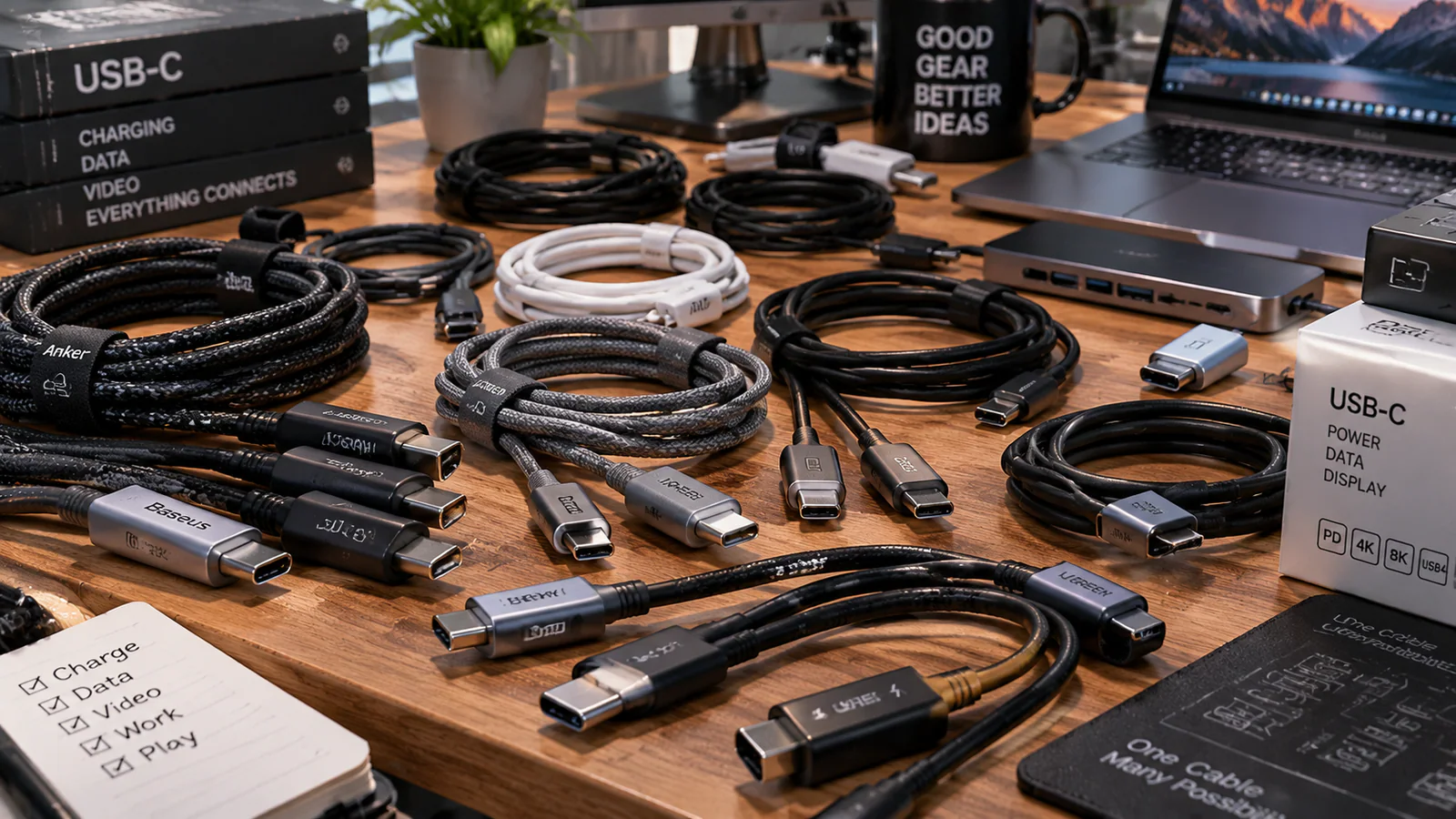
Два кабеля USB-C могут выглядеть одинаково, иметь одинаковые штекеры и даже одинаковую маркировку 240 Вт, но один подключит внешний NVMe SSD со скоростью в несколько гигабайт в секунду, второй ограничит его примерно уровнем USB 2.0, а третий вообще не выведет изображение на монитор. Это не обязательно подделка. USB-C определяет прежде всего разьем и систему согласования устройств, тогда как передача данных, видео и питания зависит от распаянных линий, электронной маркировки кабеля и возможностей обоих портов.
В результате кабель для зарядки ноутбука на 240 Вт совершенно законно может иметь интерфейс USB 2.0 на 480 Мбит/с. USB-IF пытается решить эту путаницу новой маркировкой 60W, 240W и скоростью передачи данных, но на практике при покупке по-прежнему приходится читать две разные характеристики: мощность и пропускную способность.
USB-C означает форму разьема, а не скорость кабеля
Главная причина путаницы появилась еще при распространении самого USB Type-C. Одинаковый физический разьем используется для USB 2.0, USB 3.2, USB4, Thunderbolt, DisplayPort Alt Mode и USB Power Delivery. Поэтому по фотографии штекера определить возможности кабеля нельзя. Более того, одинаковая ситуация существует на стороне компьютера: два соседних USB-C порта одного ноутбука могут поддерживать разные режимы. Один способен заряжать компьютер, выводить DisplayPort и работать с USB4, второй используется только для USB 3.x и питания периферии.
В актуальной документации Intel это разделение видно особенно хорошо. USB Type-C называется спецификацией кабеля и разьема, а поверх него могут работать USB 3.2, USB4 и DisplayPort over Type-C. Для Thunderbolt 4 набор возможностей уже жестче: Intel требует USB4 до 40 Гбит/с, поддержку USB 2.0 и USB 3.2, DisplayPort и ряд дополнительных функций. Само наличие USB-C таких требований не создает.
Поэтому фраза «кабель USB-C» сообщает примерно столько же, сколько фраза «кабель с таким-то штекером». Для выбора внешнего SSD нужно знать скорость передачи данных, для монитора поддержку подходящего видеорежима, для зарядки мощность, а иногда все эти параметры одновременно. USB-IF постепенно отказался от сложных потребительских названий поколений USB в пользу указания фактической производительности: USB 5Gbps, USB 10Gbps, USB 20Gbps, USB 40Gbps и USB 80Gbps. Для кабелей организация одновременно использует маркировку мощности 60W или 240W. USB-IF прямо требует у сертифицируемых USB-C кабелей указывать мощность и, кроме USB 2.0, поддерживаемую скорость передачи данных.
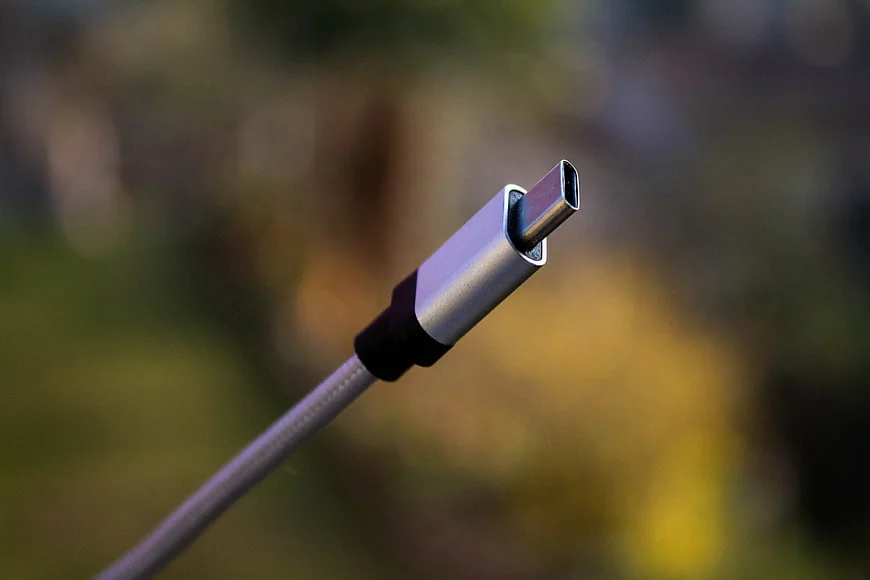
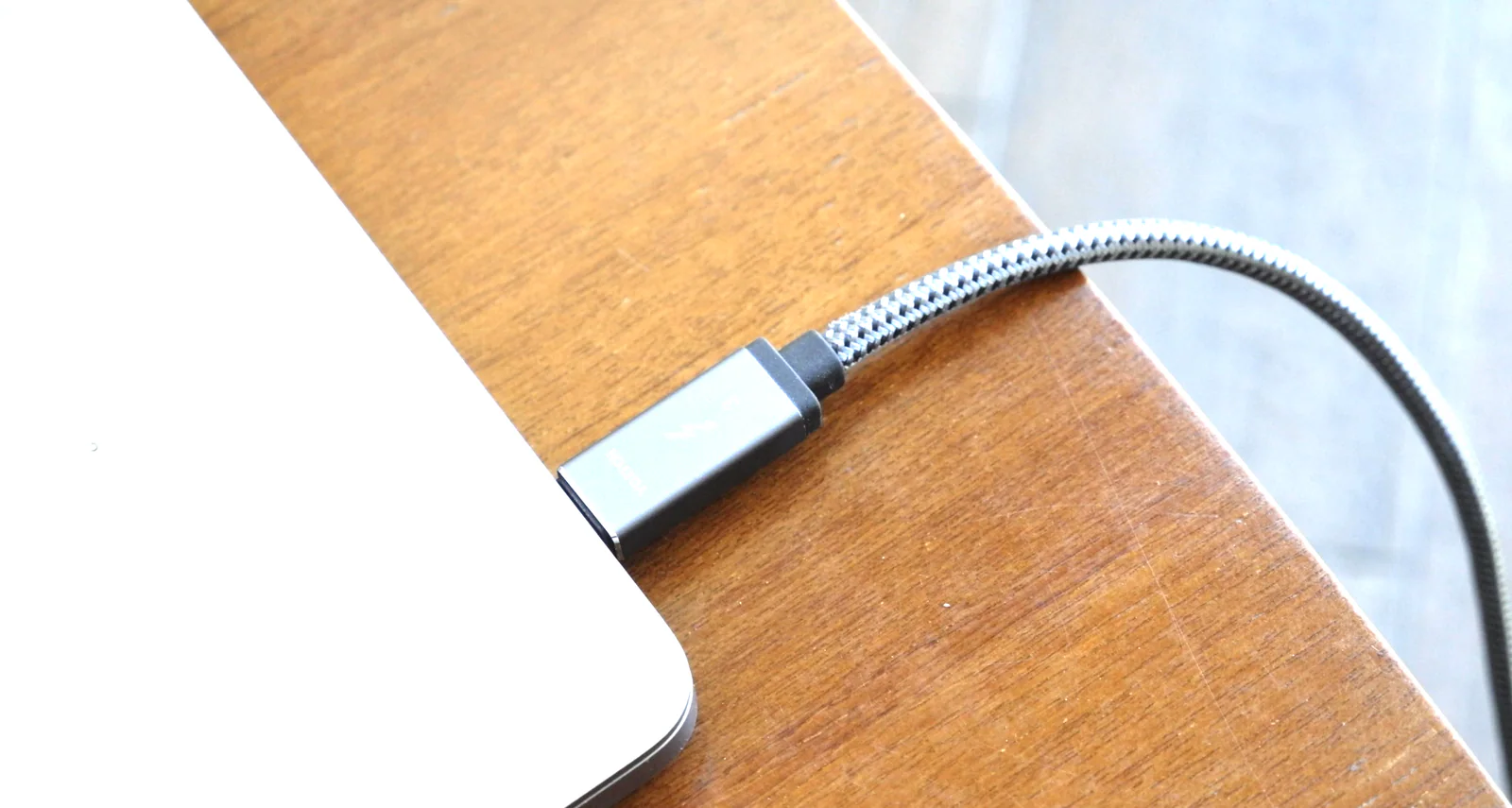
крупный план штекера USB-C, хорошо видны металлический корпус разьема и оплетка кабеля
Различия находятся внутри кабеля. Для USB 2.0 достаточно низкоскоростных линий D+ и D- вместе с цепями питания и Configuration Channel. Высокоскоростные USB-режимы используют дополнительные дифференциальные пары SuperSpeed. USB4 задействует высокоскоростные линии уже для многопротокольного соединения. В одном и том же 24-контактном USB-C разьеме поэтому физически предусмотрено больше возможностей, чем обязан использовать каждый конкретный кабель. Производителю зарядного провода нет смысла устанавливать полный набор дорогих высокочастотных проводников, если задача изделия состоит в передаче питания и USB 2.0.
Отсюда появляется первый практический парадокс: толстый кабель не обязательно быстрый, а быстрый не обязательно рассчитан на максимальную мощность. Большое сечение силовых проводников помогает уменьшить сопротивление при высоком токе, но ничего не говорит о наличии и качестве высокоскоростных дифференциальных пар. Оплетка, силиконовая оболочка и массивные металлические корпуса штекеров также не определяют протокол передачи данных. Эти детали влияют на механику и долговечность, а скорость задается электрической конструкцией кабеля.
Откуда взялись 60, 100 и 240 Вт и зачем внутри кабеля нужен E-Marker
USB Power Delivery не подает максимальное напряжение на устройство сразу после подключения. Источник и потребитель сначала устанавливают безопасное начальное соединение, затем согласуют доступные профили питания. С USB PD 3.1 появился Extended Power Range, EPR, поднявший максимальную мощность с прежних 100 до 240 Вт. USB-IF предусмотрел уровни до 28, 36 и 48 В, а максимальные 240 Вт получаются при 48 В и 5 А. Это принципиально отличается от попытки передать 240 Вт при низком напряжении: при 20 В для такой мощности потребовалось бы 12 А, что для компактного USB-C разьема и кабеля совершенно непрактично.
При токе до 3 А обычный USB-C кабель может работать без электронной идентификации максимального тока 5 А. Для 5 А требуется электронно маркированный кабель. В одном из штекеров находится микросхема E-Marker, которая сообщает системе характеристики кабеля. Источник питания получает информацию о допустимом токе и других возможностях и не должен использовать режим, который кабель не способен безопасно выдержать. Поэтому замена комплектного кабеля мощного зарядного устройства случайным USB-C проводом может снизить доступную мощность, даже если адаптер и ноутбук сами поддерживают нужный профиль USB PD.
E-Marker не является усилителем и не преобразует напряжение. Это идентификатор возможностей кабеля. Электроника особенно важна именно потому, что внешне 3- и 5-амперные кабели могут быть практически неразличимы. Belkin, например, указывает наличие E-Marker в своих 100-ваттных кабелях и описывает его как микросхему внутри корпуса штекера, содержащую характеристики кабеля и максимальную допустимую мощность. Для актуального 240-ваттного кабеля компания применяет электронную маркировку в обоих концах.
USB-C кабель с частично прозрачным корпусом штекера, внутри показана электронная плата с E-Marker
Надпись 240W при этом сообщает только о питании. Хороший реальный пример дает Anker Prime USB-C to USB-C Cable 240W. Производитель прямо указывает максимальную мощность 240 Вт, но сам кабель соответствует USB 2.0 и передает данные со скоростью 480 Мбит/с. Вывод изображения не поддерживается. Это не скрытое ограничение стандарта и не неисправность конкретного экземпляра: такая конфигурация заявлена производителем.
Еще показательнее другой 240-ваттный кабель Anker A82E2. В спецификации рядом находятся две цифры: MAX Output 240W и Data Transfer 480 Mbps. Производитель отдельно предупреждает, что screen mirroring не поддерживается. То есть кабель способен питать мощный ноутбук, но подключение через него внешнего NVMe превращит быстрый накопитель в устройство уровня USB 2.0, а монитор не получит видеосигнал. В спецификации Anker эти 240 Вт и 480 Мбит/с указаны одновременно.
480 Мбит/с тоже нельзя переводить в 60 МБ/с и ожидать такую скорость копирования. 480 Мбит/с являются сигнальной скоростью USB 2.0. После протокольных расходов реальная передача файлов оказывается ниже. Для современного NVMe SSD, способного читать несколько гигабайт в секунду, разница получается огромной. Кабель физически подходит, накопитель определяется системой и работает без ошибок, поэтому пользователь легко начинает искать проблему в SSD, драйвере или корпусе. На деле ограничение находится в проводе.
Почему кабель на 40 Гбит/с может оказаться нужен для монитора, хотя видео не является USB-файлом
Передача изображения через USB-C устроена отдельно от обычного копирования файлов. Один из распространенных вариантов называется DisplayPort Alternate Mode. VESA использует часть высокоскоростных линий USB-C для передачи DisplayPort. В зависимости от режима под видео могут быть отданы две или четыре высокоскоростные линии. Если используются все четыре, доступная пропускная способность DisplayPort максимальна, но одновременный SuperSpeed USB через те же линии уже ограничивается архитектурой конкретного соединения. При двух линиях часть ресурсов остается для USB.
Поэтому кабель, который отлично заряжает ноутбук, не обязан выводить изображение. У него могут просто отсутствовать необходимые высокоскоростные проводники. Обратная ситуация тоже возможна: кабель поддерживает видео и быструю передачу данных, но его силовая часть рассчитана на меньшую мощность, чем требуется ноутбуку. При подключении к монитору с функцией USB-C Power Delivery пользователь получает изображение и USB-хаб, однако батарея компьютера продолжает медленно разряжаться под нагрузкой. Причина находится уже не в DisplayPort, а в согласованной мощности питания.
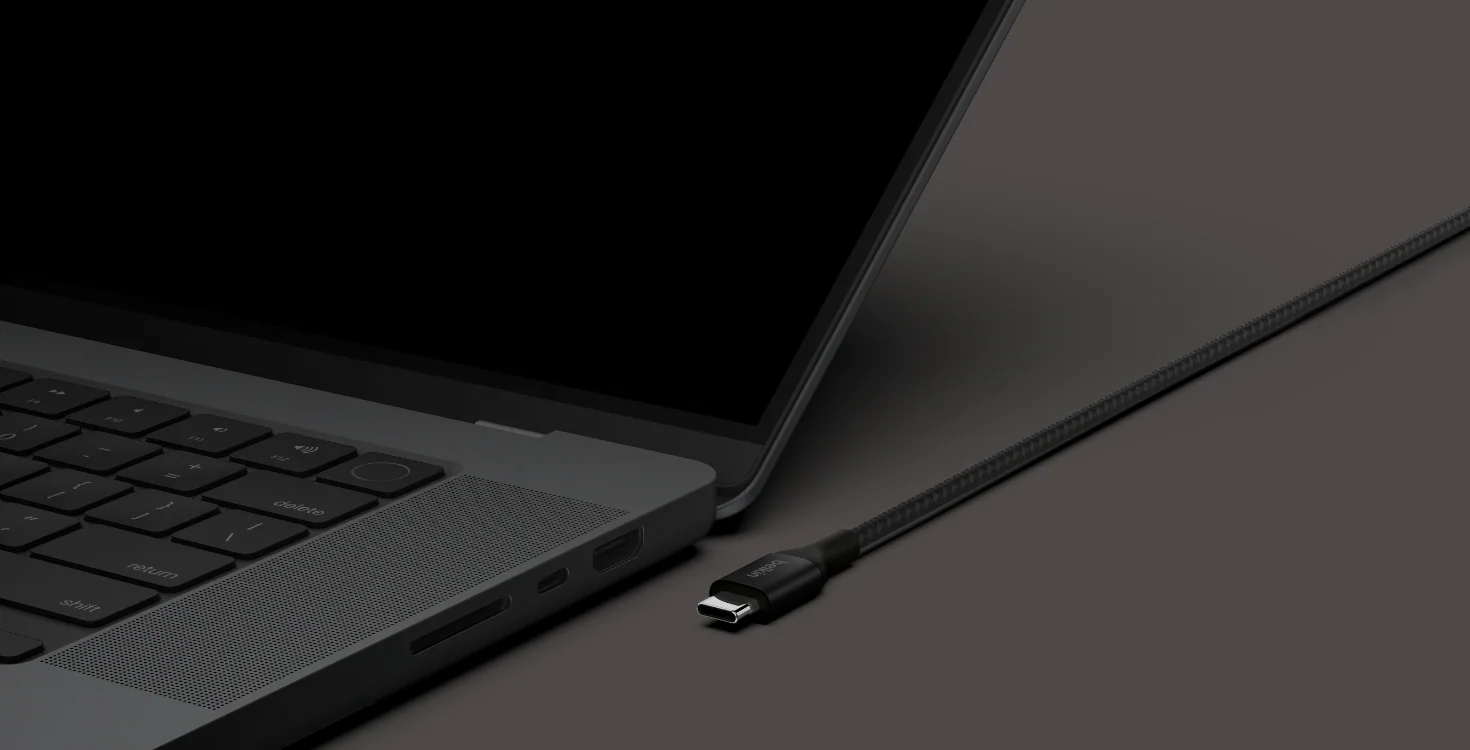
USB-C кабель подключен к ноутбуку, рядом находится второй свободный порт того же формата
DisplayPort Alt Mode использует сам USB-C как физическую транспортную систему. VESA еще в первоначальной спецификации предусмотрела передачу DisplayPort, SuperSpeed USB и питания по одному соединению. В более позднем DisplayPort Alt Mode 2.0 максимальная видеополоса при использовании четырех высокоскоростных линий выросла до 80 Гбит/с, а полезная пропускная способность DisplayPort после кодирования заявлялась до 77,37 Гбит/с. В режиме с одновременной передачей SuperSpeed USB для DisplayPort остается до 40 Гбит/с.
USB4 решает задачу иначе. Вместо жесткого назначения соединения только одному типу трафика архитектура позволяет динамически распределять высокоскоростной линк между данными и видео. USB-IF прямо описывает USB4 как систему, способную совместно передавать несколько протоколов и перераспределять доступную полосу в зависимости от типа трафика. В актуальной версии USB4 максимальная скорость по сертифицированному 80Gbps кабелю достигает 80 Гбит/с. При этом соединение всегда ограничивается возможностями самого слабого элемента: хоста, периферийного устройства или кабеля.
Это объясняет еще одну странную неисправность. Док-станция USB4 работает с комплектным коротким кабелем, но после замены на двухметровый USB-C монитор начинает периодически гаснуть, внешний SSD теряет скорость или док вообще переходит в более медленный режим. Сам факт успешного подключения USB-C ничего не доказывает. Контроллеры согласуют режим, который реально может поддерживать вся цепочка. Если кабель рассчитан только на USB 2.0, высокоскоростного USB4 соединения не будет. Если его качество недостаточно для заявленной скорости, возможны ошибки и нестабильность.
Почему длинный USB-C сложнее сделать быстрым и зачем Thunderbolt нужны активные кабели
При росте частоты сигнал сильнее зависит от потерь в проводниках, согласования импеданса, перекрестных помех и качества экранирования. Поэтому сделать двухметровый кабель для зарядки намного проще, чем двухметровый пассивный кабель для десятков гигабит в секунду. На скорости USB 2.0 электрические требования заметно мягче. При USB4 и Thunderbolt сигнал уже работает в области, где геометрия проводников и качество разьемов становятся частью высокочастотной линии передачи.
Из-за этого существуют пассивные и активные высокоскоростные кабели. В пассивном кабеле сигнал проходит через проводники без активного восстановления. Активный содержит дополнительную электронику, которая помогает компенсировать потери и сохранить высокую скорость на большей длине. Пользователь этого снаружи почти не замечает: кабель по-прежнему заканчивается двумя USB-C штекерами. Разница обнаруживается по маркировке, спецификации и цене.
Thunderbolt хорошо показывает, зачем понадобилась более жесткая сертификация. Intel требует для Thunderbolt 4 двунаправленную полосу 40 Гбит/с, а также проверяет кабели в программе сертификации. Для Thunderbolt 5 минимальная двунаправленная скорость выросла до 80 Гбит/с, а Bandwidth Boost позволяет динамически перераспределять три линии в одном направлении и получить до 120 Гбит/с, оставив 40 Гбит/с в обратном. Это режим прежде всего для дисплейного трафика, а не обычное симметричное соединение 120 + 120 Гбит/с.
кабель Thunderbolt 3 с маркировкой молнии подключен к компьютеру
С питанием Thunderbolt 5 снова показывает, почему скорость и мощность нужно читать раздельно. Intel указывает для технологии до 240 Вт зарядки, но наличие высокоскоростного Thunderbolt соединения не означает, что каждый конкретный компьютер принимает 240 Вт через порт. В требованиях Intel для ПК фигурирует обязательная поддержка зарядки до определенного уровня, а 140-240 Вт доступны на подходящих устройствах. Зарядное устройство, порт компьютера и кабель должны поддерживать совместимый профиль. Intel приводит для Thunderbolt 5 до 120 Гбит/с в асимметричном режиме и до 240 Вт максимальной зарядки.
Активный кабель тоже нельзя автоматически считать универсальным. Электроника проектируется для конкретных режимов и обратной совместимости. Старые активные Thunderbolt 3 кабели особенно известны тем, что могли хорошо работать именно с Thunderbolt, но иметь ограничения с обычными USB-устройствами. В Thunderbolt 4 требования к универсальности стали жестче. Поэтому для дорогого дока, монитора или внешнего PCIe-накопителя безопаснее ориентироваться на сертифицированный кабель с явно указанным протоколом и скоростью, а не на надпись USB-C и обещание «8K» без технической спецификации.
С длиной связан и обычный зарядный кабель. Сопротивление проводника вызывает падение напряжения, пропорциональное току. При 5 А даже небольшое дополнительное сопротивление превращается в заметные потери и нагрев. Поэтому длинный тонкий провод может формально установить соединение, но заряжать устройство хуже или сильнее греться. В качественном кабеле высокую мощность получают не декоративной толщиной оболочки, а достаточным сечением силовых проводников, корректными контактами и электронной маркировкой.
Как читать маркировку и подобрать USB-C для конкретного устройства
Первый параметр при покупке теперь можно определить по официальной маркировке USB-IF. Организация требует, чтобы проходящие сертификацию USB-C to USB-C кабели имели обозначение 60W или 240W. Для высокоскоростных кабелей дополнительно указывается производительность: например, сочетание 20Gbps/60W. Исключение сделано для USB 2.0: такой кабель обязан иметь обозначение мощности, но маркировка USB 2.0 может быть необязательной. Отсюда неприятная практическая деталь: надпись 240W без числа скорости не должна восприниматься как признак быстрого кабеля.
Проверить сертификацию можно в базе USB-IF. В ней публикуются продукты, прошедшие Compliance Program и получившие право использовать соответствующие логотипы. USB-IF отдельно предупреждает, что список по умолчанию показывает продукты, сертифицированные за последние два года, а более старые записи нужно искать с изменением фильтра даты. Отсутствие кабеля в базе не доказывает, что он плохой: производитель мог не проходить добровольную сертификацию. Наличие актуальной записи, напротив, дает больше информации, чем случайная надпись «USB 4.0 240W» в карточке маркетплейса.
Для зарядки телефона достаточно выяснить требуемый протокол и ток. Если устройство использует стандартный USB PD и потребляет меньше 60 Вт, высокоскоростной кабель USB4 ради одной зарядки не нужен. Для мощного ноутбука, использующего 5 А, нужен соответствующий электронно маркированный кабель. Для устройств с фирменными системами быстрой зарядки ситуация сложнее: некоторые производители используют собственные комбинации тока, напряжения и идентификации кабеля, поэтому универсальный PD-провод способен заряжать устройство, но не обязательно включит фирменный максимальный режим.
Для внешнего SSD сначала смотрят интерфейс корпуса накопителя. Если контроллер ограничен USB 10Gbps, кабель 40Gbps не сделает его четырехкратно быстрее, хотя будет работать с запасом. Для корпуса USB 20Gbps нужен кабель, поддерживающий этот режим на требуемой длине. Для Thunderbolt или USB4 SSD уже имеет смысл искать сертифицированный 40- или 80-гигабитный кабель. Случайный 240-ваттный зарядный провод здесь может оказаться худшим вариантом: SSD определится через USB 2.0 и будет работать в десятки раз медленнее своей реальной возможности.
Для монитора нужно проверить сразу три элемента. USB-C порт ноутбука должен поддерживать DisplayPort Alt Mode, USB4 или Thunderbolt с видеовыводом. Кабель должен иметь необходимые высокоскоростные линии и подходящую пропускную способность. Сам монитор должен принимать нужный режим через USB-C. Если монитор одновременно заряжает ноутбук, отдельно проверяется мощность его USB PD. Монитор с выходом 65 Вт не станет отдавать 100 Вт после покупки 240-ваттного кабеля: кабель задает допустимый максимум соединения, но не создает мощность, которой нет у источника.
Для док-станции лучше исходить из ее самого быстрого интерфейса. Thunderbolt 4 док требует нормального Thunderbolt 4 кабеля, USB4 40Gbps док кабеля соответствующей скорости. Особенно подозрительна ситуация, когда продавец одновременно обещает 240 Вт, 40 Гбит/с, 8K и длину несколько метров, но не указывает сертификацию, активную электронику и конкретный стандарт. На таких скоростях длина уже является техническим параметром, а не только вопросом удобства прокладки по столу.
Наконец, нет необходимости покупать один дорогой кабель на все случаи. Для зарядника возле кровати рационален мягкий длинный 60- или 240-ваттный USB 2.0 кабель: передача десятков гигабит там не используется. Для внешнего NVMe нужен короткий высокоскоростной кабель. Для дока или монитора нужен провод, у которого подтверждены видео, данные и требуемая мощность одновременно. Попытка оценивать все три кабеля по одному признаку «USB-C» и создала большую часть нынешней путаницы.
У USB-C нет единой скорости именно потому, что разьем задумывался как общая физическая платформа для разных задач. Кабель на 240 Вт и 480 Мбит/с не является техническим противоречием: силовые проводники и USB PD выполняют свою работу, а высокоскоростных линий для USB 10/20/40Gbps в нем просто нет. Кабель USB4 80Gbps решает другую задачу. Поэтому при покупке достаточно перестать искать одну характеристику «версия USB-C» и проверять три независимых пункта: сколько ватт разрешено передать, какая заявлена скорость данных и поддерживается ли требуемый видеорежим. После этого одинаковые снаружи провода перестают быть одинаковыми по назначению.