Перейти к содержимому
Инструкция

6 настроек Gboard, которые я советую изменить на новом Android-смартфоне

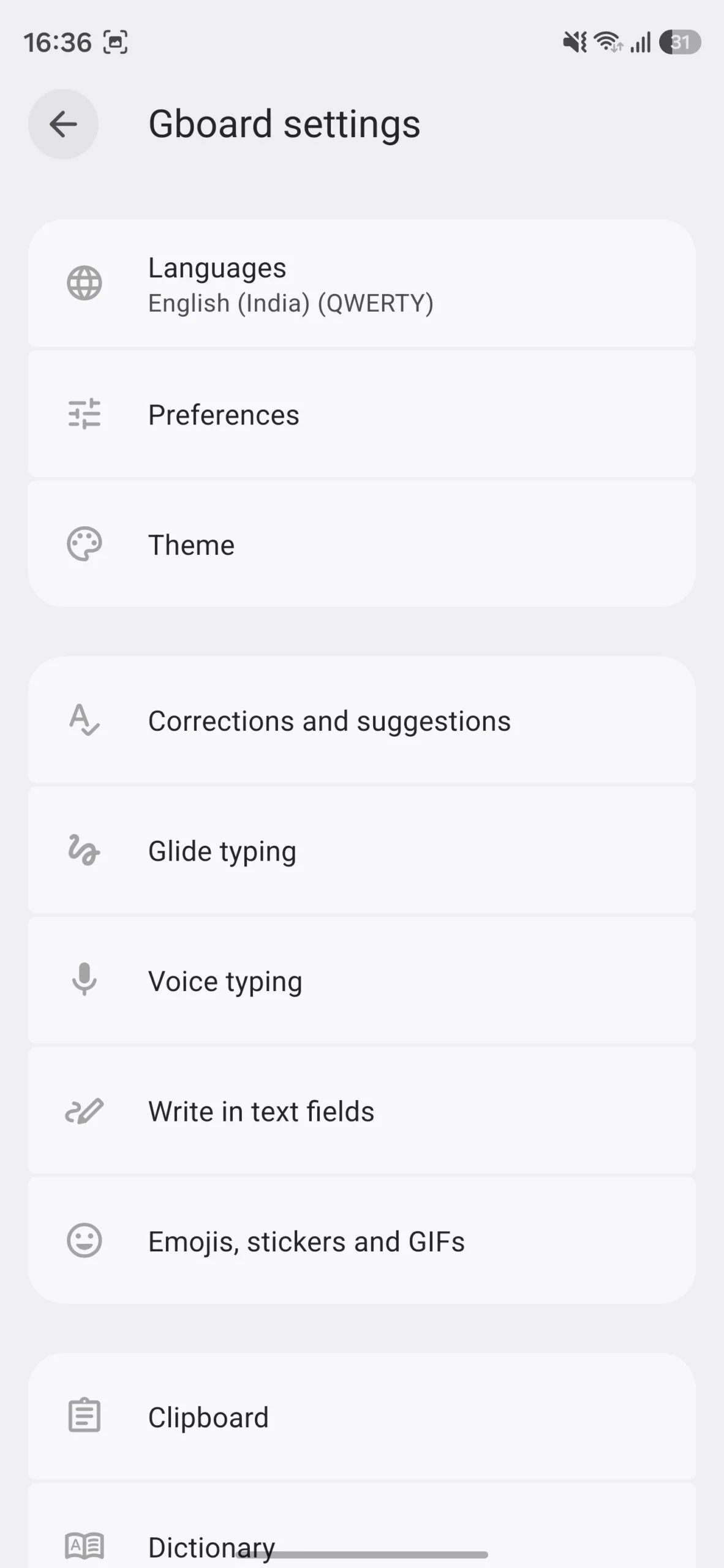
После покупки Android-смартфона я обычно начинаю с настройки клавиатуры. В Google Gboard есть несколько функций, которые заметно упрощают набор текста, но о некоторых из них легко забыть. Разберем шесть настроек, с которыми стоит разобраться в первую очередь.

BadMadSam
6 настроек Gboard, которые я советую изменить на новом Android-смартфоне

Автор: Android Authority

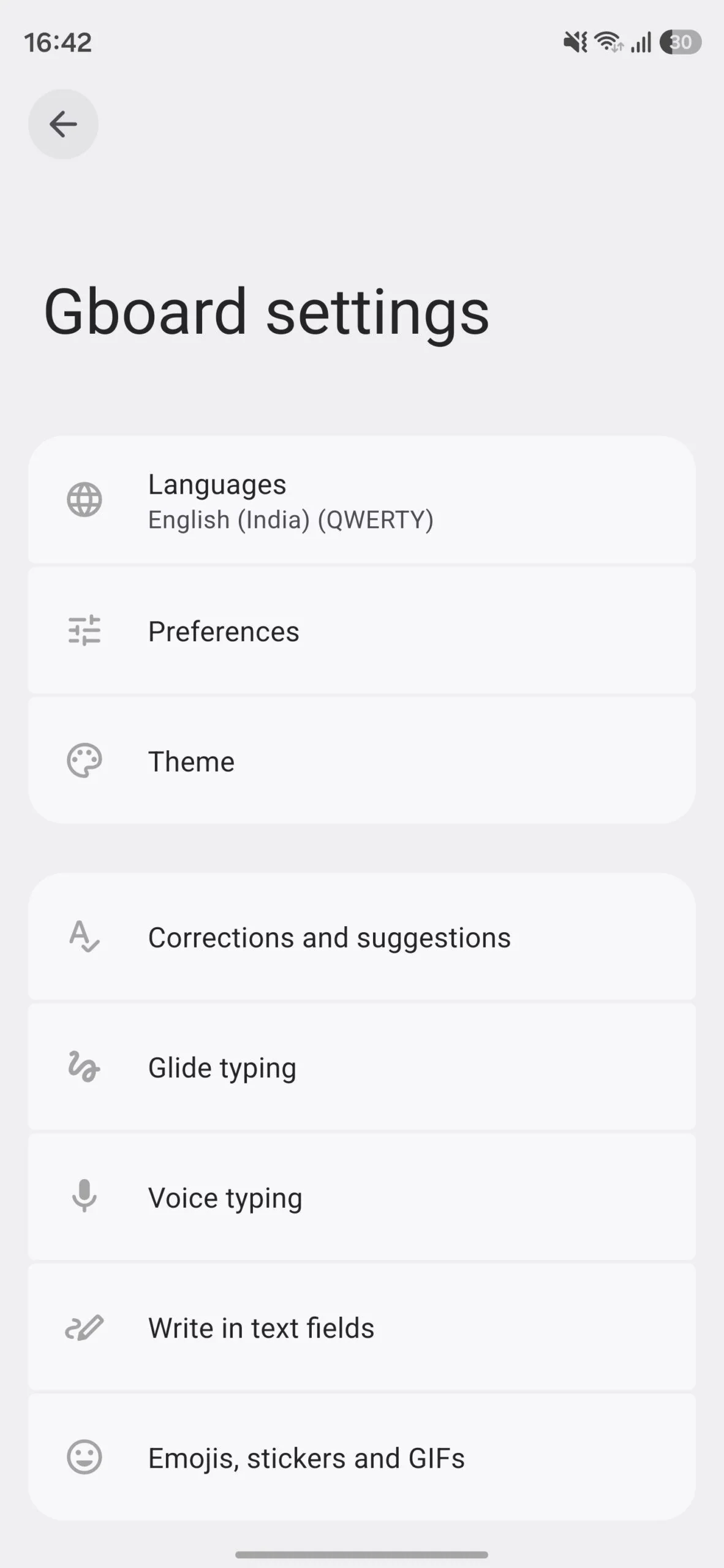
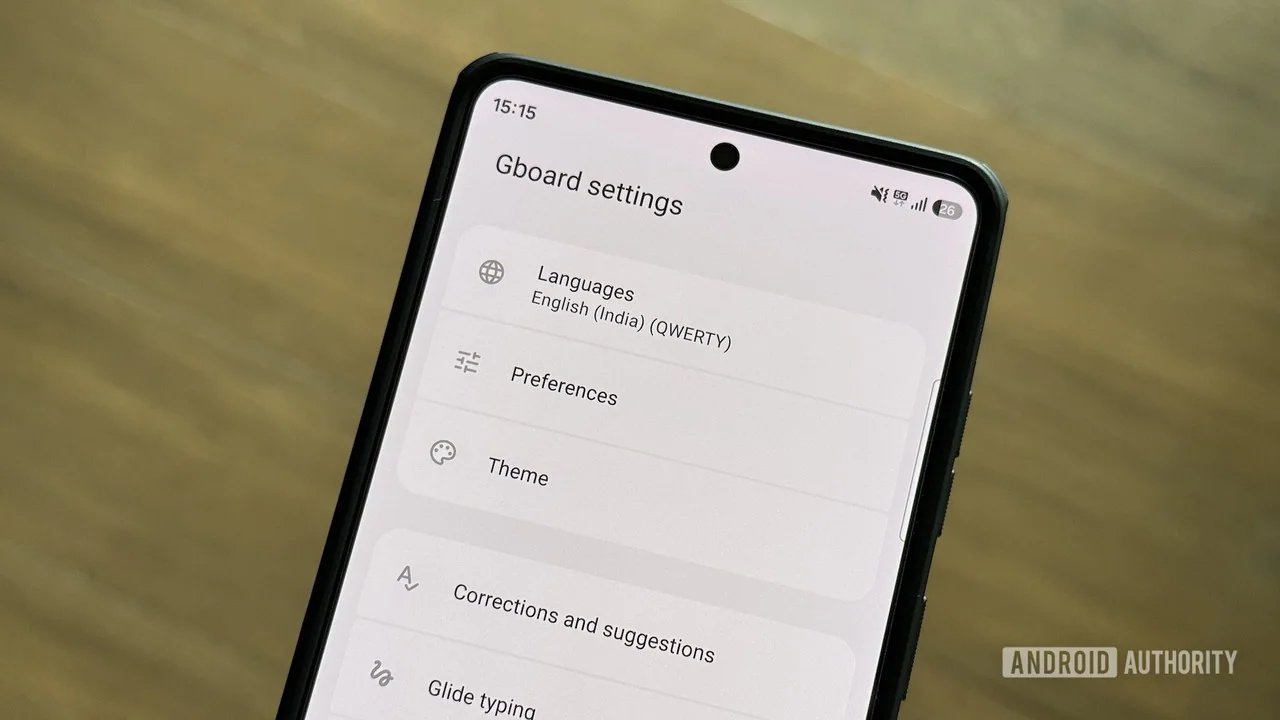
Открыть настройки Gboard можно прямо с клавиатуры. Достаточно нажать на шестеренку в верхней панели. Если ее нет, найдите Gboard в системных настройках Android. Названия пунктов могут немного отличаться в зависимости от версии приложения.

1. Добавляем ряд с цифрами

Если часто приходится вводить номера телефонов, коды или другие числа, постоянно переключаться между буквами и цифрами неудобно. В Gboard эту проблему можно решить за несколько секунд.

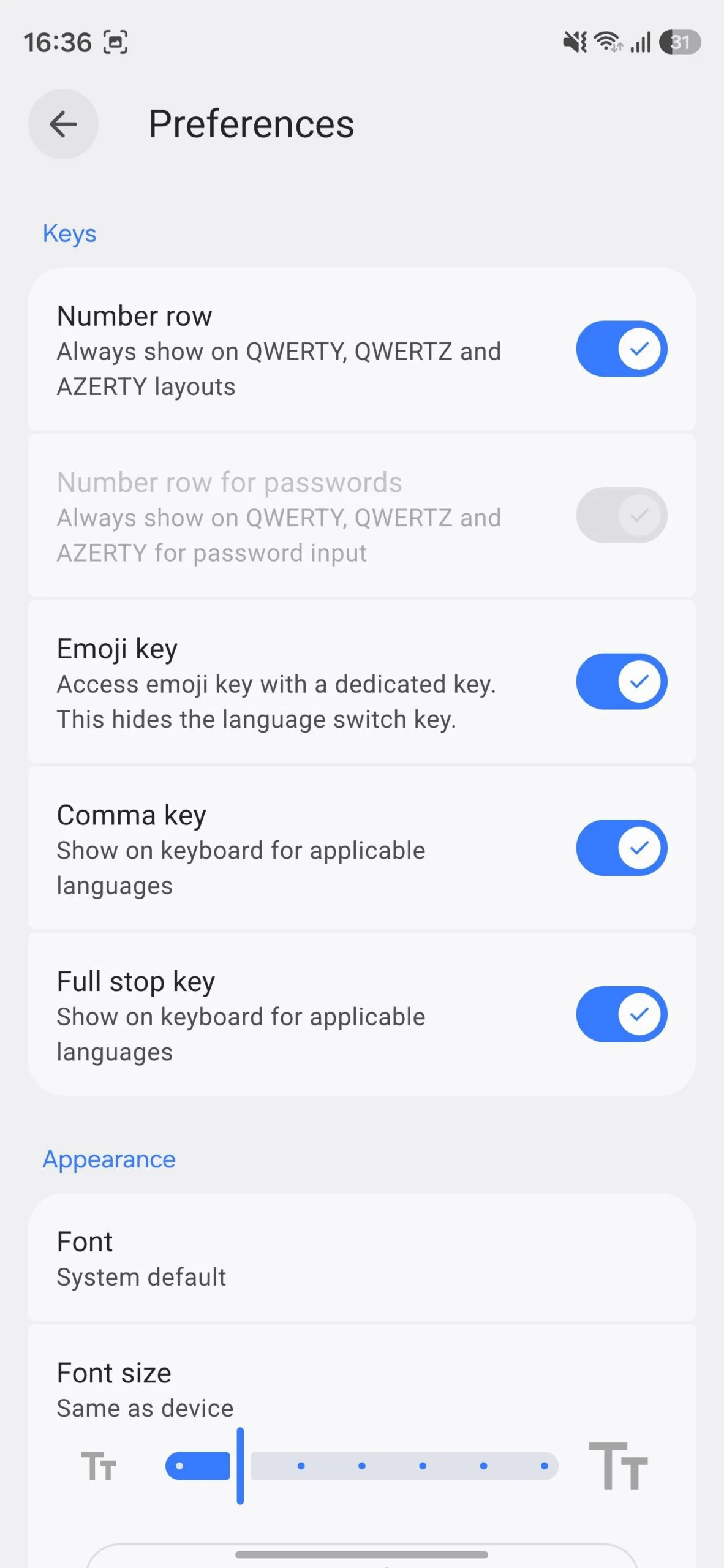
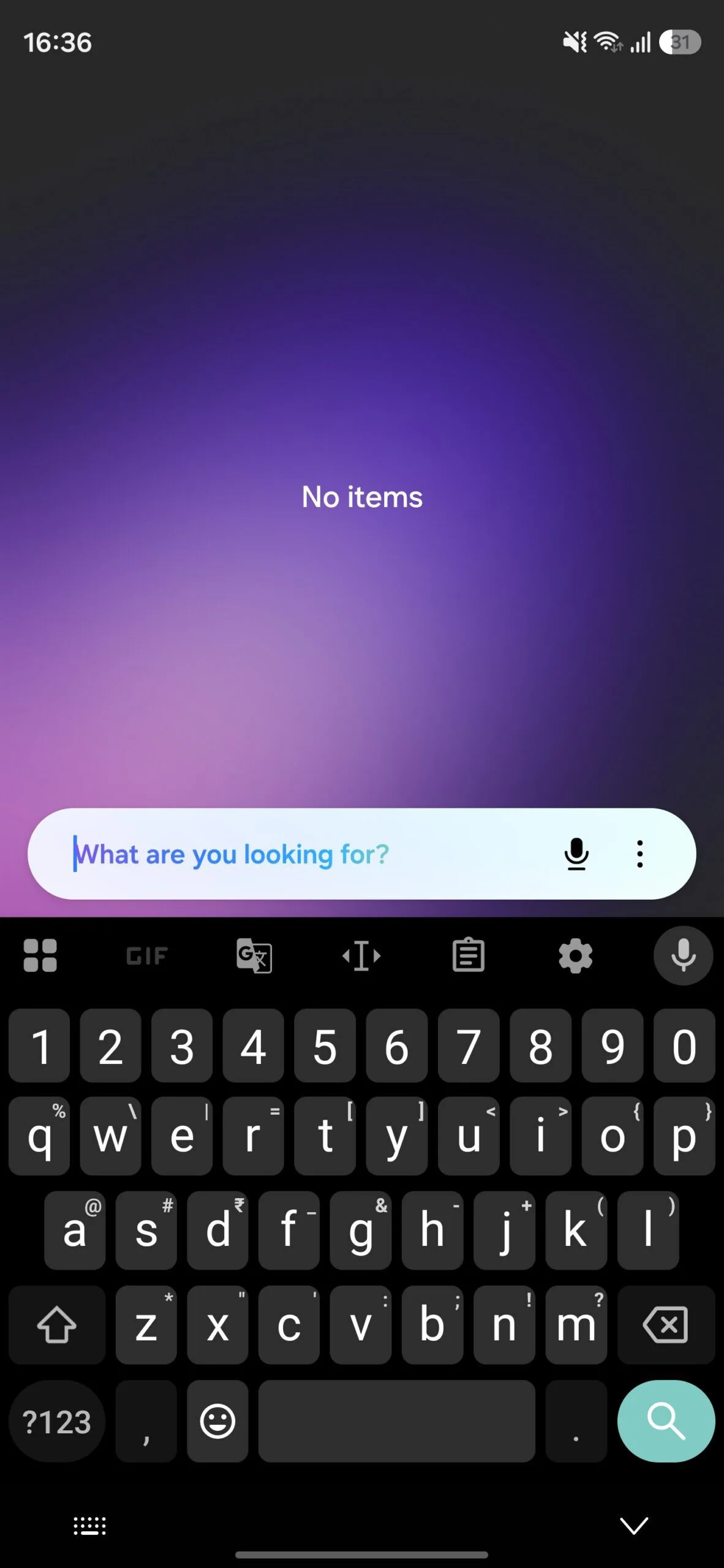
Откройте настройки клавиатуры, перейдите в раздел «Настройки» (Preferences) и включите «Ряд цифр» (Number row). Над буквами появится отдельная строка с цифрами от 0 до 9.

Клавиатура станет немного выше и займет больше места на экране. На небольших смартфонах это может мешать, зато цифры всегда будут под рукой.
nd_ec73e24c1076e1b620be04dac7bc61ae6b13bff0d141a2d2580203946ce7c9fand_77d2258badde27ebde232a07ef1f65113a1d4734ec783844de1fbb7669442cccnd_3cb6d51070785d5a5e489f68c78a2e59f06eb4f6e199074010a289d19338dcfc

Фото: Android Authority

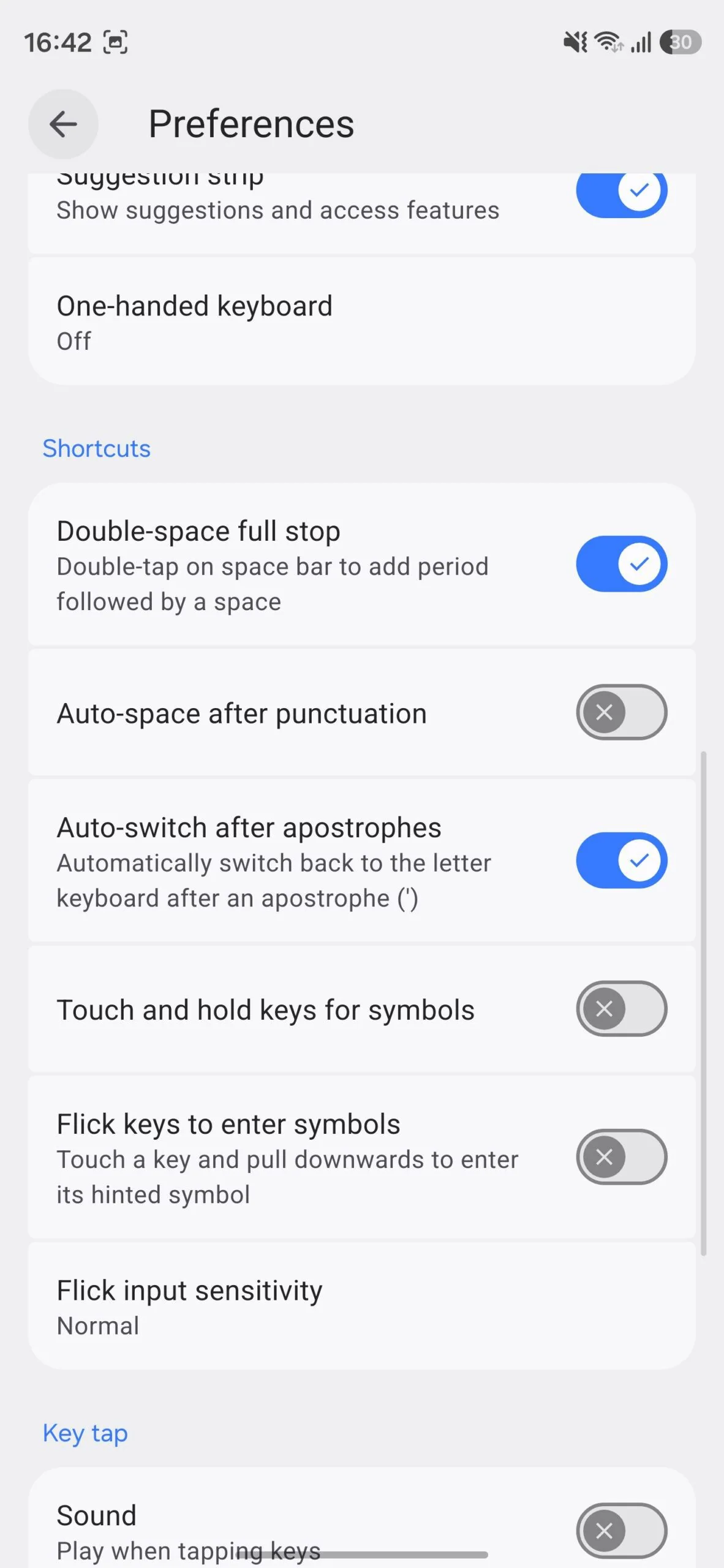
2. Включаем быстрый ввод символов

По умолчанию для ввода скобок, знаков препинания и других символов часто приходится открывать дополнительную раскладку. Gboard позволяет обходиться без этого.

В настройках найдите пункт «Долгое нажатие для ввода символов» (Touch and hold keys for symbols) и включите его.

На буквенных клавишах появятся маленькие обозначения дополнительных символов. Теперь, чтобы ввести нужный знак, достаточно удержать соответствующую букву.

Особенно удобно при наборе адресов электронной почты, паролей и текста, в котором часто встречаются специальные символы. При необходимости привычное переключение раскладки никуда не исчезнет.
nd_2bac66266fc3c481cb9c9ecfadedc23cf66e2ed9fd7cb93d924130efd9eb3c48nd_2079829163deee528364e3c033ffec33563e1688316b2e756003e2656cfa4404nd_9dd2e99162dc2caff7f802090c6c68cf00b4c638a29cf363757906ca13fa3b37

Фото: Android Authority

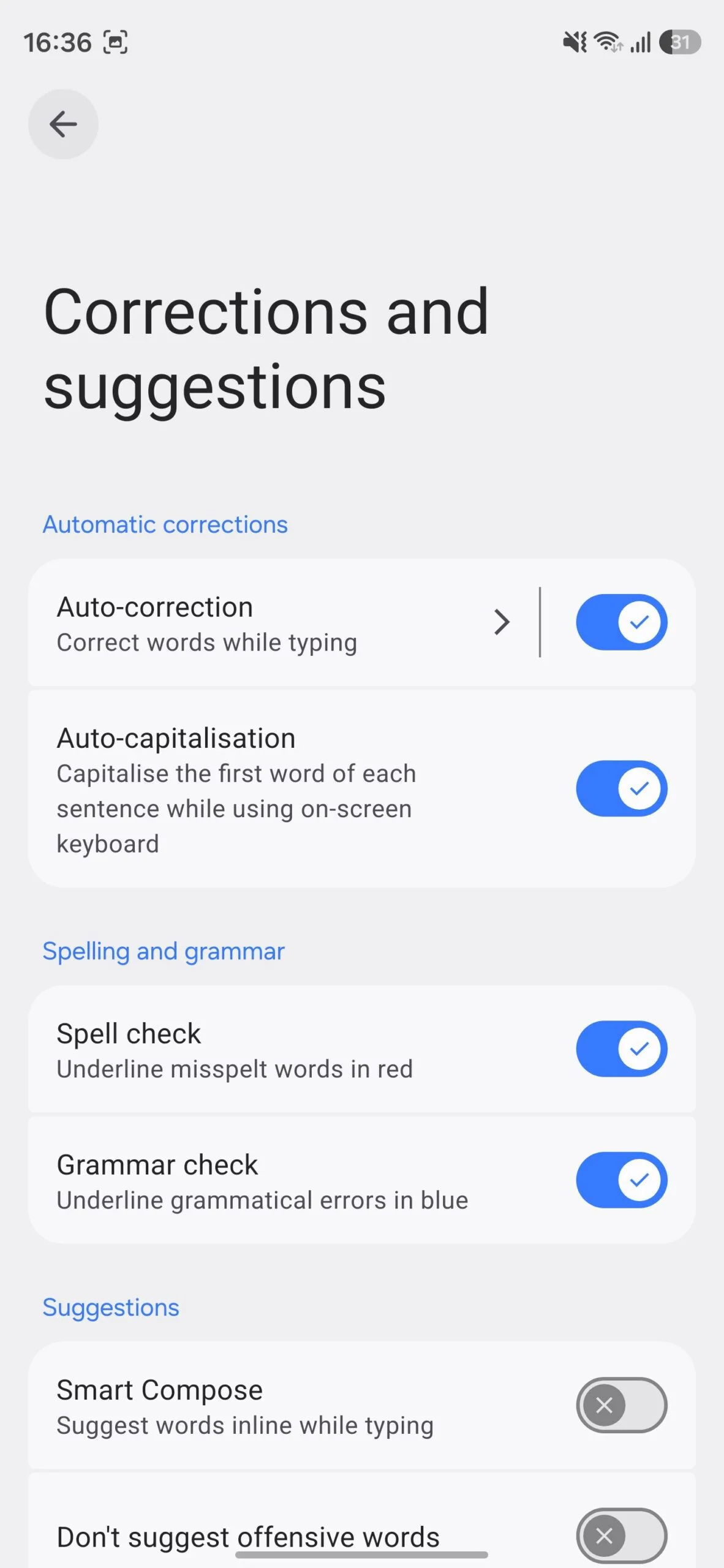
3. Отключаем автоматические заглавные буквы

Gboard умеет самостоятельно делать первую букву предложения заглавной. Когда пишешь обычные сообщения, это удобно. Но если часто вводишь логины, команды или технические обозначения, автоматика иногда только мешает.

Чтобы отключить ее, откройте раздел «Исправление текста» (Corrections and suggestions) и найдите «Автоматические заглавные буквы» (Auto-capitalization).

После отключения клавиатура перестанет самостоятельно менять регистр первой буквы. Если нужна заглавная, просто нажмите Shift.

Здесь все зависит от привычек. Тем, кто много переписывается и набирает длинные тексты, функцию лучше оставить. А если клавиатура регулярно исправляет регистр там, где этого не требуется, отключение избавит от лишних действий.

4. Создаем сокращения для часто используемых фраз

Одна из самых полезных функций Gboard спрятана в личном словаре. Она позволяет заменить длинную фразу коротким сочетанием букв.

Например, если часто приходится отправлять свой адрес электронной почты, необязательно каждый раз вводить его полностью. Можно придумать сокращение, которое клавиатура будет заменять нужным адресом через подсказку.

Откройте «Словарь» (Dictionary), затем «Личный словарь». Выберите язык и добавьте новую запись. В верхнее поле впишите полный текст, а ниже укажите сокращение.

Допустим, вы сохранили электронный адрес под сокращением «мпоч». Теперь после ввода этих букв Gboard предложит подставить сохраненный адрес.

По такому же принципу можно добавить почтовый адрес, стандартный ответ или другую фразу, которую приходится часто повторять. Пароли и другие конфиденциальные данные лучше здесь не хранить.

5. Настраиваем панель инструментов

Над буквами у Gboard находится панель с дополнительными функциями. В зависимости от версии приложения там могут быть буфер обмена, переводчик, GIF, голосовой ввод и другие инструменты.

Панель можно настроить под себя, чтобы часто используемые функции не приходилось каждый раз искать в меню.

Откройте клавиатуру и нажмите значок с четырьмя квадратами. Если в вашей версии Gboard предусмотрено изменение панели, появится возможность перетащить нужные инструменты на удобные места.

Я бы в первую очередь обратил внимание на буфер обмена. Он пригодится, когда нужно последовательно копировать и вставлять несколько фрагментов текста. Еще одна полезная функция, режим редактирования. С его помощью проще передвигать курсор и выделять текст, особенно если нужно исправить несколько слов в длинном сообщении.

В описанной версии Gboard на панель можно вынести до пяти инструментов. В других версиях их количество и расположение могут отличаться.

6. Проверяем настройки конфиденциальности

Gboard может запоминать часто используемые слова, подстраивать подсказки под ваши привычки и передавать Google определенные сведения о работе клавиатуры.

Часть этих функций можно отключить. Откройте настройки Gboard и перейдите в раздел «Конфиденциальность» (Privacy).

Здесь могут находиться пункты «Передавать статистику использования» (Share usage statistics), «Персонализация» (Personalize for you), «Улучшение для всех» (Improve for everyone) и «Передача аудиоданных» (Audio donations). Состав меню зависит от версии клавиатуры.

Если отключить отправку статистики, Gboard перестанет передавать соответствующие сведения об использовании. Отключение персонализации может сказаться на подсказках: клавиатура будет хуже учитывать привычные слова и выражения.

С голосовым вводом немного сложнее. Отказ от добровольной отправки аудиофрагментов не означает, что при использовании голосового набора звук вообще не будет передаваться на серверы. Здесь все зависит от того, как устроена конкретная функция.

В этом же разделе можно найти пункт «Удалить изученные слова и данные» (Delete learned words and data). Он пригодится, если хотите очистить накопленный словарь и начать заново. После удаления Gboard потребуется время, чтобы снова привыкнуть к вашим словам и выражениям.

Все перечисленные настройки необязательно менять одновременно. Если часто вводите числа, начните с цифрового ряда. Много работаете с текстом, попробуйте быстрый ввод символов и личный словарь. А параметры конфиденциальности лучше проверить в любом случае: полезно понимать, какие данные сохраняет клавиатура и чем можно управлять самостоятельно.

9 показов