Перейти к содержимому
Инструкция

Google Messages можно использовать вместо напоминаний. Но есть одна важная настройка

В Google Messages можно отправить сообщение самому себе, назначив дату и время доставки. Получается простое напоминание, которое остается среди обычной переписки. Правда, при использовании RCS уведомление о таком сообщении может не появиться, поэтому способ требует небольшой настройки.

RaVic
Google Messages можно использовать вместо напоминаний. Но есть одна важная настройка

Автор: Android Authority

Обычные напоминания легко пропустить. Уведомление появилось, человек его смахнул и через несколько минут уже забыл, что собирался сделать. С сообщениями ситуация немного другая: даже если закрыть уведомление, непрочитанное SMS останется в списке переписок.

Именно на этом основан способ, о котором рассказал автор Android Authority. В течение двух недель он отправлял себе сообщения с отложенной доставкой вместо использования отдельного приложения для напоминаний. По его словам, такой вариант оказался удобнее, поскольку Google Messages он открывает много раз за день.

Для большего удобства переписку с самим собой можно закрепить в верхней части списка. Тогда сообщение о предстоящем деле не затеряется среди остальных разговоров.
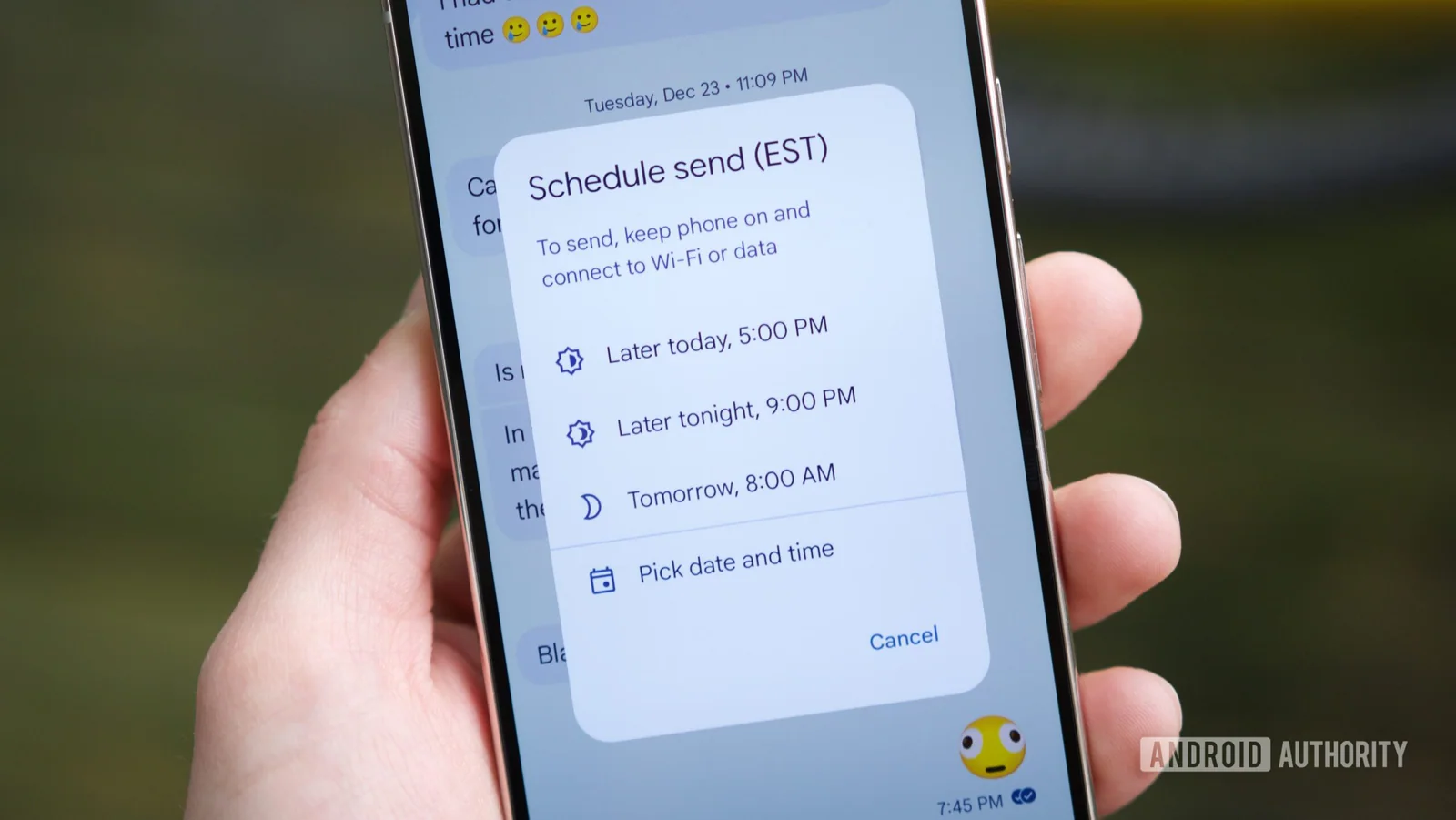
Планирование отправки текста в сообщениях Google.

Фото: Android Authority

Настраивается все через обычную функцию отложенной отправки, которая давно существует в Google Messages. Она доступна на смартфонах с Android 7.0 и более новыми версиями системы.

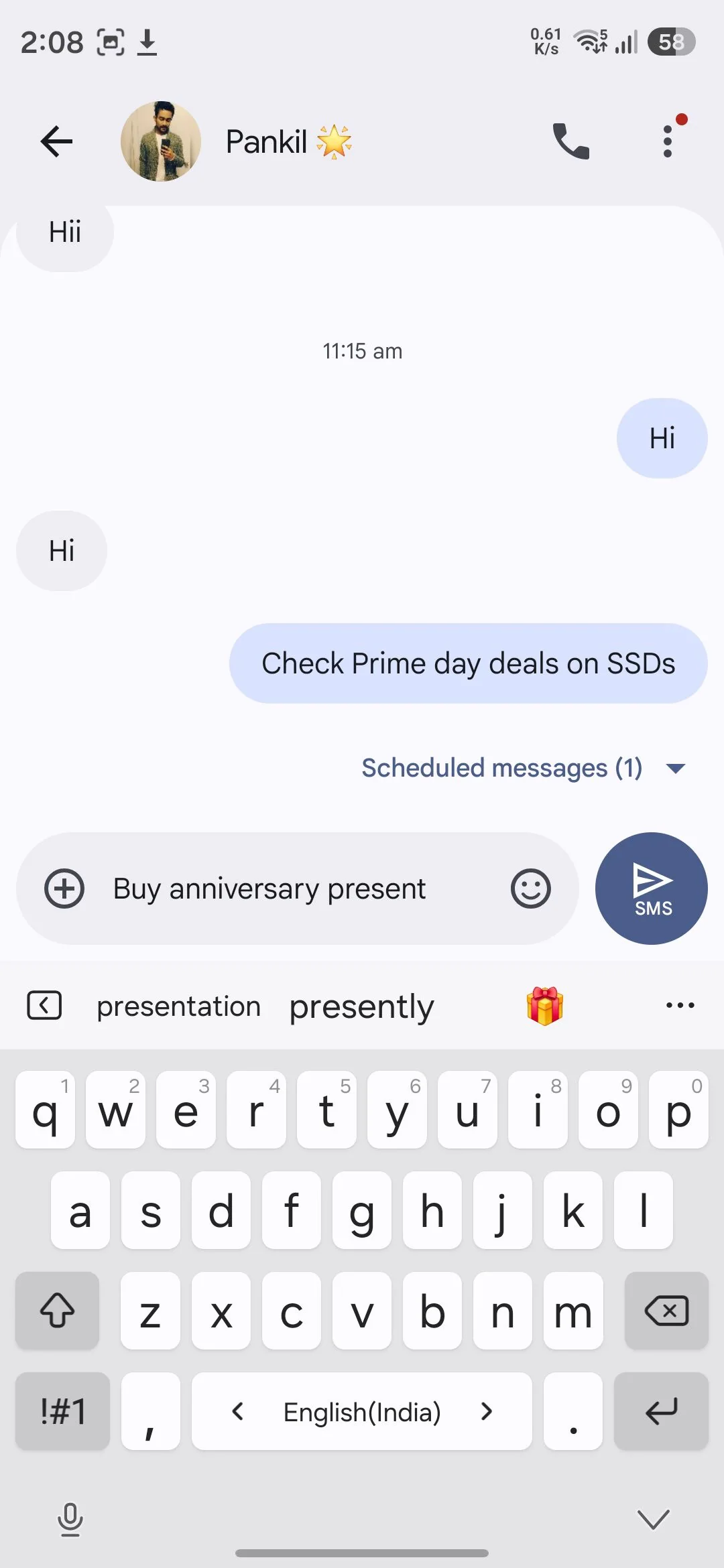
Откройте Google Messages и нажмите кнопку создания нового чата. В поле получателя введите собственный номер телефона и выберите его. Затем напишите текст напоминания, например «Забрать посылку» или «Позвонить в сервис».

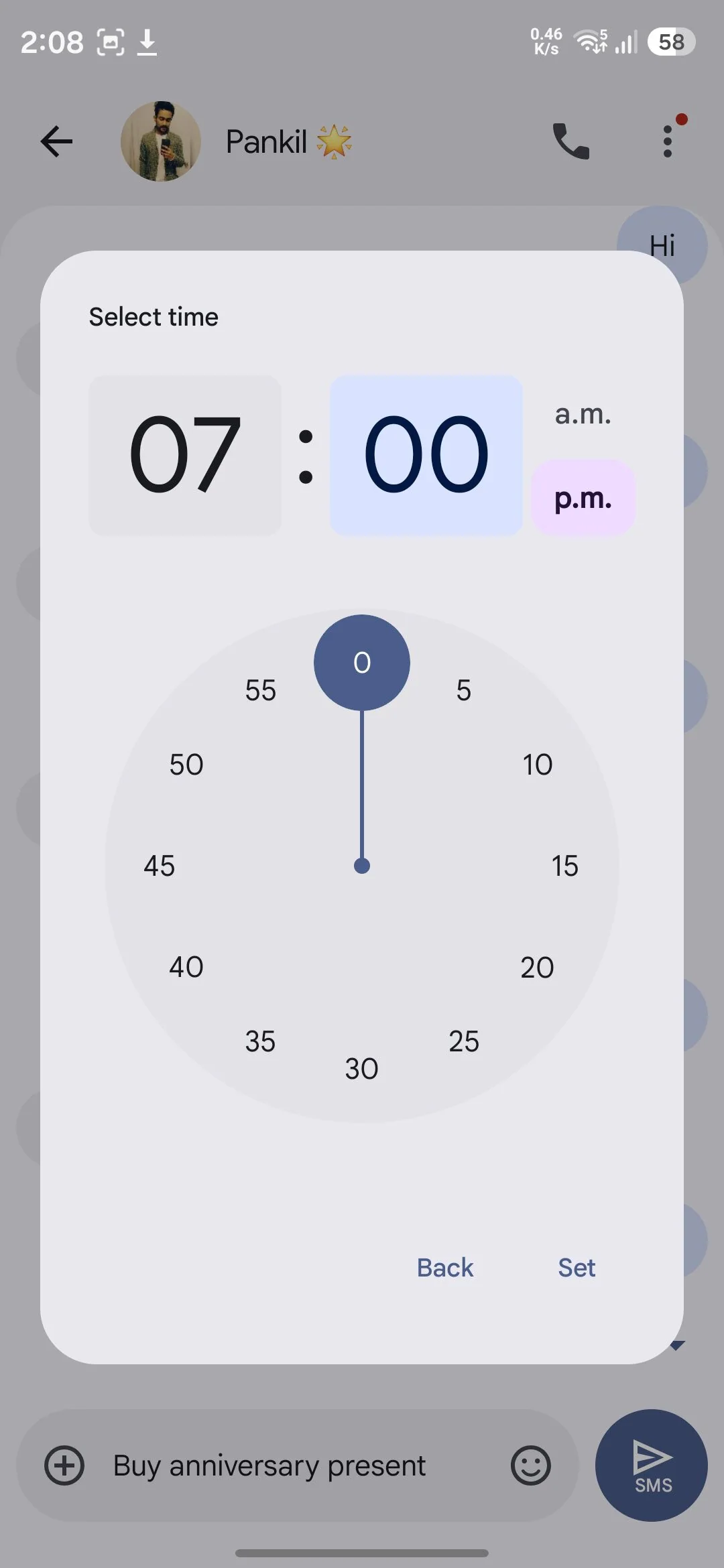
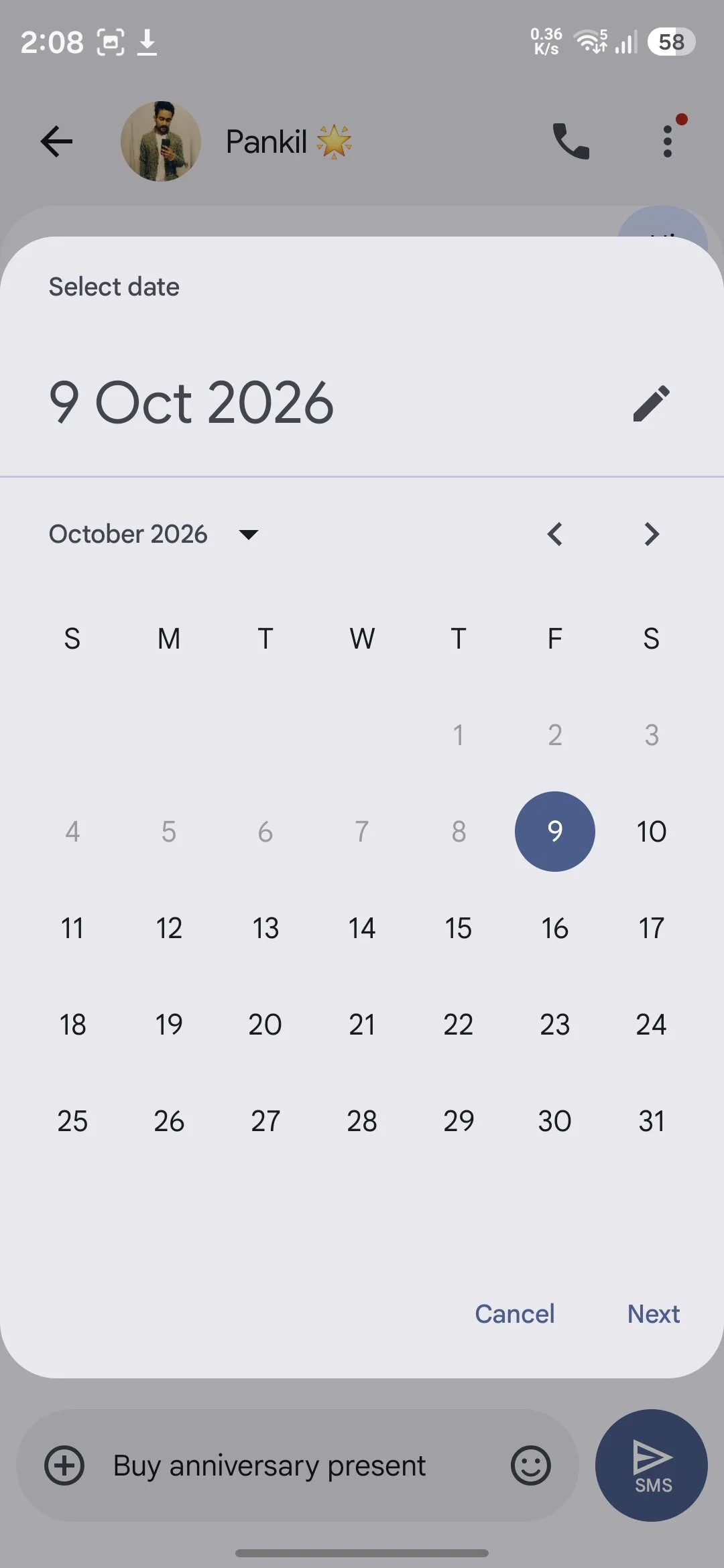
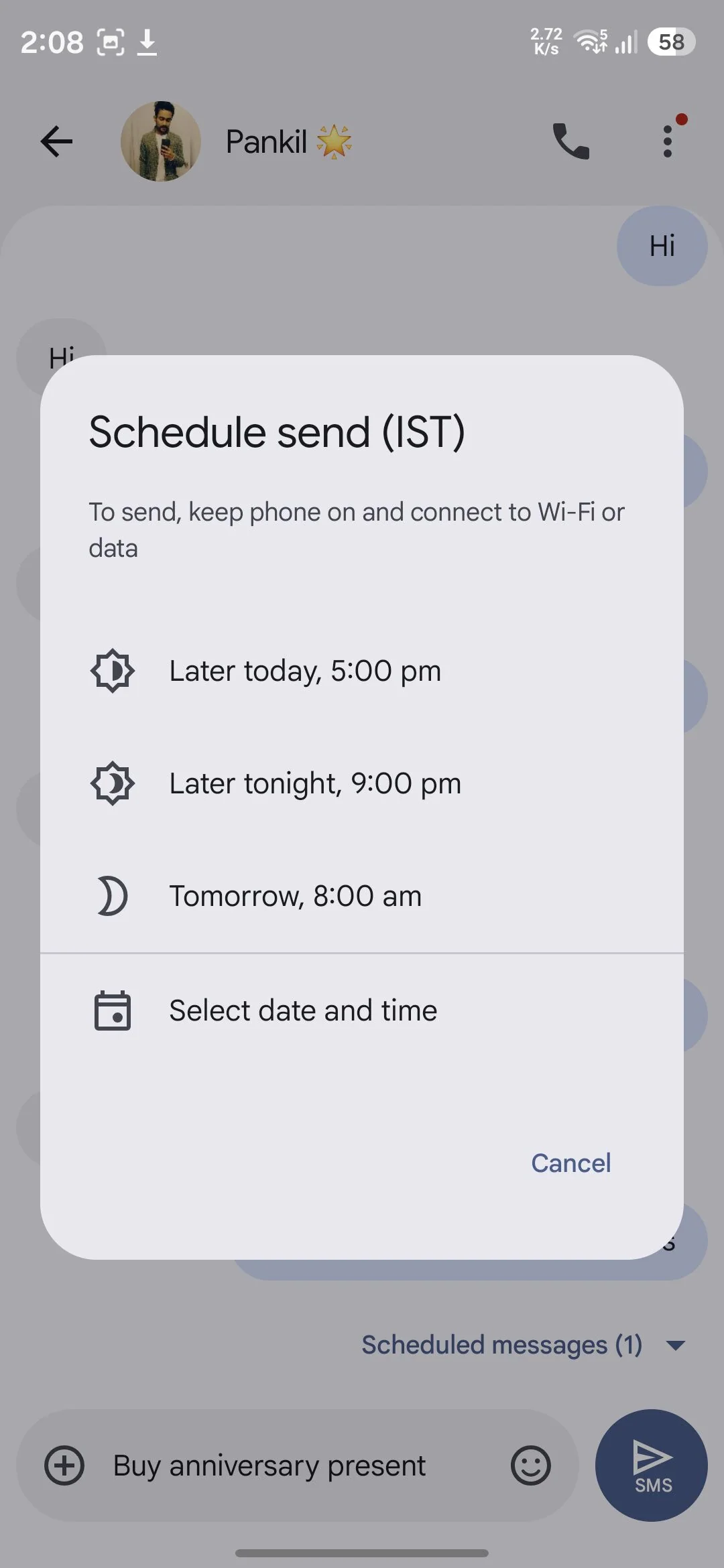
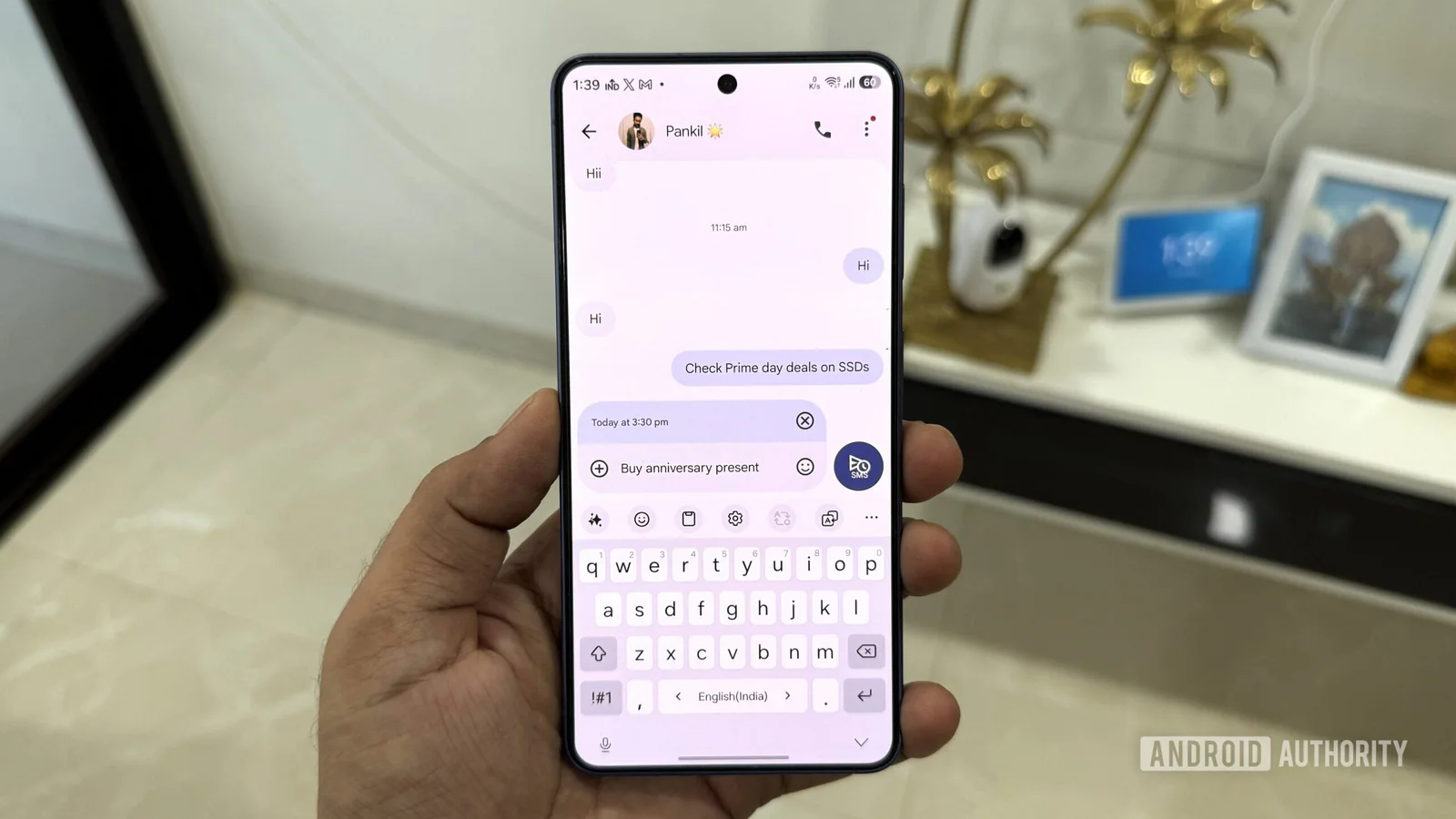
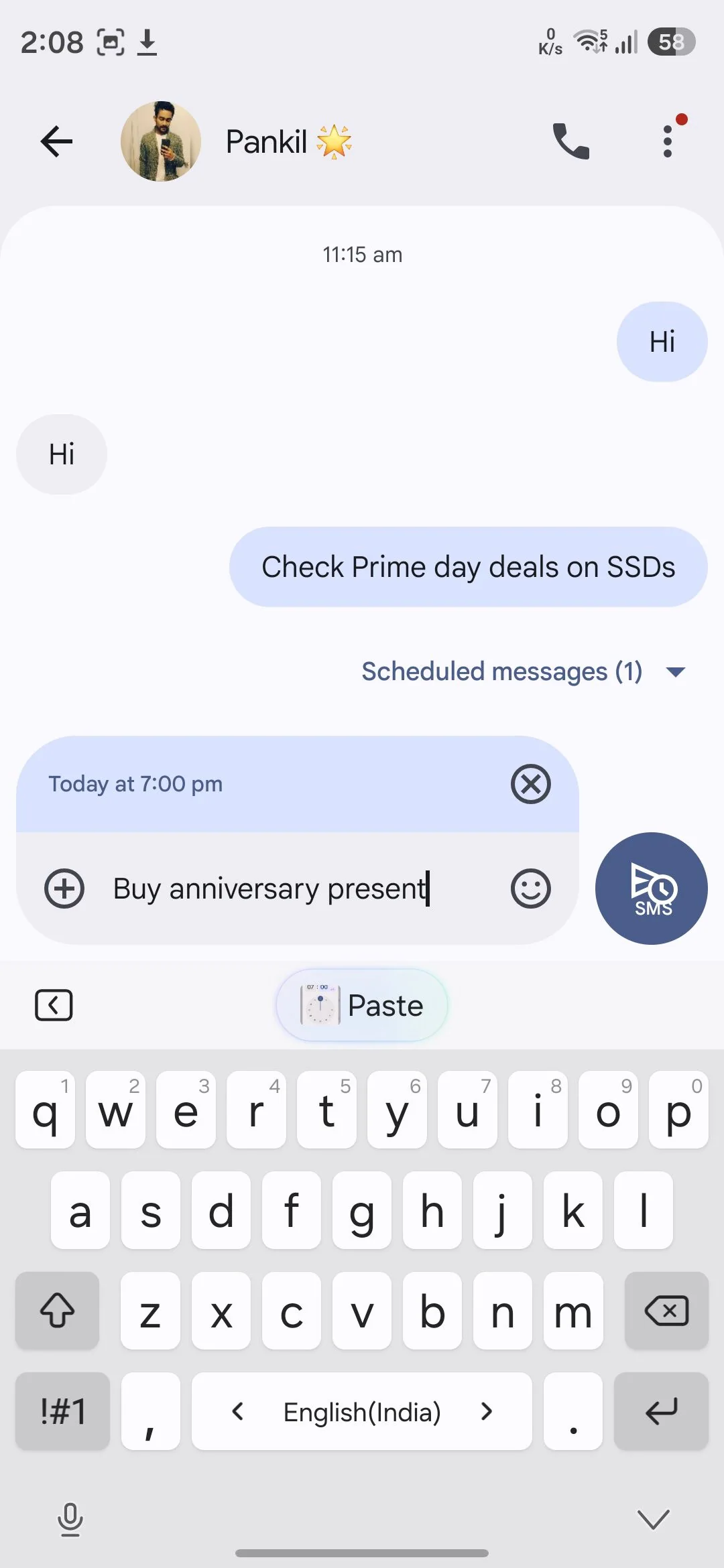
Вместо обычного нажатия на кнопку отправки удерживайте ее пальцем. Откроется окно планирования, где можно выбрать предложенное время или самостоятельно указать дату и часы. После подтверждения нажмите кнопку отправки. Сообщение останется в переписке с отметкой о запланированной доставке.

При необходимости запланированное сообщение можно изменить, отправить сразу или удалить. Для этого откройте переписку и нажмите значок расписания рядом с сообщением.
nd_6da178a837a4822eb591c7040a07b32b448ab100c675e4780e576184fa89c0dfnd_6bf9b5d82f5d1154aca57f19cde4d22f76f3fec327909dcfead45ca934621b1fnd_313f4ab05968018b3110d781c8da04b848585eed7cce5df89ec9a467d744f6f4nd_bb5bba4413411e7995e7be3ab123a3be36cf03a9048c2a467e0a3107760a9960nd_9de21485fad0062f9e08cc4ebcec641cb69dcb0a04f5bccdcc7feecccaaf3757nd_2c26643deb0c26062b86822eb6792015355393810747285ca782fbe450b18dee
Телефон Samsung в руке, показывает опцию текста расписания; Приложение Google Сообщения показывает черновик; Google Приложение «Сообщения» Расписание отправки; Google Приложение «Сообщения» Расписание отправки календаря; Google Приложение «Сообщения» Выбор времени отправки расписания; Google Приложение «Сообщения» Функция расписания отправки

Фото: Android Authority

Но здесь обнаружилась особенность, без которой этот способ может оказаться бесполезным. Автор первоначальной публикации заметил, что сообщения самому себе приходили без уведомлений. Причиной оказался RCS.
Google Messages может обрабатывать переписку с собственным номером иначе, чем обычные SMS. В результате сообщение появляется в чате, но не сопровождается привычным оповещением.

Автор решил проблему, открыв настройки переписки с собой и включив параметр «Отправлять только SMS и MMS». После этого уведомления начали приходить.

Для такой настройки откройте чат со своим номером, нажмите на имя контакта в верхней части экрана и найдите переключатель, разрешающий отправку только SMS и MMS. Его наличие и расположение зависят от версии Google Messages.

Перед тем как полагаться на подобные напоминания, лучше отправить себе пробное сообщение на ближайшие несколько минут и проверить, появляется ли уведомление. SMS также могут тарифицироваться оператором, даже если отправляются на собственный номер.

Есть и другое ограничение. По документации Google, если в назначенное время смартфон не подключен к Wi-Fi или мобильной сети, отправка запланированного сообщения откладывается до восстановления соединения. Поэтому для действительно срочных дел обычные напоминания надежнее.

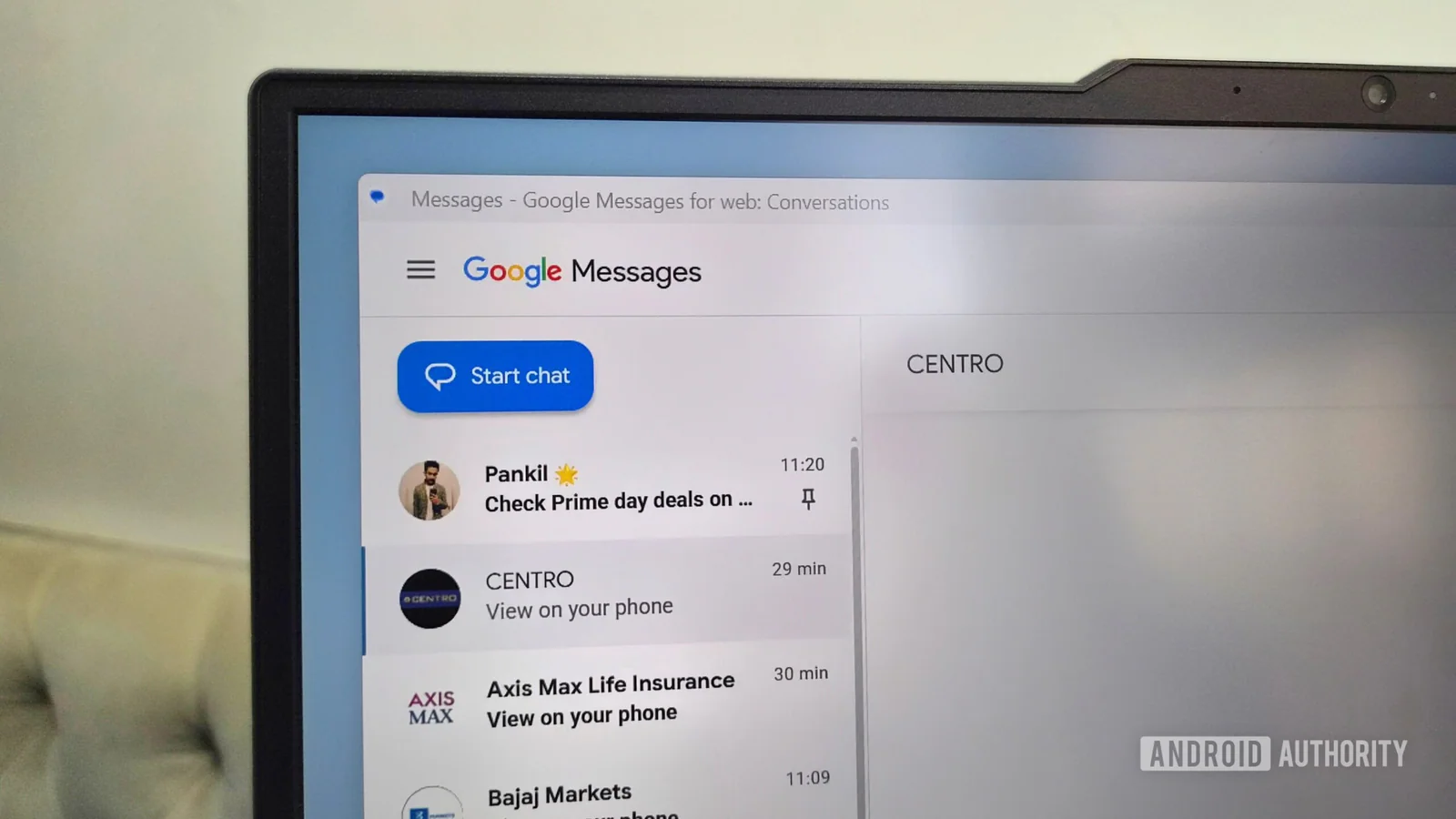
Еще один плюс такого подхода связан с компьютером. Если подключить Google Messages для браузера, переписка с самим собой появится и там.

Для этого откройте веб-версию Google Messages и свяжите ее со смартфоном. После подключения можно читать сообщения и получать уведомления прямо на компьютере. Понадобится разрешить оповещения для браузера и веб-приложения.

Автор исходного материала использует Google Messages на Windows в виде отдельного веб-приложения. Благодаря этому сообщения с напоминаниями приходят на компьютер, пока он работает, и лишний раз брать смартфон в руки не требуется.

Google Сообщения для Интернета на ноутбуке Windows

Фото: Android Authority

Полноценной заменой Google Tasks или другого планировщика такой способ все же не станет. В Google Messages нет удобного списка задач с отметками о выполнении, отдельных категорий и напоминаний по местоположению. С повторяющимися событиями тоже неудобно: сообщение на каждый месяц или неделю придется планировать самостоятельно.

Например, для разового напоминания о посылке или телефонном звонке отложенного SMS вполне достаточно. А вот регулярную оплату счетов, прием лекарств или дела с несколькими сроками лучше оставить специализированному приложению.

Автор Android Authority остался доволен экспериментом, но это его личный опыт, а не гарантия, что способ подойдет каждому. Если обычные уведомления часто остаются незамеченными, переписка с самим собой действительно может стать полезной альтернативой. Главное, заранее проверить доставку SMS и работу оповещений.

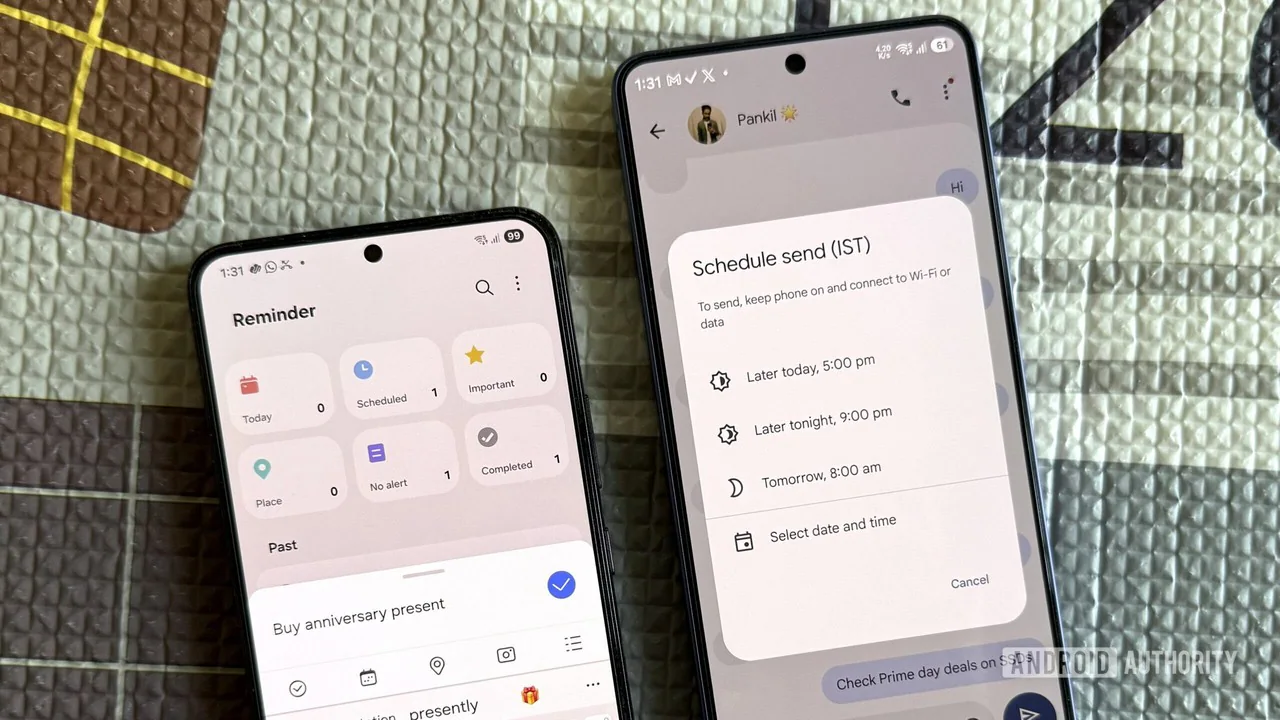
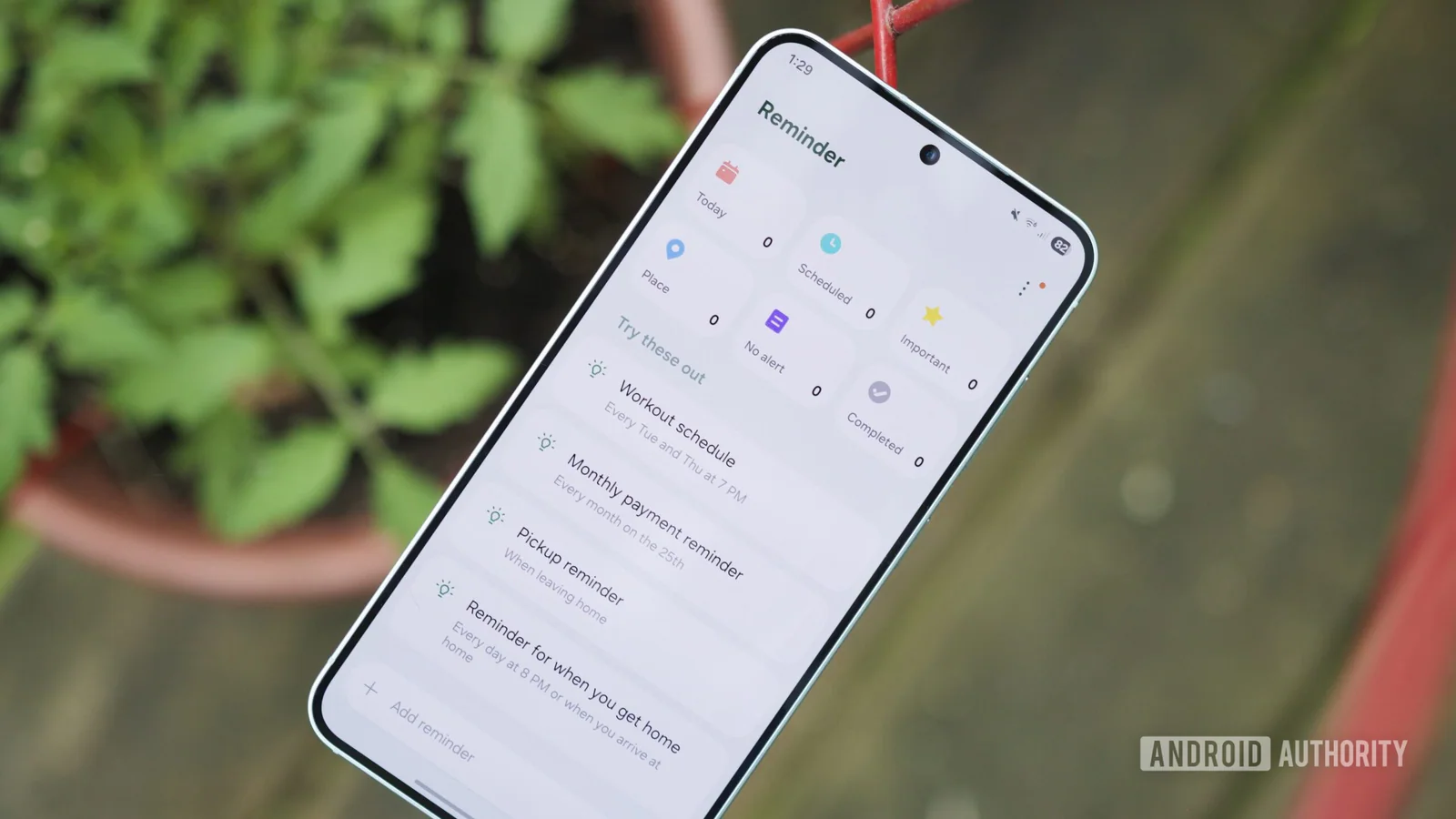
Приложение Samsung Reminder в бета-версии One UI 8.

Фото: Android Authority

9 показов