

Перейти к содержимому
Инструкция

Клавиатура MacBook перестала работать: как найти причину без разборки ноутбука

Если клавиатура MacBook перестала реагировать на нажатия, замена клавиш или всего клавиатурного блока может не понадобиться. Apple рекомендует сначала проверить настройки macOS и очистить клавиши от загрязнений. Причем по характеру неисправности часто можно понять, с чего начинать проверку.

RaVic
Клавиатура MacBook перестала работать: как найти причину без разборки ноутбука

Автор: Engadget

Когда перестает работать одна клавиша, подозрение обычно падает на ее механизм. Если одновременно не реагирует вся клавиатура, причина может оказаться совсем другой. Например, в настройках системы, программном сбое или недостаточном заряде аккумулятора.

Поэтому начинать лучше с обычной перезагрузки MacBook. Если клавиатура отказала после выхода из спящего режима или обновления системы, перезапуск поможет исключить временный программный сбой. Заодно подключите зарядное устройство: Apple предупреждает, что при низком уровне заряда встроенная клавиатура иногда перестает отвечать на нажатия.

Следующий шаг менее очевиден. В macOS существуют специальные функции, которые меняют поведение клавиш. Если включена настройка Slow Keys («Медленные клавиши»), система распознает нажатие только после удержания кнопки в течение определенного времени. Человеку, случайно включившему эту функцию, клавиатура может показаться неисправной.

Проверяется это через «Системные настройки» → «Универсальный доступ» → «Клавиатура». Здесь нужно отключить Slow Keys, если функция активна. Заодно можно проверить Sticky Keys («Залипание клавиш»), хотя эта настройка влияет главным образом на использование клавиш-модификаторов, а не отключает обычный ввод.

Есть еще одна настройка, о которой легко забыть. В разделе «Универсальный доступ» → «Управление указателем» находится функция Mouse Keys, позволяющая управлять курсором при помощи клавиатуры. Когда она включена, часть клавиш используется для перемещения указателя вместо ввода символов.

Все эти проверки имеют смысл проводить до попыток разобрать ноутбук. Если печатать невозможно, macOS позволяет открыть экранную клавиатуру и вводить текст с помощью мыши или трекпада.

Другое дело, когда перестала работать одна конкретная клавиша, она нажимается с усилием или не возвращается в исходное положение. Здесь уже стоит проверить загрязнение механизма. Пыль и мелкие частицы могут попадать под колпачки и мешать нормальному движению клавиш.
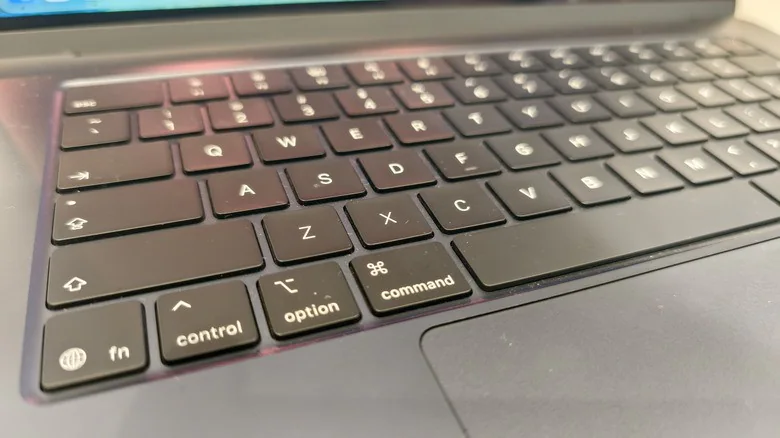
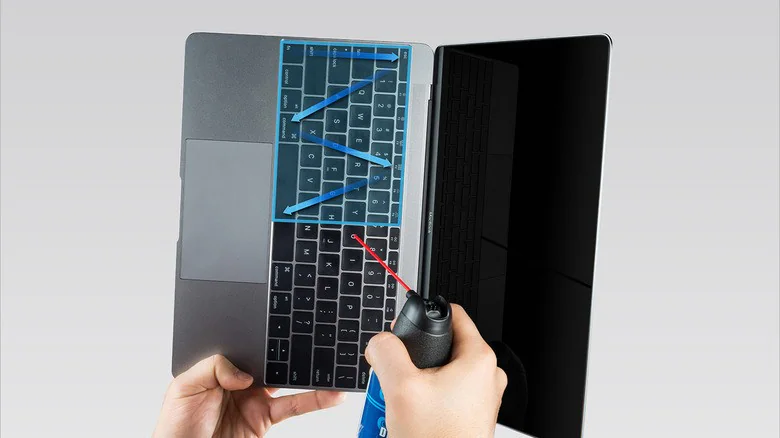
Иллюстрация к материалу

Фото: Engadget

Apple опубликовала официальную инструкцию по очистке клавиатуры MacBook. В ней рекомендуется держать ноутбук под углом примерно 75 градусов и направлять сжатый воздух вдоль клавиш слева направо. Затем MacBook нужно повернуть на правый бок, повторить обработку, после чего сделать то же самое с противоположной стороны.

Расстояние от трубки баллона до клавиатуры должно составлять приблизительно 13 мм. Сам баллон нельзя переворачивать во время распыления. Метод описан Apple для MacBook начиная с 2015 года и MacBook Pro начиная с 2016 года. Самостоятельно снимать колпачки клавиш компания не рекомендует: крепления достаточно хрупкие, и их легко повредить.

Если очистка ничего не изменила, можно подключить внешнюю клавиатуру. Когда она работает нормально, а встроенная по-прежнему не отвечает, подозрение на аппаратную неисправность становится обоснованнее. Однако такой результат еще не доказывает, что клавиатурный блок обязательно требует замены.

Для дополнительной проверки подходит безопасный режим macOS. Он помогает определить, не связано ли неправильное поведение клавиатуры с программами, загружающимися вместе с системой.

На MacBook с процессорами Apple Silicon необходимо выключить компьютер, удерживать кнопку питания до появления параметров запуска, выбрать загрузочный диск и, удерживая Shift, нажать «Продолжить в безопасном режиме». У моделей с Intel порядок другой: клавишу Shift удерживают непосредственно при включении компьютера до появления окна входа.

Иллюстрация к материалу

Фото: Engadget

Если в безопасном режиме клавиатура работает, причину следует искать среди программных компонентов и настроек обычной загрузки. Если неисправность сохраняется, можно запустить Apple Diagnostics для проверки оборудования. При этом отсутствие диагностических ошибок не исключает механическое повреждение клавиши.

Отдельного внимания заслуживают MacBook с клавиатурой типа «бабочка», которая устанавливалась на ряд моделей 2015–2019 годов. Ее механизм оказался особенно чувствительным к попаданию мелких частиц. Поэтому повторяющиеся проблемы с отдельными клавишами у таких ноутбуков чаще дают основания подозревать именно конструкцию клавиатуры.

Граница самостоятельной диагностики достаточно понятна. Если настройки проверены, очистка не помогла, а встроенная клавиатура продолжает пропускать нажатия, потребуется аппаратная проверка. После попадания жидкости лучше вообще отказаться от дальнейших попыток включения и очистки сжатым воздухом и обратиться в сервис. Для такой неисправности обычные программные способы уже не подходят.

13 показов