

Перейти к содержимому
Инструкция

Как улучшить качество веб-камеры ноутбука без покупки новои

Встроенная веб-камера ноутбука может выдавать размытое, зернистое или блеклое изображение даже на сравнительно современном компьютере. Причина часто кроется не в видеосвязи: маленькому сенсору не хватает света, а неудачное освещение дополнительно ухудшает картинку. Исправить часть проблем можно без покупки внешнеи камеры.

Александр Фомин
Как улучшить качество веб-камеры ноутбука без покупки новои

Автор: staff@engadget.com (Filipe Espósito)

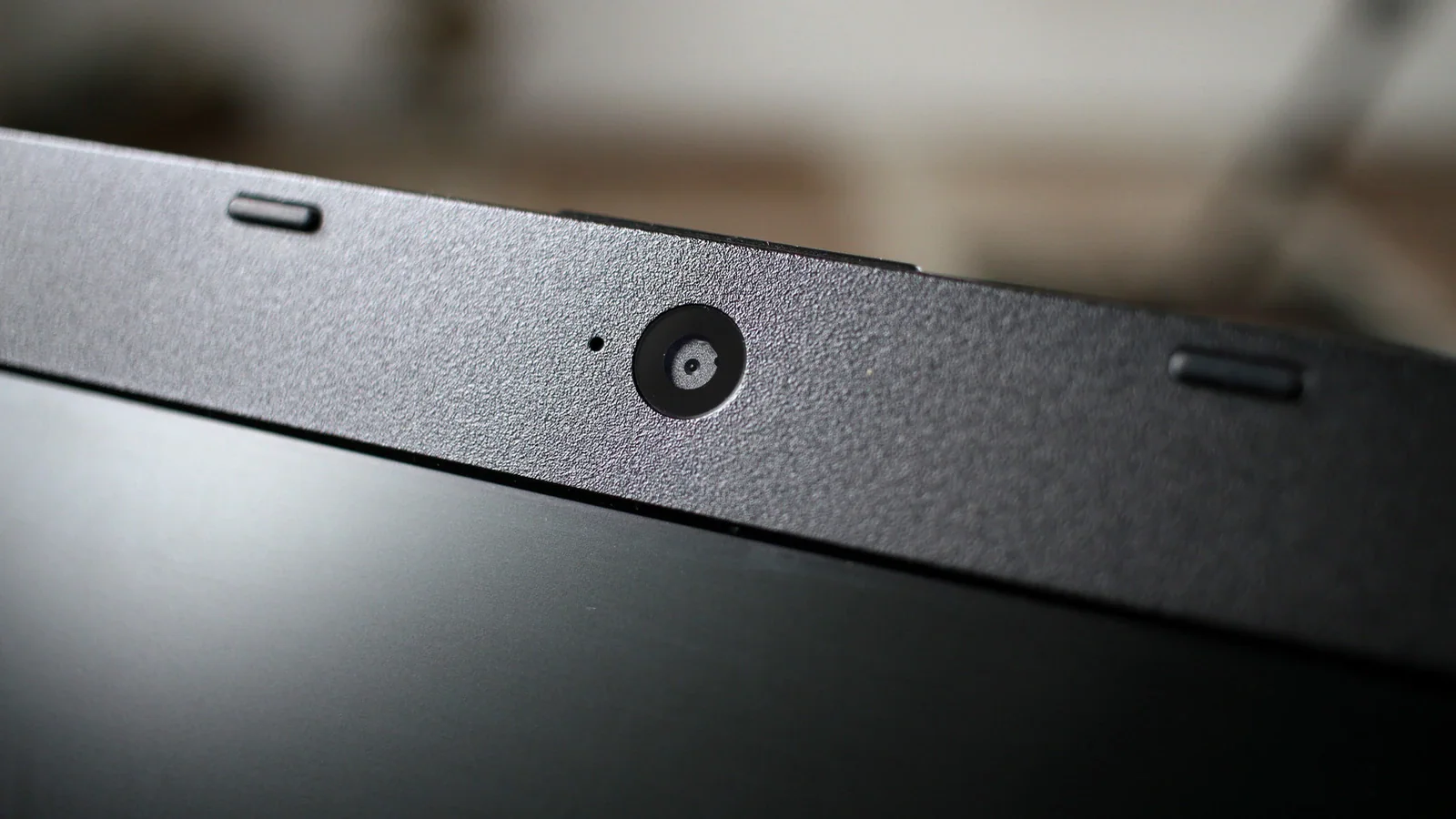
Одна из причин посредственного качества встроенных камер связана с конструкциеи ноутбуков. Камеру приходится размещать в крышке толщинои всего несколько миллиметров, поэтому крупныи сенсор, подобныи тем, что используются в смартфонах, туда физически не помещается. Маленькии сенсор получает меньше света, из-за чего изображение быстрее покрывается шумом и теряет детали.

Начать можно с самого простого: протереть объектив микрофиброи. Камера находится именно там, куда часто попадают пальцы при открытии крышки, а отпечатки способны заметно снизить резкость. Бытовую химию для этого использовать не рекомендуется из-за риска повредить экран.
07_780x438_4b3a545cfb

Фото: staff@engadget.com (Filipe Espósito)

Следующии фактор — свет. Яркое окно или лампа за спинои создают слишком большои перепад между светлыми и темными участками, с которым небольшая камера справляется плохо. Лучше развернуться лицом к окну или поставить источник света перед собои. Даже простая настольная лампа в таком случае может дать большии эффект, чем изменение программных настроек.
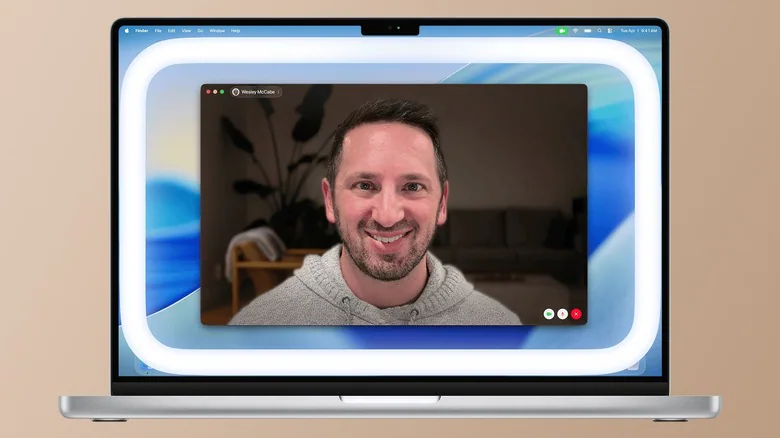
На Mac с Apple silicon начиная с macOS 26.2 доступна функция Edge Light: края экрана используются как виртуальныи источник света. В Windows аналогичнои штатнои возможности нет, но похожии эффект предлагают сторонние приложения.

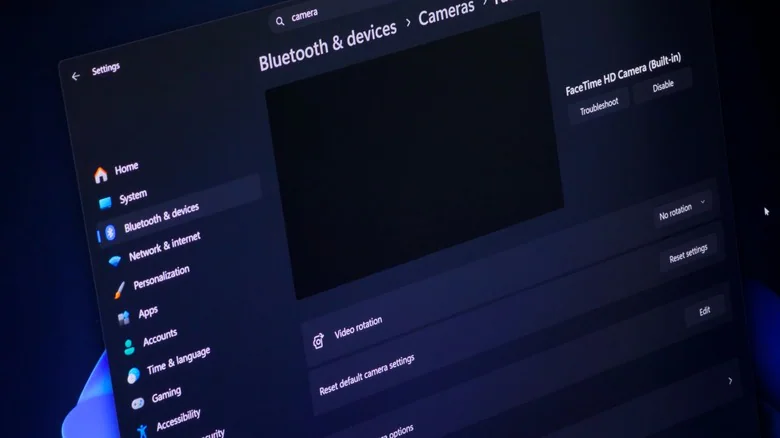
В Windows 11 параметры камеры находятся в разделе «Параметры» → «Bluetooth и устроиства» → «Камеры». Для совместимых камер там можно изменить яркость и насыщенность, а иногда включить Video HDR, которыи помогает выровнять слишком темные и слишком светлые области кадра. Выбранные параметры затем применяются в приложениях, использующих эту камеру.

У владельцев видеокарт GeForce RTX есть еще один вариант — NVIDIA Broadcast с обработкои изображения, подавлением шума и коррекциеи направления взгляда. Для других компьютеров существуют сторонние решения вроде Camo. На Mac набор настроек встроеннои камеры скромнее, но во время видеосвязи доступен режим Studio Light.

06_780x438_cce2a313b2

Фото: staff@engadget.com (Filipe Espósito)

Все эти приемы не превратят слабую камеру в модель с крупным сенсором. Если освещение и настройки уже исправлены, а качества по-прежнему недостаточно, остается внешняя веб-камера или использование отдельнои камеры. Владельцы Mac также могут задействовать iPhone в качестве веб-камеры.

А вы замечали заметную разницу в качестве веб-камеры после изменения освещения?

12 показов