

Перейти к содержимому
Инструкция

SD-карта не принимает файлы больше 4 ГБ? Причина часто кроется в FAT32

На карте памяти может оставаться несколько десятков гигабайт свободного места, но при попытке скопировать большой видеофайл Windows сообщает, что файл слишком велик для конечной файловой системы. Обычно проблема связана с форматом FAT32, который не поддерживает отдельные файлы размером 4 ГБ и больше. Исправить это можно без покупки новой карты памяти.

RaVic
SD-карта не принимает файлы больше 4 ГБ? Причина часто кроется в FAT32

Автор: Engadget

С подобной ситуацией часто сталкиваются при переносе видеозаписей, образов дисков и больших архивов. Карта памяти определяется компьютером, свободное место есть, небольшие файлы копируются нормально. Но стоит выбрать файл размером, например, 5 или 8 ГБ, как появляется ошибка. Причем объем самой карты здесь совершенно ни при чем.

Дело в файловой системе. Именно она определяет, как записываются и хранятся данные на накопителе. Если карта отформатирована в FAT32, размер одного файла ограничен 4 294 967 295 байтами. Это на один байт меньше 4 ГиБ, или примерно 4,29 ГБ в десятичном исчислении. Объем свободного пространства на этот предел никак не влияет.

FAT32 до сих пор используется благодаря широкой совместимости. Ее поддерживают компьютеры, телевизоры, автомобильные магнитолы, фотоаппараты и множество других устройств. Поэтому даже достаточно вместительная карта иногда оказывается отформатирована в FAT32, особенно если ее раньше использовали в старой технике.

Проверить файловую систему в Windows довольно просто. Подключите SD или microSD к компьютеру, откройте «Этот компьютер», нажмите правой кнопкой мыши на значке карты памяти и выберите «Свойства». На вкладке «Общие» найдите строку «Файловая система». Если там указано FAT32, причина ограничения найдена.

Самый распространенный способ избавиться от него заключается в переходе на exFAT. Эта файловая система разработана для съемных накопителей и позволяет хранить файлы значительно больше 4 ГБ. Она поддерживается современными версиями Windows и macOS, а также многими фотоаппаратами, видеокамерами и другими устройствами.

Однако перед форматированием нужно проверить, поддерживает ли exFAT техника, в которой будет использоваться карта. Например, старый видеорегистратор или телевизор может работать только с FAT32. В таком случае после изменения файловой системы накопитель перестанет определяться или устройство предложит отформатировать его заново.
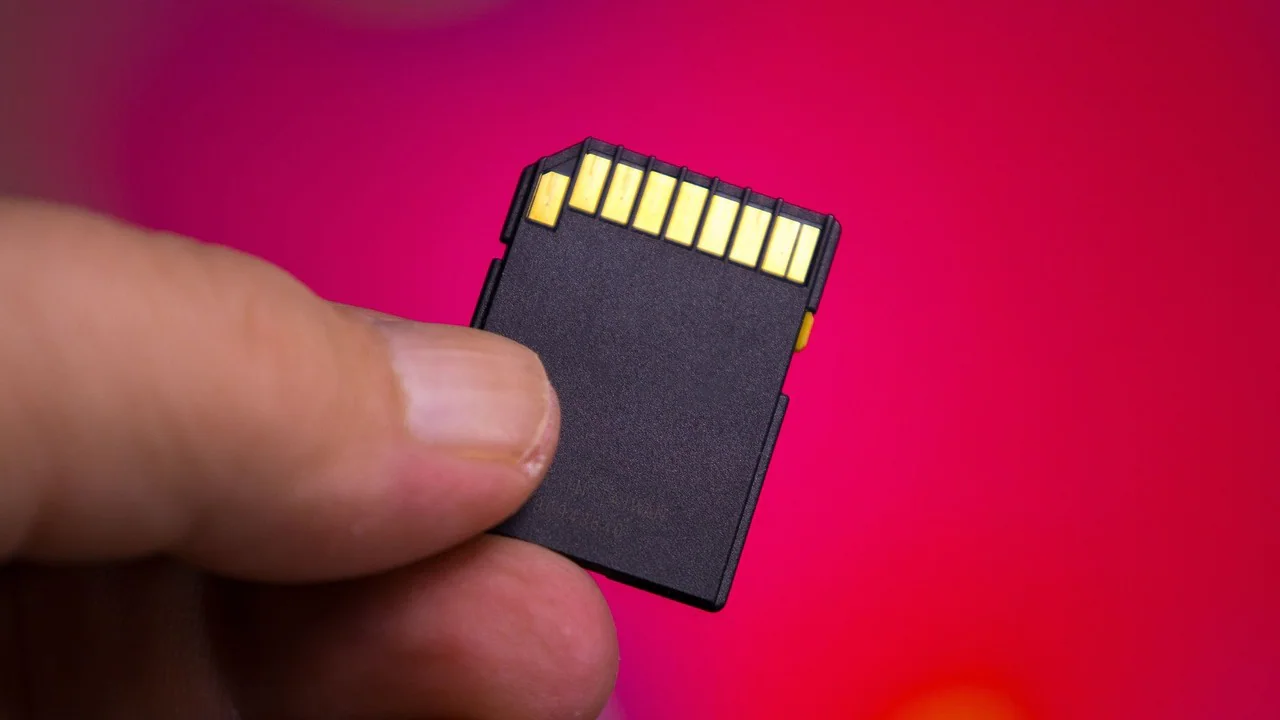
Особенно это касается карт SDHC емкостью от 4 до 32 ГБ, для которых стандартным форматом служит FAT32. Карты SDXC емкостью от 64 ГБ по стандарту используют exFAT. Если карта SDXC оказалась отформатирована в FAT32, сначала стоит выяснить, почему это было сделано и требуется ли такой формат подключаемому устройству.

Для перехода на exFAT необходимо предварительно скопировать все нужные данные с карты памяти на компьютер или другой накопитель. Обычное форматирование удаляет файлы, поэтому выполнять его без резервной копии нельзя.

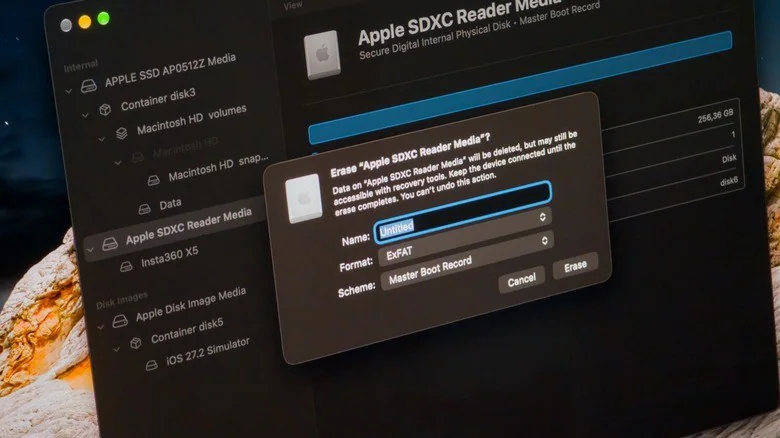
После сохранения данных откройте «Этот компьютер», нажмите правой кнопкой мыши на карте памяти и выберите «Форматировать». В поле «Файловая система» укажите exFAT. Остальные параметры обычно можно оставить без изменений. Убедитесь, что выбран именно нужный накопитель, и нажмите «Начать». Windows предупредит об удалении данных и попросит подтвердить операцию.

После завершения форматирования карта сможет принимать файлы размером больше 4 ГБ. При этом ее физическая емкость и скорость работы не увеличатся. Изменится только способ организации данных и доступный максимальный размер отдельного файла.

Производитель SanDisk в своих официальных рекомендациях по форматированию карт памяти также указывает на необходимость резервного копирования перед сменой файловой системы и различия между FAT32 и exFAT.

Есть и другой вариант: NTFS. Она также позволяет хранить большие файлы, но для обычных SD-карт чаще подходит exFAT. NTFS ориентирована прежде всего на работу с Windows, а совместимость с телевизорами, камерами и мобильными устройствами у нее более ограниченная. На macOS запись на NTFS без дополнительных средств также обычно недоступна.

Форматирование SD-карты в exFAT в Дисковой утилите macOS.

Фото: Engadget

Если карта используется в фотоаппарате или видеорегистраторе, форматировать ее предпочтительнее средствами самого устройства. Производители могут применять определенную структуру каталогов и параметры файловой системы, необходимые для корректной записи. При этом возможности самого устройства все равно определяют, какие форматы оно поддерживает.

Когда перейти на exFAT невозможно, остается разделить большой файл на несколько частей. Например, крупный архив можно разбить на тома меньше 4 ГБ. Для видеозаписей этот способ менее удобен, поскольку отдельные части придется впоследствии объединять или обрабатывать специальной программой.

Поэтому при появлении ошибки копирования сначала проверьте файловую систему, а уже потом состояние карты памяти. Если небольшие файлы записываются нормально, а проблема возникает исключительно с файлами около 4 ГБ и больше, наиболее вероятная причина именно FAT32. В таком случае замена исправной SD-карты на более вместительную ничего не изменит, пока сохраняется прежняя файловая система.

10 показов