


Перейти к содержимому
Инструкция

Windows умеет проверять износ аккумулятора ноутбука без сторонних программ

Если ноутбук стал заметно быстрее разряжаться, не спешите менять аккумулятор. В Windows 10 и Windows 11 есть встроенная утилита Powercfg, которая позволяет посмотреть фактическую емкость батареи, историю ее использования и оценить степень износа. Для проверки достаточно выполнить одну команду.

Анатолий В.
Windows умеет проверять износ аккумулятора ноутбука без сторонних программ

Автор: Engadget

Аккумуляторы ноутбуков постепенно теряют емкость. Сначала разница почти незаметна, но через несколько лет автономность может сократиться настолько, что ноутбук приходится постоянно держать возле розетки. При этом обычный индикатор заряда Windows ничего не говорит о состоянии самой батареи. Он показывает текущий процент, а не то, сколько энергии аккумулятор способен накопить по сравнению с новым.

Для более подробной проверки в Windows предусмотрена утилита Powercfg. Она входит в состав операционной системы и не требует установки дополнительных программ. С ее помощью можно получить отчет о состоянии аккумулятора, посмотреть историю изменения емкости и разобраться, почему ноутбук стал работать от батареи меньше обычного.

Начать лучше с отчета Battery Report. Для этого откройте меню «Пуск», введите «Командная строка» и запустите найденное приложение от имени администратора. В Windows 11 также можно нажать Win+X и выбрать «Терминал (Администратор)».

В открывшемся окне введите команду:

`powercfg /batteryreport`

После выполнения Windows создаст HTML-файл с отчетом и укажет путь к нему. Откройте этот файл через Проводник. Отчет отображается в обычном браузере, поэтому устанавливать что-либо дополнительно не потребуется.

Человек использует тачпад на своем ноутбуке, который стоит на коленях.

Фото: Engadget

В первую очередь найдите раздел Installed batteries. Здесь есть два показателя, по которым можно оценить износ аккумулятора.

Design Capacity обозначает расчетную емкость, заложенную производителем. Full Charge Capacity показывает, сколько энергии батарея способна накопить при полном заряде по текущей оценке контроллера. Оба значения обычно указываются в милливатт-часах (мВт·ч).

Допустим, новый аккумулятор имел емкость 50 000 мВт·ч, а сейчас Windows сообщает о 38 000 мВт·ч. Разделив второе значение на первое и умножив результат на 100, получим 76%. Это означает, что по данным контроллера батарея сохранила примерно 76% первоначальной емкости, а расчетный износ составляет около 24%.
Однако воспринимать такую оценку как абсолютно точное измерение не нужно. Windows получает сведения от электроники аккумулятора. Показания могут меняться после калибровки, обновления прошивки или нескольких полных циклов зарядки и разрядки. Поэтому полезнее сравнивать результаты за определенный период, а не делать вывод по одному отчету.

Для этого в Battery Report предусмотрен раздел Battery capacity history. Он содержит историю изменения полной емкости, если система располагает соответствующими данными. По ней можно понять, снижалась емкость постепенно или произошло резкое изменение показаний.

Еще один полезный раздел называется Battery life estimates. Здесь Windows рассчитывает предполагаемую продолжительность автономной работы с учетом зафиксированного расхода энергии и доступной емкости аккумулятора. Это приблизительные значения. Реальное время работы зависит от яркости дисплея, нагрузки на процессор, запущенных приложений и других условий.

Есть у Powercfg и другая полезная команда:

`powercfg /energy`

Она запускает анализ энергопотребления компьютера, который по умолчанию продолжается 60 секунд. После завершения создается отдельный HTML-отчет с обнаруженными ошибками, предупреждениями и сведениями о настройках питания.

Это уже проверка не столько состояния аккумулятора, сколько работы системы. Например, отчет может указать на процессы или устройства, которые мешают компьютеру переходить в энергосберегающие состояния. Особенно полезен такой анализ, если емкость батареи еще достаточно высокая, а ноутбук все равно разряжается быстрее ожидаемого.

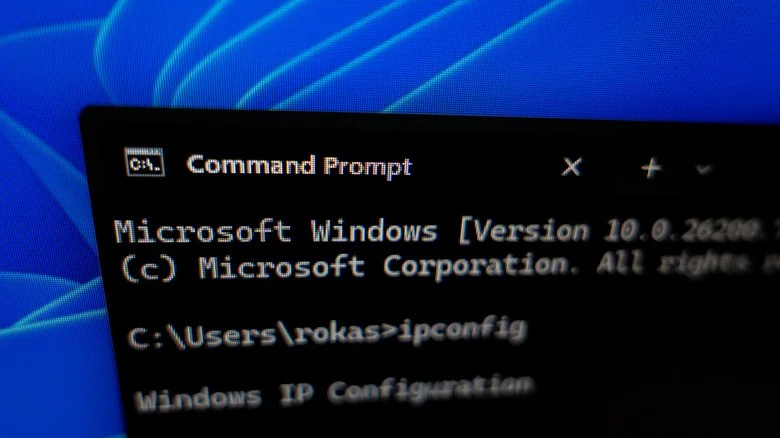
Крупный план командной строки Windows.

Фото: Engadget

Согласно документации Microsoft, отчет Battery Report доступен непосредственно в Windows и содержит сведения об установленной батарее, ее использовании и расчетной емкости.

При этом Powercfg не заменяет полноценную аппаратную диагностику. Утилита не проверяет физическое состояние отдельных ячеек, не измеряет их внутреннее сопротивление и не может гарантированно определить все неисправности. Если ноутбук внезапно выключается при оставшемся заряде, сильно нагревается или аккумулятор заметно вздулся, одного программного отчета недостаточно. При вздутии пользоваться устройством следует немедленно прекратить.

Для обычной проверки состояния батареи возможностей Powercfg вполне достаточно. Особенно если ноутбуку уже несколько лет и появились сомнения в его автономности. Отчет поможет оценить потерю емкости и понять, есть ли основания задуматься о замене аккумулятора. Причем получить эти сведения можно за несколько минут, используя только штатные средства Windows.

6 показов