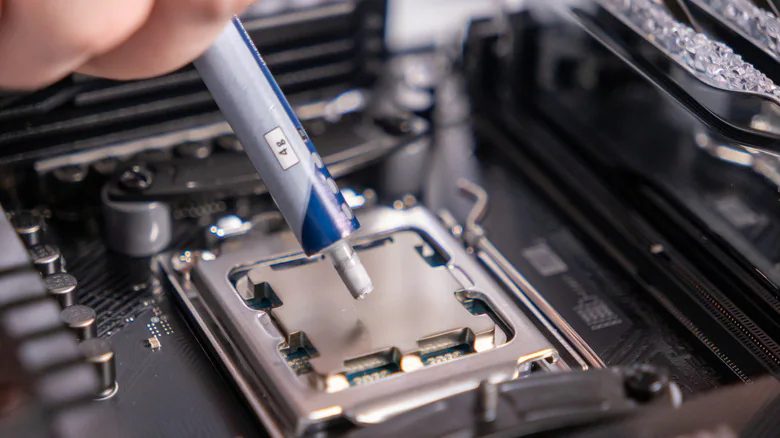
Проверка температуры процессора кажется элементарной задачей ровно до первого запуска программы мониторинга. Вместо одной цифры там могут появиться CPU Package, Core Max, отдельные ядра, а на AMD еще Tctl и Tdie. Разница между этими показателями реальна: программы получают данные от разных датчиков и отображают их по-разному. Автор HWiNFO, например, отдельно поясняет, что Core Max означает максимальную температуру среди ядер, тогда как часть других значений может поступать от встроенного датчика процессора или датчика системной платы.
Самый простой вариант для Windows сейчас остается прежним: поставить небольшую утилиту, которая читает встроенные температурные датчики процессора. Core Temp как раз ограничивается этой задачей. Актуальная версия 1.20.1 вышла 2 мая 2026 года, работает в Windows 10 и 11 и отображает температуру отдельных ядер. Есть и портативная сборка, которую можно запустить без обычной установки.
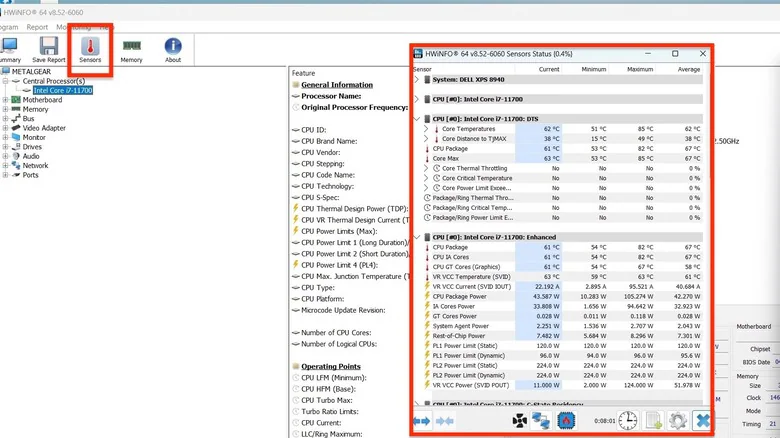
Если компьютер нужно проверять не пару минут, а под игрой, рендерингом или стресс-тестом, полезнее HWiNFO. В окне Sensors сохраняются текущие, минимальные, максимальные и средние значения. Рядом можно видеть частоты, мощность, обороты вентиляторов и другие параметры. Это дает намного больше информации, чем один снимок температуры: например, можно заметить, что вместе с ростом нагрева процессор начал снижать частоту.
У владельцев AMD Ryzen есть еще один официальный вариант. Ryzen Master выводит текущую температуру CPU, частоты ядер, мощность и ограничения PPT, TDC и EDC. В документации AMD отдельно указан параметр Max Temperature: при достижении этого значения начинается температурное ограничение частот и напряжения. Поэтому сравнивать найденную температуру с универсальным числом вроде «80 градусов нормально, а 90 уже плохо» некорректно. Предельная температура зависит от конкретного процессора.